Содержание статьи
При работе с Python визуализация данных в PyCharm часто вызывает вопросы уже на этапе первого запуска кода. График может не появиться вовсе, открыться в отдельном окне или зависнуть без ошибок. Причина обычно связана с backend Matplotlib, режимом запуска скрипта или настройками самой IDE. Без понимания этих деталей даже простой plt.plot() превращается в поиск причины «пустого экрана».
PyCharm поддерживает несколько сценариев отображения графиков: через встроенное окно SciView, системные окна GUI и браузер. Каждый вариант требует своих параметров. Например, при использовании Qt5Agg и TkAgg важно учитывать, как запускается скрипт – из Run, Debug или интерактивной консоли. Ошибка выбора backend приводит к отсутствию отклика или завершению программы сразу после выполнения.
Помимо Matplotlib, в проектах часто применяются Seaborn, Plotly и Bokeh. Seaborn наследует поведение Matplotlib и может конфликтовать с настройками отображения. Plotly по умолчанию открывает графики в браузере, что не всегда удобно при отладке. Bokeh требует локального сервера или сохранения HTML-файла, иначе результат не будет показан. Эти особенности нужно учитывать заранее, а не после нескольких неудачных запусков.
Настройка отображения графиков в окне PyCharm и вне IDE
Если требуется отдельное окно, настройку SciView следует отключить. После этого Matplotlib будет использовать системный GUI backend (например, Qt5Agg или TkAgg). В таком режиме важно, чтобы соответствующая библиотека интерфейса была установлена в виртуальном окружении, иначе график не появится, а скрипт завершится без сообщений.
Для явного управления поведением можно задать backend прямо в коде до импорта matplotlib.pyplot. Это позволяет избежать зависимости от настроек IDE и гарантирует одинаковый результат при запуске скрипта в PyCharm и из командной строки. Такой подход полезен при работе в команде или при переносе проекта между системами.
Выбор backend Matplotlib для корректного показа графиков
Для работы с графиками в отдельных окнах обычно используют Qt5Agg или TkAgg. Первый подходит при установленном PyQt5 или PySide6 и поддерживает масштабирование, перемещение и обработку событий мыши. Второй работает на базе стандартной библиотеки Tkinter и доступен почти в любом окружении, но имеет ограниченный интерфейс.
Backend Agg предназначен только для сохранения графиков в файлы и не открывает окна. Если он выбран по умолчанию, вызов plt.show() не даст видимого результата. Такой режим подходит для серверных скриптов и генерации изображений, но не для анализа данных в PyCharm.
Указать backend можно явно в начале скрипта до импорта matplotlib.pyplot. Это исключает влияние настроек IDE и гарантирует одинаковое поведение при запуске через Run, Debug или из терминала. Изменение backend после импорта pyplot не применяется и часто вводит в заблуждение при отладке.
При работе во встроенном окне PyCharm используется собственный backend, связанный с SciView. Он активируется автоматически и не всегда совместим с интерактивными возможностями Matplotlib. Если требуется полный контроль над окном графика, SciView лучше отключить и перейти на системный backend.
Проверить текущий backend можно через вызов matplotlib.get_backend(). Это полезно при диагностике, когда один и тот же код ведет себя по-разному в разных проектах или виртуальных окружениях.
Отображение графиков Matplotlib при запуске скрипта и через Run
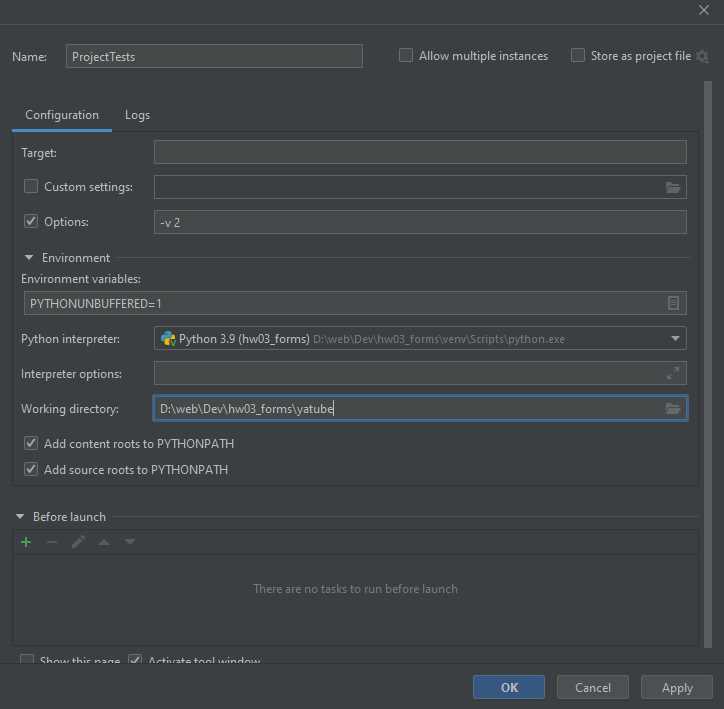
Поведение графиков Matplotlib зависит от способа запуска кода. При выполнении файла через кнопку Run PyCharm запускает отдельный процесс, который завершается сразу после окончания скрипта. Если окно графика не удерживается, оно закрывается вместе с процессом, даже если график был создан корректно.
Для показа графика при запуске через Run требуется явный вызов plt.show(). Без него Matplotlib создаёт объект фигуры, но не инициирует цикл обработки событий GUI. В интерактивных средах это может сработать автоматически, но при обычном запуске файла – нет.
При использовании системных backend (Qt5Agg, TkAgg) окно остаётся открытым до тех пор, пока пользователь не закроет его вручную. Если этого не происходит, стоит проверить, не включён ли режим сохранения в файл или backend без поддержки GUI. Также стоит убедиться, что вызов plt.show() находится в конце скрипта, а не внутри условных блоков.
Запуск через Debug ведёт себя аналогично Run, но позволяет увидеть момент закрытия окна и порядок выполнения кода. Это помогает выявить ситуации, когда график создаётся в цикле или функция с визуализацией вызывается несколько раз, из-за чего окно появляется и сразу пропадает.
При запуске скрипта из встроенного терминала PyCharm поведение совпадает с обычным запуском из командной строки. В этом режиме настройки SciView не применяются, и Matplotlib использует только выбранный backend. Такой способ удобен для проверки, как код будет работать вне IDE.
Если требуется, чтобы скрипт завершался только после закрытия графика, не следует использовать принудительное завершение процесса или асинхронный запуск. В стандартной конфигурации Matplotlib сам блокирует выполнение до закрытия окна, если backend поддерживает графический интерфейс.
Работа с интерактивным режимом Matplotlib в PyCharm
Интерактивный режим Matplotlib позволяет обновлять график без остановки выполнения скрипта. В PyCharm его поведение зависит от backend и способа запуска кода. При включённом интерактивном режиме окно графика реагирует на изменения данных сразу после вызова команд отрисовки.
Включение и отключение режима выполняется явно в коде. Это особенно важно при пошаговой отладке и работе с циклами, где график обновляется несколько раз за один запуск.
- Включение интерактивного режима выполняется до создания графика
- Отключение требуется перед финальным показом или сохранением изображения
- Поведение без явного управления часто отличается между SciView и системным окном
В интерактивном режиме вызов plt.show() не блокирует выполнение программы. Вместо этого используются короткие паузы, которые дают GUI время на перерисовку. Без этого график может не обновляться визуально, даже если данные меняются.
- Включить интерактивный режим перед циклом построения
- Обновлять данные и вызывать перерисовку фигуры
- Добавлять небольшую паузу для обработки событий окна
При работе во встроенном окне PyCharm часть интерактивных возможностей может быть недоступна. Масштабирование, перемещение и обработка кликов мыши работают стабильнее при использовании системных backend. Для задач, связанных с динамическим обновлением графиков, SciView часто создаёт ограничения.
Интерактивный режим не подходит для всех сценариев. Если требуется статичный график или сохранение результата в файл, его лучше отключить. Смешивание интерактивного режима и обычного показа без чёткого контроля приводит к тому, что окна остаются открытыми или не реагируют на закрытие.
Seaborn строит графики поверх Matplotlib и использует его backend, поэтому большинство проблем связано не с самой библиотекой, а с настройками окружения. Если график не отображается или выглядит иначе, чем ожидалось, в первую очередь стоит проверить, как инициализируется фигура и где вызывается показ результата.
Перед построением графиков Seaborn рекомендуется явно создавать фигуру через Matplotlib. Это позволяет управлять размером окна, DPI и предотвращает автоматическое создание скрытых осей, которые затем сложно контролировать при отладке.
Вызов plt.show() должен выполняться только один раз после всех операций рисования. Многократный вызов приводит к появлению пустых окон или разрыву между графиками Seaborn и объектами Matplotlib, добавленными вручную, такими как линии, подписи или сетка.
При работе в PyCharm важно учитывать, что стили Seaborn применяются глобально. После вызова настройки оформления все последующие графики Matplotlib наследуют эти параметры. Если требуется смешивать стандартное оформление и стиль Seaborn, настройки нужно сбрасывать до создания следующей фигуры.
Для интерактивной работы рекомендуется использовать системный backend Matplotlib. Во встроенном окне PyCharm часть элементов Seaborn, таких как всплывающие подсказки и корректное масштабирование, может отображаться некорректно или не реагировать на действия пользователя.
Если график Seaborn отображается, но данные не обновляются при повторном построении, причиной часто становится повторное использование одной и той же оси. В таких случаях стоит явно очищать оси или создавать новую фигуру перед следующим вызовом функций Seaborn.
Построение и показ графиков Plotly в PyCharm и браузере
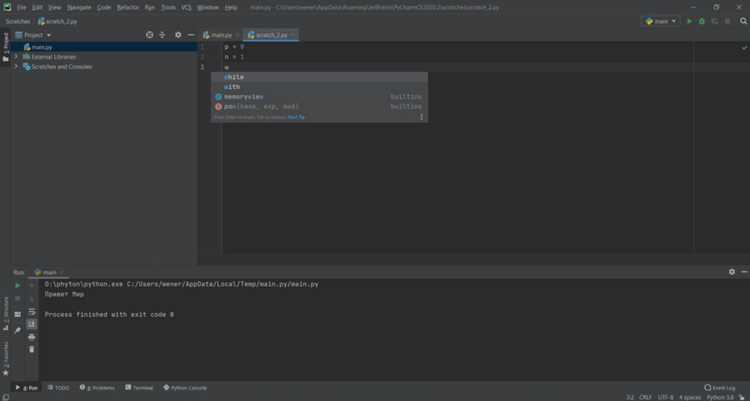
Plotly создаёт интерактивные графики, которые по умолчанию открываются в веб-браузере. В PyCharm при запуске скрипта через Run график отображается автоматически в браузере по умолчанию, если используется функция fig.show(). Отсутствие окна чаще всего связано с настройками браузера или блокировкой всплывающих окон.
Для локальной визуализации без открытия браузера можно использовать режим рендеринга в Jupyter Notebook внутри PyCharm. В этом случае графики Plotly отображаются прямо в ячейках ноутбука, но функциональность интерактивных элементов частично ограничена по сравнению с полноценным браузером.
При работе с Plotly важно учитывать, что каждая фигура создаётся отдельно и не наследует состояние предыдущих. Для обновления данных в уже существующем графике требуется создавать новый объект Figure или использовать методы обновления, такие как update_traces() и update_layout().
Сохранение графиков в HTML-файл позволяет пересылать интерактивный результат другим пользователям или интегрировать график в веб-приложение. В PyCharm для этого используется fig.write_html(«имя_файла.html»), после чего файл можно открыть вручную в любом браузере.
Если требуется интеграция с другими библиотеками визуализации, например Matplotlib, стоит разделять фигуры и не смешивать Plotly с объектами pyplot. Это предотвращает конфликты и некорректное отображение интерактивных элементов.
Использование Bokeh для локального отображения графиков
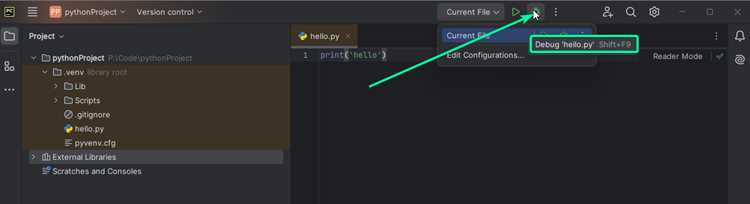
Bokeh создаёт интерактивные графики, которые отображаются через локальный веб-сервер или сохраняются в HTML-файлы. В PyCharm для просмотра графика необходимо запускать сервер с помощью bokeh serve или использовать функцию show() для локального открытия.
Основные шаги для локального отображения графиков Bokeh:
- Создать объект figure с настройками размеров и инструментов управления.
- Добавить визуальные элементы: линии, точки, бары или текстовые аннотации.
- Использовать show() для открытия графика в браузере или output_file() для сохранения HTML.
При использовании show() PyCharm автоматически запускает локальный сервер, открывая график в системном браузере. Если окно не появляется, следует проверить, что порт для сервера свободен, и что браузер по умолчанию разрешает открытие локальных страниц.
Для обновления графиков динамически можно использовать ColumnDataSource и методы stream() или patch(). Это позволяет изменять данные без перезапуска окна и подходит для интерактивного анализа.
- Для сохранения интерактивности при пересылке графика другим пользователям следует использовать HTML-файл, а не статическое изображение.
- Если графики не реагируют на масштабирование или панорамирование, необходимо проверить корректность подключения JavaScript и CSS, которые Bokeh использует для рендеринга.
Использование Bokeh в PyCharm удобно для локальной работы с интерактивными графиками, но требует контроля портов и правильного запуска сервера. Неправильное использование функций обновления или смешивание с Matplotlib может привести к отсутствию отклика в интерфейсе.
При работе с Matplotlib, Seaborn, Plotly и Bokeh в PyCharm часто возникают повторяющиеся ошибки, связанные с настройкой backend, вызовом plt.show() и конфликтами библиотек. Ниже представлены основные проблемы и рекомендации по их решению.
| Проблема | Причина | Способ устранения |
|---|---|---|
| График не отображается при запуске скрипта | Отсутствует вызов plt.show() или выбран backend без GUI | Добавить plt.show() в конец скрипта и проверить backend через matplotlib.get_backend() |
| Окно графика сразу закрывается | Скрипт завершается до закрытия окна | Использовать интерактивный backend (Qt5Agg, TkAgg) или запускать через интерактивную консоль |
| Конфликт стилей Seaborn и Matplotlib | Seaborn применяет глобальные параметры оформления | Создавать новую фигуру перед каждой визуализацией или сбрасывать стиль Matplotlib |
| Plotly график не открывается в браузере | Блокировка всплывающих окон или некорректная настройка браузера по умолчанию | Проверить настройки браузера, использовать fig.show(renderer=»browser») и убедиться в доступности портов |
| Bokeh не отображает график | Сервер не запущен или порт занят | Использовать bokeh serve или show() после корректного указания output_file() |
Для предотвращения проблем рекомендуется всегда проверять backend, последовательность вызовов функций и совместимость библиотек в текущем виртуальном окружении. Это минимизирует ошибки отображения и ускоряет отладку визуализаций.
Вопрос-ответ:
Почему график Matplotlib не отображается в PyCharm после запуска скрипта?
Чаще всего это связано с отсутствием вызова plt.show() или выбором backend, который не поддерживает отображение окна. В PyCharm по умолчанию используется встроенное окно SciView, которое может вести себя иначе, чем системный GUI. Чтобы исправить ситуацию, нужно добавить plt.show() в конец скрипта или переключиться на backend, например Qt5Agg или TkAgg, убедившись, что соответствующие библиотеки установлены в окружении.
Как сделать интерактивные графики в PyCharm с Matplotlib?
Для интерактивного режима необходимо включить его с помощью plt.ion() до создания графиков. В интерактивном режиме окна обновляются без блокировки выполнения кода. При использовании системных backend, таких как Qt5Agg, можно масштабировать график, перемещать оси и работать с элементами интерфейса. Во встроенном окне SciView часть интерактивных возможностей может быть ограничена.
Как совместить Seaborn и Matplotlib без конфликта стилей?
Seaborn автоматически применяет собственные настройки оформления к графикам Matplotlib. Чтобы избежать конфликтов, рекомендуется создавать новую фигуру перед построением графика Seaborn или сбрасывать стиль Matplotlib с помощью plt.style.use(‘default’). Вызов plt.show() должен быть один раз после всех операций рисования, иначе графики могут отображаться некорректно или в пустых окнах.
Почему Plotly не открывает график в браузере при запуске из PyCharm?
Plotly по умолчанию отображает графики в браузере, но блокировка всплывающих окон или неправильные настройки браузера могут препятствовать этому. Для решения используют явный рендерер: fig.show(renderer=»browser»). Также стоит проверить, что порт для локального сервера свободен, и что система позволяет открыть локальные HTML-страницы.
Как правильно использовать Bokeh для локального отображения графиков в PyCharm?
Bokeh отображает графики через локальный веб-сервер или HTML-файл. Для локального просмотра нужно использовать show() после создания фигуры или запускать сервер через bokeh serve. Для динамических обновлений используют ColumnDataSource и методы stream() или patch(). Если график не реагирует на действия, следует проверить занятость порта и корректность подключения JS и CSS файлов.

 Загрузка...