Содержание статьи
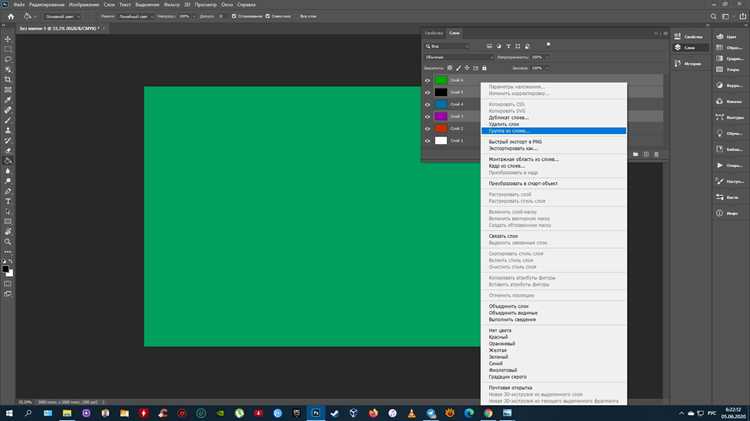
В работе с Adobe Illustrator часто возникает необходимость одновременно управлять несколькими слоями. Правильный выбор слоев ускоряет редактирование объектов, упрощает группировку и настройку видимости. Панель Layers позволяет видеть все элементы документа и быстро определять их порядок, что особенно важно при сложных композициях с десятками объектов.
Для выделения последовательных слоев достаточно удерживать клавишу Shift и кликать по первым и последним слоям диапазона. Этот метод экономит время при работе с блоками объектов и предотвращает случайное пропускание нужных элементов.
Чтобы выбрать несколько несмежных слоев, используется клавиша Ctrl на Windows или Cmd на Mac. Такой подход подходит для выборки отдельных объектов из разных групп и позволяет проводить массовые изменения свойств, не нарушая порядок слоев.
Комбинация Shift и Ctrl/Cmd позволяет создавать сложные выборки: часть слоев выбирается по диапазону, а отдельные элементы добавляются или исключаются вручную. Этот метод особенно полезен при подготовке файлов к печати или экспорту, когда требуется точная настройка видимости и порядка объектов.
Выбор слоев напрямую влияет на скорость работы и точность редактирования. Использование горячих клавиш и визуальных индикаторов выбранных объектов позволяет минимизировать ошибки и ускорить процесс работы с проектами любой сложности.
Выделение слоев через панель Layers
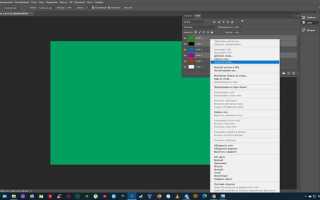
Панель Layers отображает все слои документа в виде иерархического списка. Для выделения слоя достаточно кликнуть по его имени или цветному индикатору справа. Цвет индикатора соответствует цвету выделения объектов на рабочей области, что позволяет сразу видеть, какой слой активен.
Для выбора нескольких слоев подряд удерживайте Shift и кликайте по первому и последнему слою диапазона. Все слои между ними автоматически выделятся. Такой метод удобен при редактировании групп объектов или перемещении блоков элементов.
Если необходимо выбрать несмежные слои, удерживайте Ctrl на Windows или Cmd на Mac и кликайте по нужным слоям. Этот способ позволяет выбирать отдельные элементы из разных групп без изменения порядка слоев и без снятия выделения с ранее выбранных объектов.
Панель Layers также поддерживает массовые действия: после выделения нескольких слоев можно изменять их видимость, блокировать или объединять в группу. Использование этих функций напрямую через панель ускоряет настройку сложных композиций и предотвращает случайное редактирование соседних объектов.
Использование клавиши Shift для последовательного выбора
Клавиша Shift позволяет выделять подряд идущие слои в панели Layers. Для этого кликните по первому слою диапазона, затем удерживая Shift, кликните по последнему. Все слои между ними автоматически активируются, включая вложенные группы и скрытые элементы, если они не заблокированы.
Этот способ ускоряет редактирование больших блоков объектов, например при изменении цвета или применения одинаковых эффектов ко всем элементам сразу. Он работает как с видимыми, так и с заблокированными слоями, однако заблокированные слои выделяются, но не поддаются изменению до снятия блокировки.
При работе с последовательными слоями важно проверять порядок в панели, так как выделение учитывает их расположение в списке, а не на рабочей области. Использование Shift сокращает количество кликов и снижает риск пропустить нужные слои, особенно в проектах с десятками объектов.
Выбор несмежных слоев с помощью Ctrl или Cmd
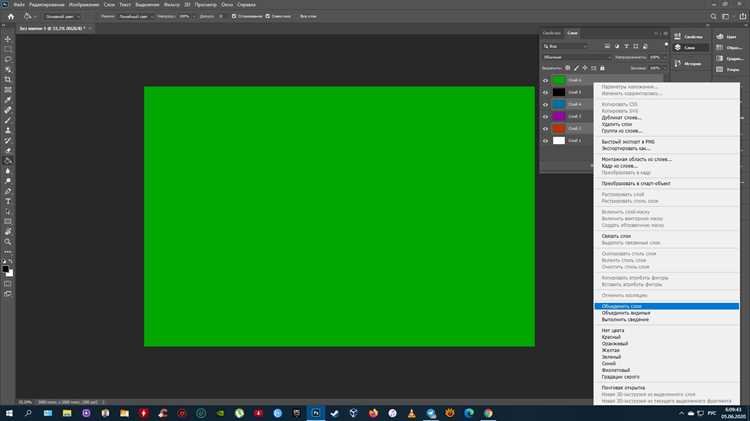
Для выделения несмежных слоев в панели Layers используется клавиша Ctrl на Windows или Cmd на Mac. Удерживая её, кликните по каждому нужному слою. Такой подход позволяет выбирать отдельные объекты из разных групп без изменения порядка других слоев.
Этот метод особенно полезен при подготовке сложных документов, где объекты разбросаны по различным уровням. После выделения несмежных слоев можно одновременно менять их видимость, блокировать или применять эффекты.
Ниже приведена таблица с практическими рекомендациями по выбору несмежных слоев:
| Действие | Рекомендация |
|---|---|
| Выделение отдельного слоя | Клик по имени слоя с удержанием Ctrl/Cmd |
| Добавление к существующему выделению | Удерживать Ctrl/Cmd и кликать по следующему слою |
| Снятие слоя из выделения | Удерживать Ctrl/Cmd и кликнуть по уже выделенному слою |
| Проверка выделения | Цвет индикатора рядом с именем слоя показывает активные элементы |
| Работа с заблокированными слоями | Слой выделяется, но редактирование будет невозможно до снятия блокировки |
Комбинированное использование Shift и Ctrl для сложных выборов
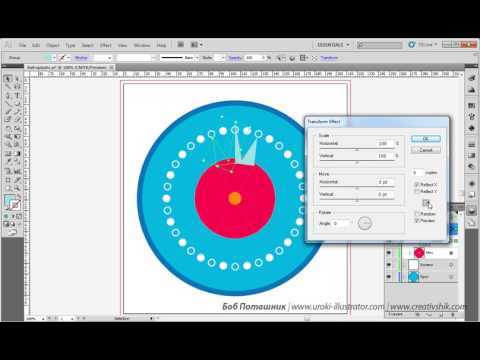
Комбинация клавиш Shift и Ctrl (Windows) или Cmd (Mac) позволяет создавать сложные выборки слоев в панели Layers. Сначала выделяются последовательные слои с помощью Shift, затем удерживая Ctrl/Cmd, добавляются или исключаются отдельные слои из выделения.
Этот метод удобен при работе с документами, содержащими блоки связанных объектов и разрозненные элементы. Например, можно выбрать все слои определённого диапазона и добавить к ним отдельные объекты из других групп без снятия существующего выделения.
Для корректного использования комбинированного выбора важно следить за цветными индикаторами слоев: они показывают, какие объекты активны, и предотвращают случайное редактирование соседних элементов. Такой подход ускоряет группировку, применение эффектов и изменение свойств нескольких слоев одновременно.
При сложных выборках рекомендуется проверять, не заблокированы ли нужные слои, так как заблокированные элементы выделяются, но не поддаются редактированию до снятия блокировки.
Группировка выбранных слоев для удобной работы
После выделения нескольких слоев их можно объединить в группу с помощью сочетания клавиш Ctrl+G на Windows или Cmd+G на Mac. Группировка упрощает перемещение, масштабирование и применение эффектов ко всем объектам одновременно.
В панели Layers группа отображается как отдельный слой с вложенными элементами. Это позволяет скрывать или блокировать всю группу целиком, не изменяя состояние отдельных слоев внутри.
Для сложных проектов рекомендуется создавать группы с логической структурой: по типу объектов или их расположению. Такая организация ускоряет навигацию по документу, минимизирует ошибки при редактировании и облегчает подготовку к экспорту или печати.
При необходимости группу можно разгруппировать с помощью Shift+Ctrl+G на Windows или Shift+Cmd+G на Mac, сохраняя выделение объектов для дальнейшей работы. Это удобно, когда отдельные слои нужно редактировать индивидуально, не нарушая общей структуры документа.
Выделение всех слоев документа за один раз
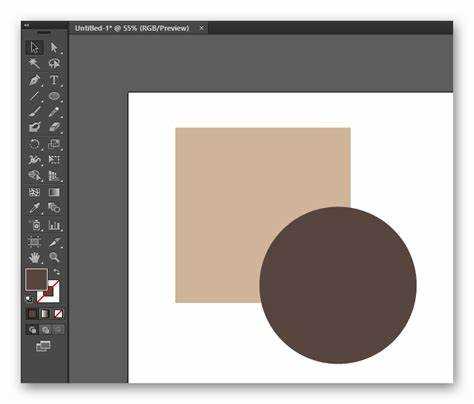
В Adobe Illustrator можно выбрать все слои документа одновременно, что ускоряет массовые изменения и настройку видимости. Для этого в панели Layers используется команда Select All через меню или сочетание клавиш Ctrl+A на Windows и Cmd+A на Mac.
После выделения всех слоев доступны следующие действия:
- Скрытие или отображение всех объектов одним кликом.
- Блокировка всех слоев для предотвращения случайного редактирования.
- Применение одинаковых эффектов и стилей ко всем элементам документа.
- Перемещение и масштабирование группы объектов без нарушения их относительного расположения.
Важно учитывать заблокированные или скрытые слои. Они выделяются, но редактирование будет невозможно до снятия блокировки или включения видимости. Такой подход позволяет оперативно управлять всей композицией, особенно при подготовке к экспорту или печати сложных проектов.
Использование горячих клавиш для ускоренного выбора
Горячие клавиши в Illustrator позволяют быстрее выделять и управлять слоями без необходимости постоянного взаимодействия с панелью Layers. Это особенно важно при работе с большими документами, где количество слоев превышает десятки и сотни.
Ключевые сочетания для ускоренного выбора:
- Shift + клик – выделяет все последовательные слои между первым и последним выбранным.
- Ctrl (Cmd) + клик – добавляет или исключает отдельные несмежные слои из текущего выделения.
- Ctrl+A / Cmd+A – выделяет все слои документа одновременно.
- Ctrl+G / Cmd+G – группирует выделенные слои для совместной работы.
- Shift+Ctrl+G / Shift+Cmd+G – разгруппирует слои, оставляя их выделенными для дальнейшей работы.
Использование этих сочетаний сокращает время на выделение, упрощает одновременное редактирование нескольких слоев, изменение их видимости и блокировки. Рекомендуется систематически применять горячие клавиши при повторяющихся действиях для повышения точности и скорости работы.
Советы по визуальному различию выбранных и невыбранных слоев

В панели Layers цветные индикаторы рядом с именем слоя показывают, какие объекты выделены. Выделенные слои подсвечиваются, а их индикатор совпадает с цветом рамки на рабочей области, что позволяет мгновенно отличать активные элементы от остальных.
Для улучшения визуального различия рекомендуется использовать следующие приёмы:
- Проверяйте совпадение цветов индикаторов слоев с выделением на артборде. Несоответствие сигнализирует о скрытых или заблокированных объектах.
- Используйте прозрачность или временное изменение цвета объектов для контроля выделения сложных композиций.
- Разделяйте объекты по группам и присваивайте им различные цвета индикаторов, чтобы быстрее находить нужные слои при множественном выделении.
- Регулярно сворачивайте неактивные группы в панели Layers, чтобы уменьшить визуальный шум и облегчить навигацию.
Следование этим рекомендациям снижает вероятность случайного редактирования соседних слоев и ускоряет работу с проектами любой сложности, особенно при выборе множества слоев одновременно.
Вопрос-ответ:
Как быстро выделить несколько последовательных слоев в Illustrator?
Для выбора нескольких подряд идущих слоев в панели Layers кликните по первому слою диапазона, затем удерживая клавишу Shift, кликните по последнему слою. Все слои между ними автоматически выделятся, включая вложенные группы, если они не заблокированы.
Можно ли выбрать несмежные слои одновременно?
Да, для выбора несмежных слоев удерживайте клавишу Ctrl на Windows или Cmd на Mac и кликайте по каждому нужному слою. Это позволяет добавить или убрать отдельные слои из текущего выделения без изменения остальных.
Как выделить все слои документа за один раз?
Для выделения всех слоев используйте сочетание клавиш Ctrl+A на Windows или Cmd+A на Mac. После этого можно одновременно изменять видимость, блокировку или применять эффекты ко всем объектам.
Зачем объединять выбранные слои в группу?
Группировка выбранных слоев с помощью Ctrl+G на Windows или Cmd+G на Mac позволяет перемещать, масштабировать и редактировать все объекты одновременно, сохраняя их относительное расположение. Разгруппировка осуществляется через Shift+Ctrl+G или Shift+Cmd+G.
Как визуально отличить выбранные слои от невыбранных?
В панели Layers выбранные слои подсвечиваются, а их индикатор цвета совпадает с цветом рамки на артборде. Для упрощения работы с большим количеством слоев можно присваивать разные цвета индикаторов группам объектов и сворачивать неактивные группы.
Как выделять слои в Illustrator, чтобы быстро работать с большим количеством объектов?
Для работы с множественными слоями используйте комбинации клавиш и возможности панели Layers. Последовательные слои выделяются через Shift + клик, несмежные — через Ctrl на Windows или Cmd на Mac. После выделения нескольких слоев их можно объединять в группы с помощью Ctrl+G / Cmd+G для совместного редактирования. Цветные индикаторы рядом с именами слоев помогают видеть, какие объекты активны, а сворачивание неактивных групп уменьшает визуальный шум, упрощая навигацию. Эти методы позволяют одновременно изменять видимость, блокировку и применять эффекты к нескольким слоям, ускоряя работу с проектами любой сложности.

 Загрузка...