Содержание статьи

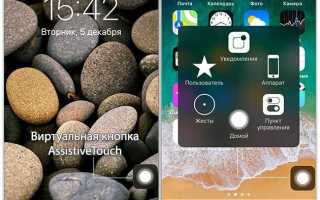
На моделях iPhone без физической кнопки Home многие действия выполняются жестами, что не всегда удобно. В iOS предусмотрен встроенный инструмент AssistiveTouch, который позволяет вывести на экран виртуальную кнопку и использовать её как замену кнопки «Домой», а также для вызова других системных команд.
Функция AssistiveTouch доступна на всех актуальных версиях iOS и не требует установки сторонних приложений. После активации на экране появляется полупрозрачная кнопка, которую можно перемещать, изменять её внешний вид и назначать нужные действия, включая возврат на главный экран, вызов многозадачности и блокировку устройства.
Добавление кнопки «Домой» особенно полезно при неисправной физической кнопке на старых моделях iPhone, а также для пользователей, которым удобнее управлять устройством через наэкранные элементы. Ниже рассматриваются точные шаги включения функции, варианты настройки и способы адаптации кнопки под разные сценарии использования.
Где в настройках iOS находится виртуальная кнопка Домой
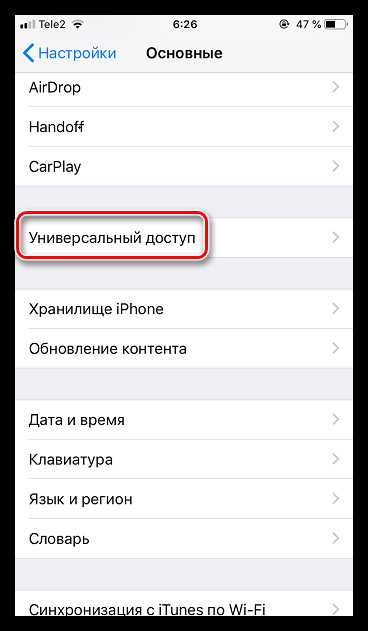
Виртуальная кнопка «Домой» в iOS реализована через системную функцию AssistiveTouch. Она находится не в основных параметрах экрана, а в разделе специальных возможностей, предназначенном для управления устройством без физических кнопок.
Чтобы найти эту настройку, откройте Настройки → Универсальный доступ → Касание. В верхней части списка расположен пункт AssistiveTouch. Именно здесь включается наэкранная кнопка, которая после активации сразу появляется поверх интерфейса.
На iPhone с iOS 16 и новее путь остаётся тем же, однако названия пунктов могут отличаться в зависимости от языка системы. В английской версии это Settings → Accessibility → Touch → AssistiveTouch. Функция доступна на всех моделях iPhone, включая устройства с Face ID и Touch ID.
После перехода в раздел AssistiveTouch можно сразу проверить работу кнопки, не выходя из настроек. При включении переключателя система автоматически добавляет стандартное меню, в котором действие «Домой» уже задано по умолчанию.
Как включить AssistiveTouch для появления кнопки на экране

- Откройте Настройки на iPhone.
- Перейдите в раздел Универсальный доступ.
- Выберите пункт Касание.
- Нажмите AssistiveTouch.
- Переведите переключатель в активное положение.
Сразу после включения в правой или левой части экрана появится полупрозрачная кнопка. Её положение можно изменить, перетащив элемент в любое удобное место, при этом кнопка автоматически фиксируется у края дисплея.
Для ускоренного доступа iOS поддерживает включение AssistiveTouch без захода в меню. В разделе Универсальный доступ можно задать активацию функции через тройное нажатие боковой кнопки или кнопки Home на моделях с Touch ID.
Если кнопка не отображается сразу, проверьте, не включён ли режим масштабирования или сторонние элементы управления экраном, которые могут перекрывать область отображения AssistiveTouch.
Как изменить действие кнопки Домой в меню AssistiveTouch
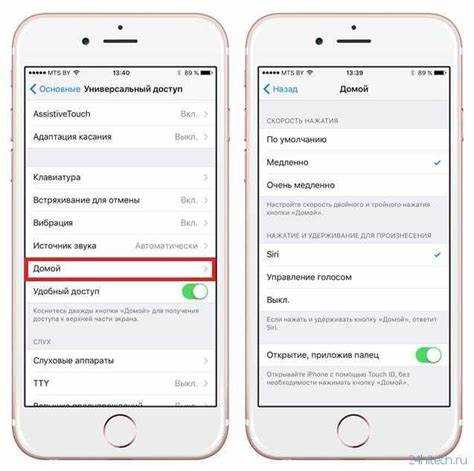
По умолчанию виртуальная кнопка AssistiveTouch открывает меню с набором системных команд, где действие «Домой» уже присутствует. При необходимости его можно заменить или переназначить на другое касание, чтобы сократить число нажатий.
Для изменения действия откройте Настройки → Универсальный доступ → Касание → AssistiveTouch и перейдите в пункт Меню верхнего уровня. В этом разделе отображаются все элементы, которые появляются при нажатии на кнопку.
Нажмите на любой значок меню и выберите команду Домой из списка доступных действий. При желании можно уменьшить количество пунктов меню, оставив только кнопку возврата на главный экран, чтобы управление выполнялось быстрее.
Дополнительно в настройках AssistiveTouch доступны жесты Одно касание, Двойное касание и Долгое нажатие. Назначив «Домой» на одно из этих действий, можно возвращаться на главный экран без открытия меню, используя прямое нажатие на плавающую кнопку.
Как закрепить кнопку Домой в удобной части экрана
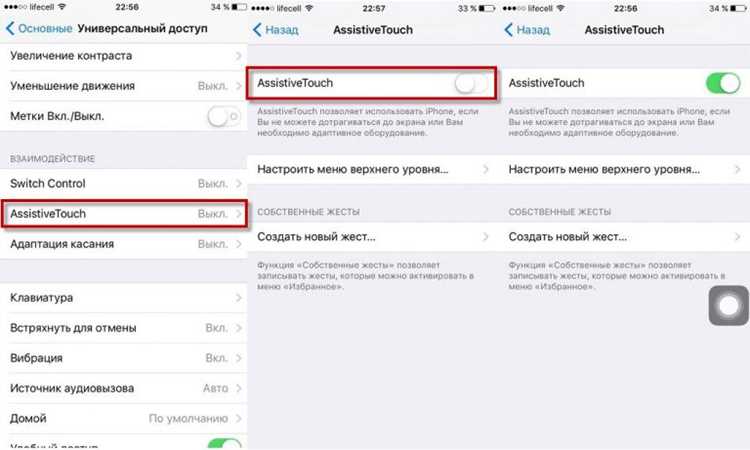
После включения AssistiveTouch виртуальная кнопка «Домой» отображается как плавающий элемент, который можно свободно перемещать. Для смены положения нажмите на кнопку и удерживайте её, затем перетащите в нужную область экрана.
При отпускании кнопка автоматически «прилипает» к ближайшему краю дисплея. Это позволяет закрепить её сбоку, внизу или в верхней части экрана, не перекрывая основные элементы интерфейса приложений.
Для удобства управления одной рукой кнопку часто размещают на нижней трети экрана со стороны ведущей руки. На моделях с большим дисплеем это снижает необходимость тянуться к верхним элементам интерфейса.
Если кнопка мешает просмотру контента, её можно временно сдвинуть к краю экрана, оставив видимой только небольшую часть. В таком состоянии AssistiveTouch остаётся доступной и не перекрывает важные элементы.
Как настроить прозрачность и размер кнопки Домой

Параметры внешнего вида виртуальной кнопки «Домой» настраиваются в разделе AssistiveTouch. Это позволяет сделать кнопку менее заметной или, наоборот, увеличить её для более точного нажатия.
Чтобы изменить прозрачность, откройте Настройки → Универсальный доступ → Касание → AssistiveTouch и используйте ползунок Непрозрачность в покое. Минимальное значение делает кнопку почти незаметной, а при касании она автоматически становится ярче.
Размер кнопки задаётся через пункт Размер кнопки в том же разделе. Увеличенный размер удобен при управлении пальцем, особенно на больших экранах, а уменьшенный вариант подходит тем, кто хочет сохранить больше свободного пространства.
Изменения применяются сразу, без перезапуска системы. Рекомендуется проверить настройки в нескольких приложениях, чтобы убедиться, что кнопка остаётся заметной и не перекрывает элементы управления.
Как добавить кнопку Домой в пользовательское меню
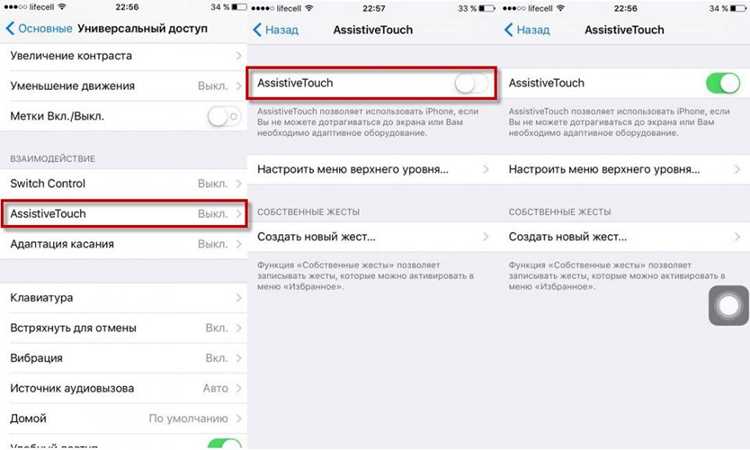
AssistiveTouch позволяет создавать собственное меню с нужными действиями, включая кнопку «Домой». Это удобно для быстрого доступа к командам без открытия стандартного меню.
Чтобы добавить кнопку «Домой» в пользовательское меню, выполните следующие шаги:
- Откройте Настройки → Универсальный доступ → Касание → AssistiveTouch.
- Выберите Настроить верхнее меню.
- Нажмите + или – для добавления или удаления значков.
- Выберите пустой слот и из списка действий назначьте Домой.
После добавления кнопка появится в верхнем меню AssistiveTouch и будет доступна одним касанием. Для наглядности можно использовать таблицу с примером структуры меню:
| Слот | Действие |
|---|---|
| 1 | Домой |
| 2 | Центр управления |
| 3 | Снимок экрана |
| 4 | Многозадачность |
Структура меню может быть изменена в любой момент для быстрого доступа к наиболее используемым функциям, включая возврат на главный экран.
Как временно скрывать кнопку Домой без отключения функции
AssistiveTouch позволяет временно скрывать виртуальную кнопку «Домой», сохраняя её активность в системе. Это полезно при просмотре видео, работе с приложениями или играх, где кнопка может мешать интерфейсу.
Для скрытия кнопки коснитесь её и удерживайте до появления меню управления. Выберите пункт Скрыть или перетащите кнопку к краю экрана, где она примет минимальный размер и станет почти незаметной. Функция остаётся включённой, и для возврата кнопки достаточно коснуться области экрана, к которой она была закреплена.
Также можно настроить автоматическое уменьшение прозрачности кнопки при простое. В разделе AssistiveTouch переместите ползунок Непрозрачность в покое на минимальное значение. Кнопка станет едва заметной, но при касании снова увеличится для удобного использования.
Эти методы позволяют управлять видимостью кнопки без полного отключения функции, сохраняя быстрый доступ к команде «Домой» и другим действиям в меню AssistiveTouch.
Что делать, если кнопка Домой не отображается на экране

- Откройте Настройки → Универсальный доступ → Касание → AssistiveTouch и убедитесь, что переключатель активен.
- Перезагрузите устройство. Иногда виртуальная кнопка не отображается из-за временных сбоев интерфейса.
- Проверьте, не перекрывают ли кнопку другие элементы интерфейса, например сторонние панели управления или масштабирование экрана.
- Если используется несколько профилей управления, убедитесь, что текущий активен и поддерживает AssistiveTouch.
- Обновите iOS до последней версии, так как в старых сборках могли возникать ошибки отображения кнопки.
При сохранении проблемы можно временно отключить и снова включить AssistiveTouch, чтобы принудительно восстановить появление кнопки на экране. Эти действия устраняют большинство случаев отсутствия виртуальной кнопки.
Вопрос-ответ:
Можно ли добавить кнопку Домой на всех моделях iPhone?
Да, функция AssistiveTouch доступна на всех iPhone с iOS 8 и выше, включая устройства без физической кнопки Home. Она работает одинаково на моделях с Face ID и Touch ID, позволяя вывести на экран виртуальный элемент управления.
Как назначить кнопку Домой на одно касание AssistiveTouch?
Для этого откройте Настройки → Универсальный доступ → Касание → AssistiveTouch. В разделе «Настройка действий» выберите «Одно касание» и назначьте команду «Домой». После этого одно прикосновение к плавающей кнопке будет возвращать на главный экран.
Можно ли изменить размер и прозрачность виртуальной кнопки?
Да, в меню AssistiveTouch есть параметры Размер кнопки и Непрозрачность в покое. Ползунок прозрачности позволяет сделать кнопку менее заметной, а размер регулируется для удобного касания, особенно на больших экранах.
Что делать, если кнопка Домой пропадает с экрана?
Если кнопка не отображается, проверьте, включен ли переключатель AssistiveTouch в Настройках. Перезагрузка устройства и обновление iOS часто решают проблему. Также убедитесь, что сторонние элементы интерфейса не перекрывают область кнопки, и что текущий профиль управления активен.
Можно ли временно скрывать кнопку, не отключая AssistiveTouch?
Да, кнопку можно переместить к краю экрана, где она станет минимальной и почти незаметной. Также в настройках можно уменьшить прозрачность в покое, чтобы она не мешала просмотру контента. При касании кнопка снова увеличится до нормального размера для использования.
Можно ли перемещать кнопку Домой по экрану и закреплять её в удобном месте?
Да, после включения AssistiveTouch кнопка появляется как плавающий элемент. Её можно перетащить в любую часть экрана, и при отпускании она автоматически фиксируется у ближайшего края. Это позволяет разместить кнопку так, чтобы она не перекрывала важные элементы интерфейса и была удобна для нажатия одной рукой.
Как добавить кнопку Домой в пользовательское меню AssistiveTouch?
Чтобы добавить кнопку в меню, откройте Настройки → Универсальный доступ → Касание → AssistiveTouch и выберите «Настроить верхнее меню». Нажмите на пустой слот или измените существующий, затем выберите действие Домой. После этого кнопка станет доступна в верхнем меню для быстрого возврата на главный экран.

 Загрузка...