Содержание статьи
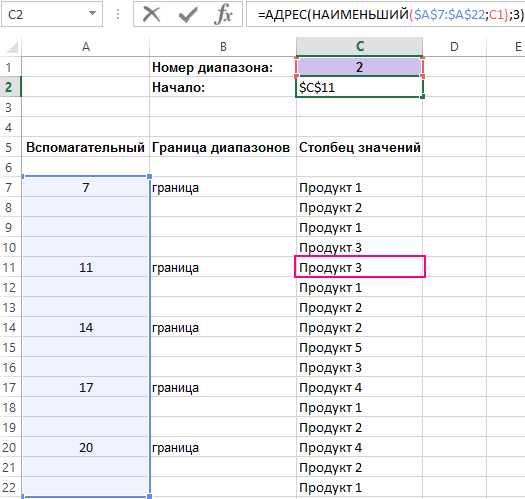
В Excel часто требуется извлечь конкретное значение из заданного диапазона данных. Для этого доступны функции VLOOKUP, INDEX, MATCH, XLOOKUP и FILTER, каждая из которых позволяет находить значения по различным критериям: по точному совпадению, по ближайшему значению или с учетом нескольких условий.
Функция VLOOKUP подходит для поиска значений в таблицах с вертикальной структурой. Она возвращает значение из выбранного столбца при совпадении ключевого параметра. Функция INDEX в сочетании с MATCH позволяет получать данные по строкам и столбцам без ограничения на расположение диапазона.
Для динамического выбора ближайшего значения применяется функция XLOOKUP, которая поддерживает поиск с точностью до ближайшего значения и может заменять устаревший VLOOKUP. Функция FILTER позволяет получать сразу набор значений, удовлетворяющих условию, без необходимости использовать вспомогательные столбцы.
Дополнительно можно использовать CHOOSE для выбора из фиксированного списка или Data Validation для создания выпадающих списков, упрощающих ввод и исключающих ошибки. Комбинация этих функций позволяет строить гибкие модели анализа данных и автоматизировать выбор значений даже в больших таблицах.
Использование функции VLOOKUP для поиска значения в диапазоне
Функция VLOOKUP позволяет искать значение в первом столбце диапазона и возвращать соответствующее значение из другого столбца. Синтаксис: =VLOOKUP(значение_для_поиска, диапазон, номер_столбца, [точное_совпадение]). Параметр точное_совпадение указывает TRUE для приблизительного поиска и FALSE для точного совпадения.
Пример таблицы для поиска:
| Код продукта | Название | Цена |
|---|---|---|
| 101 | Клавиатура | 1200 |
| 102 | Мышь | 450 |
| 103 | Монитор | 8500 |
Для поиска цены продукта с кодом 102 используется формула: =VLOOKUP(102, A2:C4, 3, FALSE). Функция вернет значение 450. Если необходимо найти название, формула будет: =VLOOKUP(102, A2:C4, 2, FALSE).
Важно, чтобы первый столбец диапазона содержал уникальные значения для корректного поиска. При использовании приблизительного поиска таблица должна быть отсортирована по возрастанию первого столбца.
VLOOKUP можно комбинировать с функциями IFERROR и ISNA, чтобы обрабатывать случаи, когда значение не найдено. Например: =IFERROR(VLOOKUP(105, A2:C4, 2, FALSE), «Не найдено»).
Применение функции INDEX с MATCH для точного извлечения данных
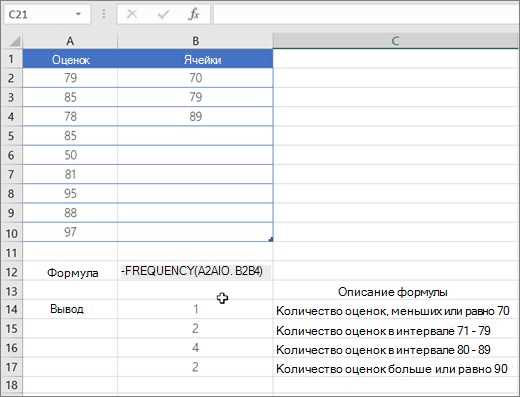
Комбинация функций INDEX и MATCH позволяет получать значения из любого столбца или строки диапазона без ограничения расположения ключевого поля. Синтаксис: =INDEX(диапазон_для_возврата, MATCH(значение_для_поиска, диапазон_поиска, 0)). Параметр 0 в MATCH обеспечивает точное совпадение.
Пример таблицы с данными:
| Код | Продукт | Количество |
|---|---|---|
| 201 | Ноутбук | 15 |
| 202 | Планшет | 30 |
| 203 | Смартфон | 50 |
Для получения количества планшетов используется формула: =INDEX(C2:C4, MATCH(202, A2:A4, 0)). Результат – 30. Если требуется получить название по коду 203, формула будет: =INDEX(B2:B4, MATCH(203, A2:A4, 0)), результат – «Смартфон».
Этот метод удобен для таблиц, где первый столбец не является ключевым или при необходимости искать данные по строкам и столбцам одновременно. Он также сокращает ошибки, возникающие при изменении структуры диапазона, в отличие от VLOOKUP.
Автоматический выбор ближайшего значения с помощью функции XLOOKUP
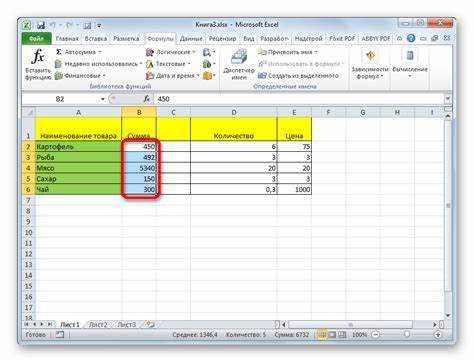
Функция XLOOKUP позволяет искать значения в диапазоне и возвращать ближайшее соответствие, если точное совпадение отсутствует. Синтаксис: =XLOOKUP(значение_для_поиска, диапазон_поиска, диапазон_возврата, [значение_если_не_найдено], [режим_поиска], [режим_совпадения]). Для выбора ближайшего значения используется параметр режим_совпадения = -1 или 1, в зависимости от направления поиска.
Пример таблицы цен:
| Количество | Цена |
|---|---|
| 1 | 100 |
| 5 | 450 |
| 10 | 850 |
| 20 | 1600 |
Для поиска цены при заказе 8 единиц используется формула: =XLOOKUP(8, A2:A5, B2:B5, «Не найдено», 1, -1). Функция вернет 450, ближайшее значение меньшее или равное 8. Если требуется ближайшее большее значение, параметр режим_совпадения устанавливается в 1.
XLOOKUP удобен для динамических диапазонов, таблиц с пропусками и сценариев, где значения могут не совпадать точно. Он заменяет VLOOKUP и HLOOKUP и уменьшает риск ошибок при добавлении новых строк или столбцов.
Фильтрация диапазона с помощью функции FILTER
Функция FILTER позволяет извлекать из диапазона все строки, удовлетворяющие заданному условию. Синтаксис: =FILTER(диапазон, условие, [значение_если_не_найдено]). Параметр значение_если_не_найдено позволяет задавать результат, если ни одна строка не соответствует условию.
Пример таблицы товаров:
| Продукт | Категория | Количество |
|---|---|---|
| Ноутбук | Электроника | 15 |
| Клавиатура | Электроника | 25 |
| Стол | Мебель | 10 |
| Стул | Мебель | 20 |
Для извлечения всех продуктов из категории «Электроника» используется формула: =FILTER(A2:C5, B2:B5=»Электроника», «Нет данных»). Функция вернет две строки с ноутбуком и клавиатурой.
FILTER особенно полезна для создания динамических отчетов и автоматической подстановки данных в другие таблицы. Условие может включать несколько критериев через логические операции, например: =FILTER(A2:C5, (B2:B5=»Электроника»)*(C2:C5>20), «Нет данных»), чтобы получить товары электроники с количеством больше 20.
Применение функции CHOOSE для выбора из фиксированного набора значений
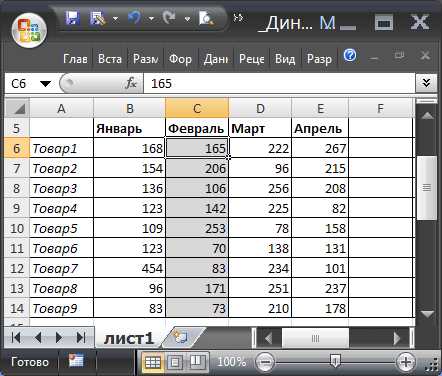
Функция CHOOSE возвращает значение из фиксированного списка на основе номера позиции. Синтаксис: =CHOOSE(номер, значение1, значение2, значение3, …). Номер определяет, какое значение будет выбрано.
Пример использования для выбора дня недели:
- Формула: =CHOOSE(3, «Понедельник», «Вторник», «Среда», «Четверг», «Пятница»)
- Результат: «Среда»
Пример для выбора скидки по уровню клиента:
- 1 – стандартный клиент: 0%
- 2 – постоянный клиент: 5%
- 3 – VIP-клиент: 10%
Формула для вычисления скидки: =CHOOSE(A2, 0%, 5%, 10%), где A2 содержит уровень клиента. Функция возвращает соответствующую скидку.
CHOOSE удобно использовать для:
- Создания меню выбора без сложных условий
- Подстановки значений по номеру позиции
- Комбинирования с другими функциями, например RANDBETWEEN для случайного выбора
Использование условного форматирования для визуального выделения нужного значения
Условное форматирование позволяет автоматически изменять вид ячеек в зависимости от их содержимого. Это помогает быстро выявлять значения, соответствующие определённым критериям. Для применения используется вкладка Главная → Условное форматирование, где можно выбрать правила или создать собственное.
Пример: выделение значений больше 100 в столбце «Количество».
Пошаговая инструкция:
- Выделить диапазон ячеек, например C2:C10.
- Перейти в Условное форматирование → Правила выделения ячеек → Больше чем…
- Ввести 100 и выбрать цвет заливки, например желтый.
- Нажать OK – все значения больше 100 будут подсвечены.
Для поиска конкретного продукта можно использовать формулу в условном форматировании: =A2=»Ноутбук». При этом соответствующие ячейки строки будут выделены заданным цветом.
Условное форматирование удобно сочетать с функциями VLOOKUP, INDEX и FILTER, чтобы визуально выделять найденные значения или результаты фильтрации, облегчая анализ больших таблиц.
Создание выпадающего списка с помощью Data Validation для выбора значения
Функция Data Validation позволяет создавать выпадающие списки в ячейках, ограничивая ввод допустимыми значениями. Это исключает ошибки и упрощает выбор из заранее определенного диапазона.
Пошаговая инструкция:
- Выделить ячейку или диапазон, где будет выпадающий список.
- Перейти в Данные → Проверка данных → Проверка данных.
- В поле Тип данных выбрать Список.
- В поле Источник указать диапазон с допустимыми значениями, например =A2:A6 или перечислить значения через запятую: Да, Нет, Возможно.
- Нажать OK – в выбранной ячейке появится стрелка выпадающего списка.
Рекомендации для использования:
- Использовать именованные диапазоны, чтобы облегчить управление списками при изменении данных.
- Добавлять подсказки и предупреждения в настройках Data Validation для информирования пользователя о допустимых значениях.
- Комбинировать с функциями VLOOKUP или INDEX для автоматического извлечения данных по выбранному элементу.
- Использовать динамические диапазоны, чтобы список автоматически обновлялся при добавлении новых значений.
Примеры комбинирования функций для сложного выбора данных из диапазона

Для сложного выбора значений из диапазона можно объединять несколько функций Excel, создавая гибкие формулы, которые учитывают несколько условий одновременно.
Пример 1: выбор цены товара по коду и категории. Используется комбинация INDEX и MATCH с логическим условием:
=INDEX(C2:C10, MATCH(1, (A2:A10=код)*(B2:B10=категория), 0)). Эта формула возвращает значение из столбца C, где одновременно выполняются два условия: совпадение кода и категории.
Пример 2: использование FILTER с несколькими критериями для динамического списка:
=FILTER(A2:C20, (B2:B20=»Электроника»)*(C2:C20>10), «Нет данных»). Функция возвращает все строки, где категория «Электроника» и количество больше 10.
Пример 3: комбинирование XLOOKUP и CHOOSE для выбора значения по диапазону и дополнительной логике:
=XLOOKUP(уровень, {1,2,3}, CHOOSE({1,2,3}, «Стандарт», «Премиум», «VIP»), «Не найдено»). Формула выбирает текстовое значение на основе уровня клиента.
Такие комбинации позволяют создавать таблицы с автоматическим выбором данных по нескольким условиям, минимизировать ручной ввод и ускорять обработку больших массивов информации.
Вопрос-ответ:
Как использовать функцию VLOOKUP для поиска значения в большом диапазоне?
Функция VLOOKUP ищет значение в первом столбце указанного диапазона и возвращает соответствующее значение из выбранного столбца. Например, чтобы найти цену товара с кодом 102 в таблице A2:C10, используется формула: =VLOOKUP(102, A2:C10, 3, FALSE). Параметр FALSE гарантирует точное совпадение. Для больших таблиц рекомендуется сортировать данные и использовать точное совпадение, чтобы избежать ошибок.
В чем преимущество использования INDEX с MATCH по сравнению с VLOOKUP?
Комбинация INDEX и MATCH позволяет искать данные в любом столбце диапазона, а не только в первом, как это делает VLOOKUP. Например, =INDEX(C2:C10, MATCH(202, A2:A10, 0)) вернет значение из столбца C для кода 202. Этот подход удобен, когда структура таблицы изменяется или первый столбец не является ключевым.
Как найти ближайшее значение к заданному числу в таблице?
Функция XLOOKUP позволяет возвращать ближайшее значение при отсутствии точного совпадения. Например, формула =XLOOKUP(8, A2:A5, B2:B5, «Не найдено», 1, -1) вернет значение, меньшее или равное 8. Если нужно найти ближайшее большее, используется параметр 1. Это удобно при работе с диапазонами цен, количества или дат.
Как фильтровать данные по нескольким условиям в Excel?
Для фильтрации используется функция FILTER с логическими выражениями. Например, формула =FILTER(A2:C20, (B2:B20=»Электроника»)*(C2:C20>10), «Нет данных») вернет все строки, где категория «Электроника» и количество больше 10. Такой подход позволяет создавать динамические таблицы без необходимости ручной сортировки или дополнительных столбцов.
Как создать выпадающий список для выбора значения в ячейке?
В Excel можно использовать Data Validation для создания выпадающего списка. Необходимо выделить ячейку, перейти в Данные → Проверка данных → Список и указать диапазон с допустимыми значениями или перечислить их через запятую. Например, Да, Нет, Возможно. Это упрощает ввод данных и предотвращает ошибки при ручном наборе.
Как объединить функции INDEX и MATCH для выбора значения по нескольким критериям в Excel?
Для выбора значения по нескольким условиям используется сочетание INDEX и MATCH с логическими операциями. Например, если нужно найти количество товара по коду и категории, формула будет выглядеть так: =INDEX(C2:C10, MATCH(1, (A2:A10=код)*(B2:B10=категория), 0)). Здесь создается массив логических значений, где каждое условие проверяется отдельно, а их произведение возвращает 1 только для строки, удовлетворяющей обоим условиям. Это позволяет получать точный результат без создания вспомогательных столбцов и вручную фильтровать данные.

 Загрузка...