Содержание статьи
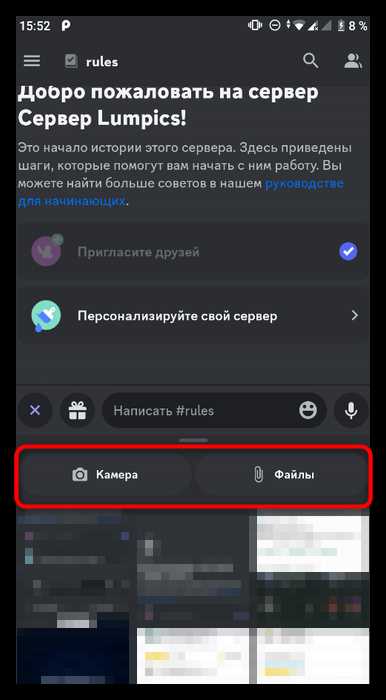
Discord ограничивает размер одного файла 8 МБ для бесплатных пользователей и 100 МБ для подписчиков Nitro. Это означает, что обычные изображения, документы и небольшие видео можно отправлять напрямую, но крупные презентации, архивы или видеоматериалы требуют дополнительных решений. Знание этих лимитов позволяет заранее планировать метод передачи и избегать сбоев.
Одним из самых удобных способов отправки больших файлов является использование облачных хранилищ. Google Диск, Яндекс.Диск и OneDrive позволяют загружать файлы до нескольких гигабайт и делиться ссылкой на скачивание. Это избавляет от необходимости разбивать файлы вручную и сохраняет оригинальное качество без сжатия.
Если использование облака невозможно, можно применять архиваторы для разделения файла на части. Программы вроде WinRAR или 7-Zip позволяют создать несколько сегментов фиксированного размера, например по 8 МБ, которые можно отправлять по очереди через Discord. Этот метод особенно полезен для документов, баз данных и больших наборов изображений.
Сжатие файлов перед отправкой также снижает нагрузку на сеть и ускоряет передачу. Для изображений рекомендуется формат PNG или WebP с минимальной потерей качества, а для видео – MP4 с кодеком H.264. Правильная компрессия позволяет обойти лимиты без значительного ухудшения содержимого.
Использование прямых ссылок на файлы или специализированных сервисов для обмена большими данными снижает риск прерывания передачи и упрощает процесс скачивания для получателя. Понимание этих методов позволяет пересылать даже гигабайтные файлы через Discord без необходимости покупки дополнительных сервисов или подписок.
Ограничения размера файлов в Discord и Nitro-пакете
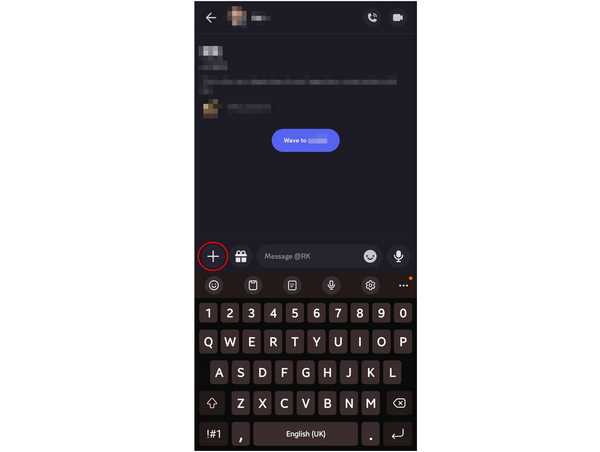
В Discord установлены конкретные лимиты на размер отправляемых файлов, которые зависят от типа аккаунта. Для бесплатных пользователей максимальный размер одного файла составляет 8 МБ. Nitro-подписка повышает этот лимит до 100 МБ на файл.
Превышение этих лимитов делает невозможной прямую отправку файлов через чат. Чтобы работать с большими файлами, можно использовать несколько подходов:
- Разделение файла на части с помощью архиваторов, чтобы каждая часть не превышала допустимый размер.
- Сжатие файлов перед отправкой, чтобы уменьшить их объем без потери критически важной информации.
- Использование облачных хранилищ с последующей отправкой ссылки на скачивание.
Discord учитывает размер файла по факту загрузки, включая все вложения. Видео и изображения в высоком разрешении могут быстро превысить лимит даже при небольшой длительности или размере документа. Nitro-пакет становится оправданным при регулярной отправке больших проектов, архивов или видеоматериалов.
Рекомендации по выбору метода:
- Для файлов до 8 МБ – отправка напрямую через чат.
- Для файлов от 8 МБ до 100 МБ – использовать Nitro и сжатие при необходимости.
- Для файлов больше 100 МБ – облачные хранилища, архивирование и создание ссылок.
Понимание этих ограничений позволяет заранее планировать передачу данных и избегать сбоев при работе с крупными файлами в Discord.
Отправка больших файлов через Google Диск или Яндекс.Диск
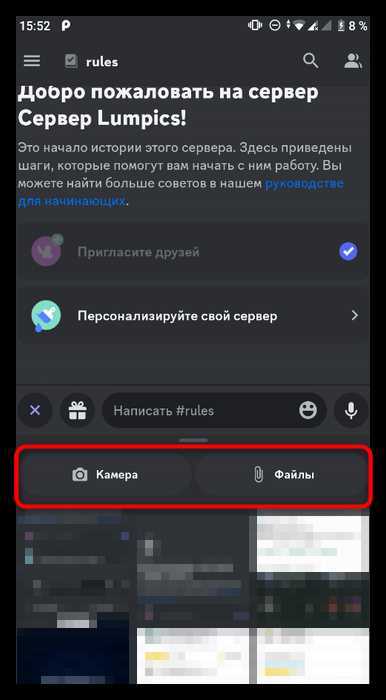
При превышении лимитов Discord прямое пересылание файлов становится невозможным. Google Диск и Яндекс.Диск позволяют загружать файлы размером до 15 ГБ и 50 ГБ соответственно на бесплатных аккаунтах, что подходит для видеороликов, архивов и больших проектов.
Чтобы переслать файл через облако:
- Загрузите файл на выбранный сервис.
- Настройте доступ, выбрав «Доступ по ссылке» или «Для всех, у кого есть ссылка».
- Скопируйте ссылку на файл и вставьте её в Discord-чат.
Рекомендации по использованию облачных дисков:
- Для больших видео используйте формат MP4 с кодеком H.264, чтобы уменьшить размер файла без потери качества.
- Для пакетов документов и изображений используйте архивы ZIP или RAR, чтобы объединить файлы и ускорить скачивание.
- При совместной работе с командой задавайте срок действия ссылки или права на редактирование, чтобы защитить данные.
Перед отправкой проверяйте скорость загрузки и стабильность интернета, так как файлы размером более 1 ГБ могут загружаться 10–30 минут на стандартном домашнем соединении. Ссылки на облачные файлы гарантируют, что получатель сможет скачать их без сбоев, обходя лимиты Discord.
Разделение файлов на части с помощью архиваторов
Если размер файла превышает лимиты Discord, его можно разделить на несколько частей с помощью архиваторов, таких как WinRAR, 7-Zip или PeaZip. Каждый сегмент создаётся заданного размера, который соответствует допустимому пределу: 8 МБ для бесплатного аккаунта или 100 МБ для Nitro.
Алгоритм разделения:
- Откройте архиватор и выберите файл для архивации.
- Установите формат архива (ZIP или RAR).
- В разделе «Размер тома» укажите максимальный размер части (например, 8M или 100M).
- Создайте архив – программа автоматически разделит файл на последовательные сегменты.
Рекомендации по работе с разделёнными файлами:
- Отправляйте сегменты в порядке их нумерации, чтобы получателю было проще собрать архив.
- Используйте пароль для защиты содержимого, если файл содержит конфиденциальные данные.
- После загрузки проверьте целостность архива через функцию «Тестировать» в архиваторе.
Разделение файлов позволяет обойти ограничения Discord без потери данных и гарантирует, что крупные проекты можно пересылать даже на бесплатных аккаунтах.
Сжатие видео и изображений для уменьшения размера
Для пересылки больших медиафайлов через Discord важно уменьшить их размер без критической потери качества. Видео рекомендуется конвертировать в формат MP4 с кодеком H.264, который обеспечивает высокую степень сжатия при сохранении детализации. Целевой битрейт стоит выбирать в пределах 3–5 Мбит/с для стандартного Full HD и 8–10 Мбит/с для 4K.
Изображения можно сжимать с помощью форматов PNG или WebP. WebP позволяет уменьшить размер до 30–50% по сравнению с JPEG и PNG без заметной потери качества. Для фотографий с большим количеством деталей рекомендуется использовать инструмент с функцией lossless или с минимальной степенью потерь.
Рекомендации по сжатию:
- Перед сжатием создавайте резервную копию оригинала, чтобы избежать потери важных данных.
- Используйте программы типа HandBrake для видео и RIOT или онлайн-сервисы для изображений.
- Проверяйте размер файла после сжатия: для бесплатного Discord он должен быть ≤8 МБ, для Nitro ≤100 МБ.
- При пакетной отправке нескольких файлов сжимайте каждый отдельно, чтобы оптимизировать общий размер.
Сжатие позволяет отправлять даже крупные видео и графику напрямую через Discord, минимизируя необходимость использования внешних ссылок или архивирования.
Создание ссылок на файлы вместо прямой отправки
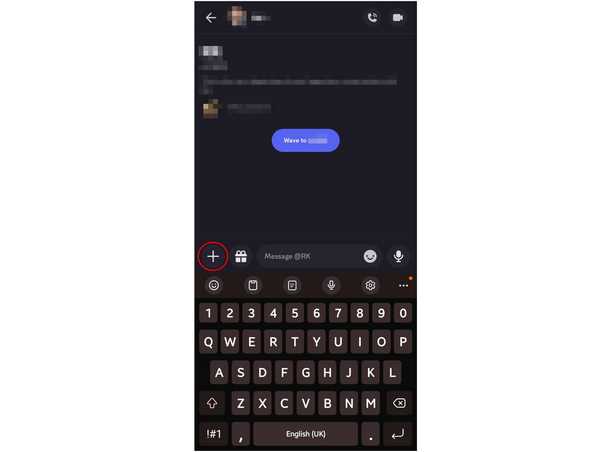
Когда размер файла превышает лимиты Discord, оптимальным решением становится создание ссылки на его скачивание через облачные сервисы. Это позволяет пересылать файлы любого объема без ограничения 8 МБ для бесплатного аккаунта или 100 МБ для Nitro.
Алгоритм создания ссылки:
- Загрузите файл на облачное хранилище: Google Диск, Яндекс.Диск, OneDrive или Dropbox.
- Настройте доступ к файлу, выбрав опцию «Доступ по ссылке» или «Для всех, у кого есть ссылка».
- Скопируйте сгенерированную ссылку и вставьте её в чат Discord.
Рекомендации по работе с ссылками:
- При пересылке конфиденциальных данных используйте пароль или ограниченный срок действия ссылки.
- Для больших проектов разбивайте файлы на архивы, чтобы получателю было удобнее скачивать их по очереди.
- Перед отправкой проверяйте, что ссылка открывается без авторизации, если получатели не имеют аккаунта на выбранном сервисе.
- Для регулярного обмена большими файлами создайте отдельную папку на облаке с постоянной ссылкой и структурой файлов.
Использование ссылок исключает риски сбоев при отправке и позволяет получателю скачать файлы с высокой скоростью без сжатия или потери качества.
Проверка скорости загрузки и стабильности передачи
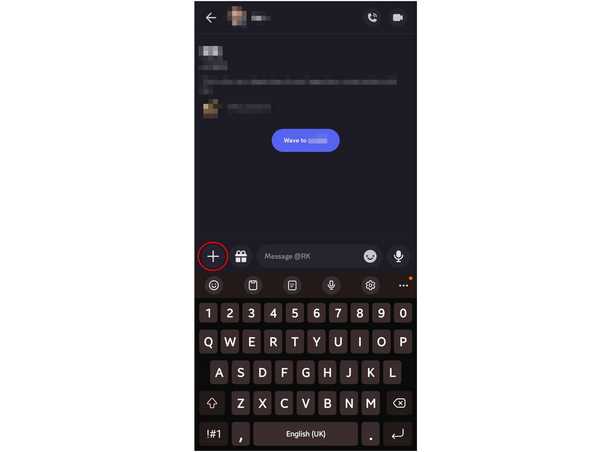
Перед отправкой больших файлов через Discord важно оценить скорость интернет-соединения и стабильность передачи, чтобы избежать прерываний и повреждения данных. Для этого используют онлайн-сервисы тестирования скорости и инструменты мониторинга сетевой активности.
Рекомендованные шаги:
- Измерьте скорость загрузки и скачивания с помощью сервисов вроде Speedtest.net или Fast.com.
- Проверьте пинг и колебания задержки (jitter), которые влияют на стабильность передачи больших файлов.
- При медленном или нестабильном соединении используйте облачные ссылки или разделение файлов на части, чтобы минимизировать риск сбоя.
Пример минимальных рекомендуемых параметров для комфортной передачи больших файлов:
| Тип передачи | Скорость загрузки | Стабильность пинга | Рекомендации |
|---|---|---|---|
| Файлы до 100 МБ | ≥5 Мбит/с | ≤50 мс | Прямая отправка через Discord или Nitro |
| Файлы 100–500 МБ | ≥10 Мбит/с | ≤40 мс | Сжатие или облачные ссылки |
| Файлы >500 МБ | ≥20 Мбит/с | ≤30 мс | Разделение на архивы и облачные ссылки |
Мониторинг скорости и стабильности соединения позволяет планировать передачу данных, предотвращает зависания при загрузке и гарантирует, что получатель сможет скачать файлы без ошибок.
Вопрос-ответ:
Почему я не могу отправить файл размером 50 МБ через обычный Discord-аккаунт?
Бесплатный аккаунт Discord ограничивает размер одного файла 8 МБ. Если файл превышает этот предел, его невозможно загрузить напрямую в чат. Для отправки файлов большего объема необходимо использовать Nitro-подписку, которая повышает лимит до 100 МБ, либо загружать файл на облачное хранилище и делиться ссылкой.
Как правильно разделить большой архив на части для отправки через Discord?
Используйте архиваторы вроде WinRAR или 7-Zip. При создании архива выберите формат ZIP или RAR и укажите размер каждой части, например, 8 МБ для бесплатного аккаунта. Программа создаст последовательные сегменты с нумерацией. Отправляйте их в порядке номеров, чтобы получателю было проще собрать файл обратно.
Можно ли отправлять большие видео без потери качества через Discord?
Прямое отправление больших видео через Discord ограничено лимитом файла. Чтобы сохранить качество, рекомендуется сжать видео с помощью кодека H.264 в формате MP4 и уменьшить битрейт до 3–5 Мбит/с для Full HD или 8–10 Мбит/с для 4K. Если после сжатия файл всё ещё превышает лимит, лучше использовать облачное хранилище с ссылкой на скачивание.
Как проверить, что отправка больших файлов через облако пройдет без проблем?
Перед передачей файла стоит измерить скорость интернет-соединения и стабильность пинга. Онлайн-сервисы вроде Speedtest.net покажут текущую скорость загрузки. Если скорость ниже рекомендуемой для размера файла, лучше разбить его на части или использовать облако. Также важно убедиться, что ссылка на файл открывается без авторизации для получателя и тестировать скачивание небольшого сегмента перед отправкой всего архива.

 Загрузка...