Содержание статьи
PowerPoint позволяет изменять цвет текста как отдельного слова, так и целого абзаца. Для выделения текста достаточно выбрать нужный фрагмент и использовать инструмент «Цвет шрифта» на панели «Главная». Цвет можно подобрать из стандартной палитры или задать точный оттенок через «Дополнительные цвета».
Для акцентирования ключевых слов рекомендуется использовать контрастные цвета относительно фона слайда. Например, на светлом фоне тёмные оттенки повышают читаемость, а на тёмном фоне лучше выбирать светлые или яркие тона. Следует избегать одновременного использования более трёх цветов в одном слайде, чтобы информация оставалась визуально структурированной.
PowerPoint также поддерживает градиентные заливки текста и прозрачность, что позволяет создавать плавные переходы между цветами. Эти инструменты полезны для выделения заголовков и важных блоков информации. Настройка прозрачности выполняется через «Формат текста», где можно регулировать насыщенность и визуальное восприятие текста на фоне изображений.
Использование сочетаний клавиш ускоряет процесс окрашивания. Выделив текст, можно открыть окно выбора цвета комбинацией Alt + H, FC и сразу выбрать нужный оттенок. Такой подход особенно удобен при работе с длинными презентациями, где требуется единообразное оформление текста.
Выбор нужного фрагмента текста для окраски

В PowerPoint окраска текста начинается с точного выделения фрагмента. Для изменения цвета отдельного слова достаточно дважды кликнуть на него мышью. Чтобы выбрать часть предложения, зажмите левую кнопку мыши и протяните курсор по нужной области. Для окраски целого абзаца кликните трижды на любом слове абзаца или используйте сочетание Ctrl + A, если требуется изменить весь текст на слайде.
При работе с таблицами или списками важно выделять текст внутри конкретной ячейки или маркера, чтобы не нарушить форматирование. В случае нескольких объектов текста на слайде выделение выполняется через Shift + клик по каждому элементу, что позволяет одновременно окрашивать несколько фрагментов без повторного выбора.
Для точного управления можно использовать клавиши Shift и стрелки на клавиатуре, что особенно удобно при работе с длинными абзацами или узкими колонками. Такой метод минимизирует ошибки и предотвращает случайное окрашивание лишних слов, сохраняя структуру текста.
Использование панели «Шрифт» для изменения цвета текста
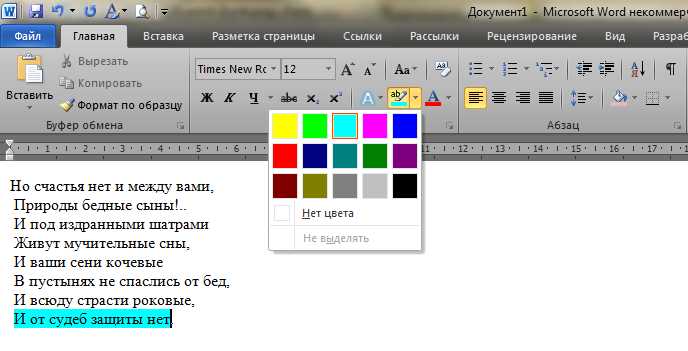
Для изменения цвета текста в PowerPoint используется панель «Шрифт», расположенная на вкладке «Главная». Инструмент позволяет быстро выбрать нужный оттенок или задать индивидуальный цвет.
Основные действия через панель «Шрифт»:
- Выделите текст или его фрагмент.
- Нажмите кнопку «Цвет шрифта», обозначенную буквой A с цветной полосой.
- Выберите один из стандартных цветов в палитре.
- Для нестандартного оттенка откройте «Дополнительные цвета» и задайте RGB или HSL параметры.
- Примените изменения и убедитесь, что цвет читается на фоне слайда.
Для группового изменения цвета нескольких объектов текста выделяйте их одновременно через Shift + клик и используйте ту же кнопку на панели. Это сохраняет единообразие оформления и ускоряет процесс редактирования.
Применение градиентов и нестандартных цветов
Градиенты в PowerPoint позволяют создавать плавный переход оттенков внутри текста. Для этого выделите текст, перейдите на вкладку «Формат» и выберите «Заливка текста» → «Градиентная заливка». Можно настроить направление, количество и расположение цветовых точек, чтобы подчеркнуть важные слова или визуально структурировать заголовки.
Нестандартные цвета задаются через «Дополнительные цвета». Там можно указать точные значения RGB или HSL для соответствия фирменной палитре или созданию уникальных сочетаний. Рекомендуется проверять контраст с фоном слайда, чтобы текст оставался легко читаемым при сложных цветовых комбинациях.
При работе с градиентами важно использовать не более двух-трёх цветов одновременно. Слишком большое количество оттенков может ухудшить восприятие текста и отвлекать внимание от основной информации. Для постоянного применения выбранных цветов можно сохранять их в палитре пользовательских цветов.
Выделение ключевых слов с помощью заливки текста
Заливка текста в PowerPoint позволяет акцентировать отдельные слова или фразы, повышая их заметность на слайде. Этот инструмент доступен через вкладку «Формат» → «Заливка текста».
Рекомендации по использованию заливки:
- Выделяйте только ключевые слова, чтобы не перегружать слайд визуальными эффектами.
- Выбирайте контрастные цвета относительно основного текста и фона для улучшения читаемости.
- Для одинакового оформления всех слайдов используйте повторяющиеся оттенки заливки.
- При необходимости применяйте прозрачность заливки, чтобы текст оставался видимым на сложном фоне.
- Сочетайте заливку с цветом шрифта для создания комбинированного акцента на важных терминах.
Для повторного использования заливок можно сохранять их в качестве стилей текста, что ускоряет оформление длинных презентаций и обеспечивает визуальную целостность слайдов.
Создание цветовых схем для всей презентации
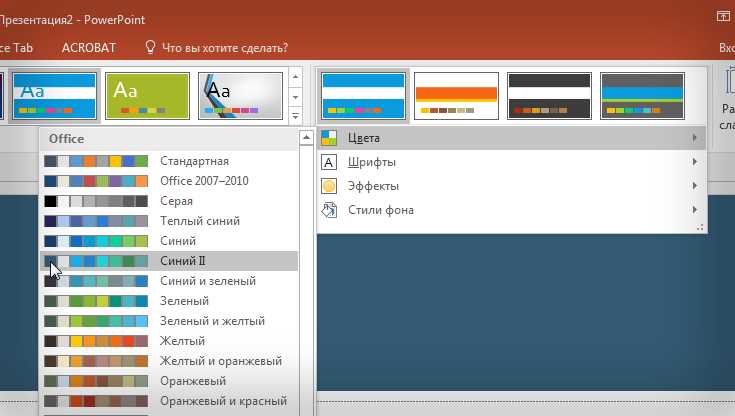
Цветовые схемы в PowerPoint позволяют применять единые оттенки к тексту, фонам и графическим элементам на всех слайдах. Для настройки схемы откройте вкладку «Дизайн» → «Цвета» → «Настроить цвета». Здесь можно задать сочетания основных и дополнительных цветов для текста и фона.
Рекомендуется использовать таблицу для планирования схемы:
| Элемент | Цвет | Назначение |
|---|---|---|
| Заголовки | Темно-синий | Выделение ключевых блоков информации |
| Подзаголовки | Серый | Сбалансированный контраст с фоном |
| Ключевые слова | Красный | Акцент на важных терминах |
| Основной текст | Черный | Читаемость на светлом фоне |
| Фон слайда | Светло-серый | Универсальная база для текста и графики |
Использование такой схемы гарантирует единообразие оформления всех слайдов, снижает риск ошибок при выборе цветов и упрощает редактирование больших презентаций.
Сочетание цветного текста с фоном слайдов

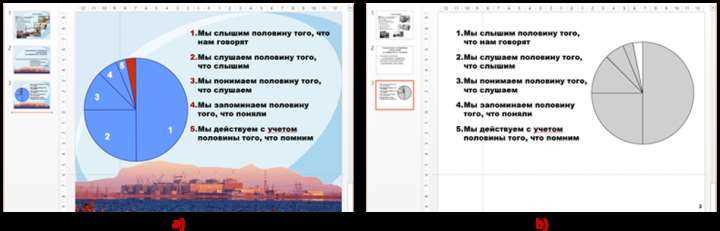
Правильное сочетание цвета текста и фона слайда повышает читаемость и визуальную ясность информации. На светлом фоне лучше использовать тёмные оттенки текста, такие как чёрный, тёмно-синий, тёмно-зелёный. На тёмном фоне выбирайте светлые и яркие цвета: белый, жёлтый, светло-голубой.
Для сложных фонов, например с фотографиями или градиентами, используйте следующие приёмы:
- Добавляйте полупрозрачные прямоугольники за текстом для улучшения контраста.
- Применяйте теневые эффекты к буквам, чтобы они выделялись на фоне.
- Используйте ограниченную палитру из двух-трёх цветов, чтобы не перегружать визуальное восприятие.
- Проверяйте читаемость на разных экранах, так как цвета могут выглядеть иначе на проекторе и мониторе.
Для постоянного контроля сочетаний можно создавать образцы слайдов, где цвет текста согласован с фоном и повторяется на всех слайдах презентации. Это обеспечивает единообразие оформления и упрощает последующие изменения.
Использование сочетаний клавиш для быстрого окрашивания

Сочетания клавиш в PowerPoint ускоряют процесс изменения цвета текста и снижают количество ошибок при редактировании. Выделите нужный фрагмент текста и используйте комбинацию Alt + H, FC для открытия меню выбора цвета шрифта.
Дальнейшие действия:
- Используйте стрелки на клавиатуре для навигации по палитре стандартных цветов.
- Нажмите Enter для применения выбранного цвета.
- Для нестандартного оттенка после открытия меню цвета нажмите Т для перехода в Дополнительные цвета и введите точные значения RGB или HSL.
- Для изменения цвета нескольких объектов текста одновременно выделяйте их через Shift + клик перед использованием сочетания клавиш.
Регулярное использование этих комбинаций позволяет поддерживать единообразие оформления и экономит время при работе с длинными презентациями, где требуется последовательное окрашивание текста на нескольких слайдах.
Вопрос-ответ:
Как изменить цвет только одного слова в абзаце PowerPoint?
Для изменения цвета отдельного слова дважды кликните на него мышью, чтобы выделить только это слово. После этого на вкладке «Главная» используйте кнопку «Цвет шрифта» и выберите нужный оттенок. Если требуется точный цвет, откройте «Дополнительные цвета» и задайте значения RGB или HSL.
Можно ли одновременно окрасить несколько объектов текста на разных слайдах?
Да, выделите все необходимые объекты через Shift + клик или удерживайте Ctrl при клике по каждому элементу. Затем используйте кнопку «Цвет шрифта» на панели «Главная» или сочетание клавиш Alt + H, FC для выбора цвета. Такой метод сохраняет единообразие оформления сразу на нескольких слайдах.
Как создать плавный градиент в тексте PowerPoint?
Выделите текст, перейдите на вкладку «Формат» и откройте «Заливка текста» → «Градиентная заливка». Настройте направление градиента, количество цветовых точек и их оттенки. Для читаемости используйте не более двух-трёх цветов и проверяйте контраст с фоном.
Какие сочетания клавиш ускоряют окрашивание текста?
Выделите текст и нажмите Alt + H, FC для открытия меню выбора цвета. Навигация по палитре выполняется стрелками, Enter применяет цвет. Для нестандартных оттенков после открытия меню нажмите Т и введите значения RGB или HSL. Этот способ ускоряет работу с длинными презентациями.
Как выбрать цвета текста, чтобы они сочетались с фоном слайда?
На светлом фоне выбирайте тёмные оттенки текста, например чёрный, тёмно-синий, тёмно-зелёный. На тёмном фоне лучше использовать светлые цвета: белый, жёлтый, светло-голубой. Для сложных фонов применяйте полупрозрачные прямоугольники или тени за текстом, чтобы сохранить читаемость. Ограничьте количество оттенков на одном слайде до двух-трёх.

 Загрузка...