Содержание статьи

Возможность выгрузки писем из Яндекс Почты в Excel позволяет анализировать корреспонденцию, создавать отчеты и вести учет без постоянного ручного копирования данных. С помощью правильной настройки можно перенести в таблицу заголовки писем, даты отправки, адреса отправителей и даже текст сообщений.
Для выгрузки данных через встроенные функции Яндекс Почты достаточно иметь рабочую учетную запись с доступом к нужным папкам. Если требуется обработка большого объема писем, рекомендуется использовать протокол IMAP: он обеспечивает прямое подключение почтового ящика к сторонним программам, включая Excel через макросы или Python-скрипты.
Перед началом выгрузки важно определить, какие поля писем будут необходимы в таблице. Обычно используют следующие столбцы: Дата получения, Отправитель, Тема, Текст письма и Размер вложений. Такая структура позволяет фильтровать письма, группировать их по отправителям и быстро находить ключевую информацию.
Автоматизация процесса с помощью скриптов или макросов Excel особенно полезна при регулярном обновлении данных. Она сокращает время на повторяющиеся действия, снижает риск ошибок и обеспечивает точность информации при подготовке отчетов.
Подготовка учетной записи Яндекс Почты для выгрузки
Перед выгрузкой писем в Excel необходимо убедиться, что учетная запись Яндекс Почты настроена для безопасного и полного доступа к данным. В первую очередь стоит проверить доступ к нужным папкам и наличие необходимых прав.
Основные шаги подготовки учетной записи:
- Включить доступ по IMAP. Перейдите в Настройки → Почта для работы с программами и активируйте IMAP. Без этого подключения скрипты и сторонние приложения не смогут получить письма.
- Создать отдельный пароль для приложений. В разделе Пароли приложений сгенерируйте уникальный пароль для использования с Excel или скриптами, чтобы не раскрывать основной пароль.
- Проверить лимиты ящика. Максимальный размер одного письма не должен превышать 30 МБ, общий объем хранения – до 20 ГБ для бесплатной учетной записи. Для больших архивов лучше использовать платный тариф.
- Организовать папки. Рекомендуется создать отдельные папки для писем, которые планируется выгружать, чтобы ускорить фильтрацию и уменьшить нагрузку на выгрузку.
- Проверить наличие вложений. Если планируется выгрузка текста и метаданных, убедитесь, что письма с большими вложениями не мешают скорости работы скриптов.
После выполнения этих действий учетная запись будет готова к подключению через Excel, скрипты или сторонние инструменты для получения структурированных данных писем.
Экспорт писем через встроенный функционал Яндекс Почты
Яндекс Почта позволяет выгружать письма напрямую через веб-интерфейс без использования сторонних программ. Это удобно для небольших архивов и разовых отчетов.
Пошаговая инструкция:
- Откройте Яндекс Почту и перейдите в папку, содержащую нужные письма.
- Выберите письма для экспорта или отметьте все через галочку вверху списка.
- Нажмите Еще → Скачать письма. Письма будут сохранены в формате .eml.
- Откройте Excel и используйте функцию импорта данных из текста или подключение через Power Query для обработки файлов .eml.
Пример структуры таблицы в Excel после экспорта и обработки:
| Дата получения | Отправитель | Тема | Текст письма | Вложения |
|---|---|---|---|---|
| 2025-12-01 14:32 | example@mail.ru | Отчет за ноябрь | Добрый день, прикрепляю отчет по продажам… | report_nov.xlsx |
| 2025-12-03 09:10 | client@mail.ru | Вопрос по договору | Прошу уточнить условия оплаты по договору №12… | — |
Использование встроенного функционала удобно для оперативной выгрузки, однако для больших объемов писем и регулярного обновления данных лучше применять подключение через IMAP или автоматизированные скрипты.
Использование IMAP для подключения к Яндекс Почте

IMAP обеспечивает прямое подключение Excel или сторонних скриптов к почтовому ящику Яндекс Почты и позволяет выгружать письма с сохранением структуры папок и статусов.
Основные параметры подключения:
- Сервер входящей почты (IMAP): imap.yandex.ru
- Порт: 993 с использованием SSL
- Имя пользователя: полный адрес электронной почты
- Пароль: пароль приложения, созданный в настройках Яндекс Почты
Рекомендации по использованию:
- Активируйте IMAP в настройках почты: Настройки → Почта для работы с программами → IMAP включен.
- Создайте отдельный пароль для приложения, чтобы ограничить доступ к основной учетной записи.
- Для выгрузки большого объема писем используйте фильтры по папкам, датам или отправителям, чтобы уменьшить нагрузку и ускорить процесс.
- При подключении через скрипты или Power Query учитывайте ограничения на количество одновременных соединений: максимум 5 подключений с одного IP.
Использование IMAP позволяет получать полные данные писем, включая текст, тему, отправителя, дату и наличие вложений, что делает таблицу в Excel структурированной и готовой к анализу.
Настройка Excel для приема данных писем
Для корректного приема и обработки писем из Яндекс Почты Excel необходимо подготовить таблицу и подключить соответствующие инструменты импорта данных.
Пошаговая настройка:
- Создайте новый файл Excel и задайте структуру столбцов: Дата получения, Отправитель, Тема, Текст письма, Вложения.
- Используйте Power Query для импорта данных: Данные → Получить данные → Из других источников → Из IMAP/Файлов EML.
- Настройте фильтры при импорте: выбирайте только нужные папки, диапазон дат и определенных отправителей, чтобы таблица не перегружалась.
- Проверяйте кодировку текста писем: для русскоязычных сообщений Excel должен использовать UTF-8 или Windows-1251.
- Настройте автоматическое обновление данных через Power Query: Запросы и подключения → Обновлять при открытии файла.
После настройки Excel получает структурированные данные, которые можно сразу анализировать, строить сводные таблицы и экспортировать отчеты без дополнительной ручной обработки.
Автоматизация выгрузки писем с помощью скриптов
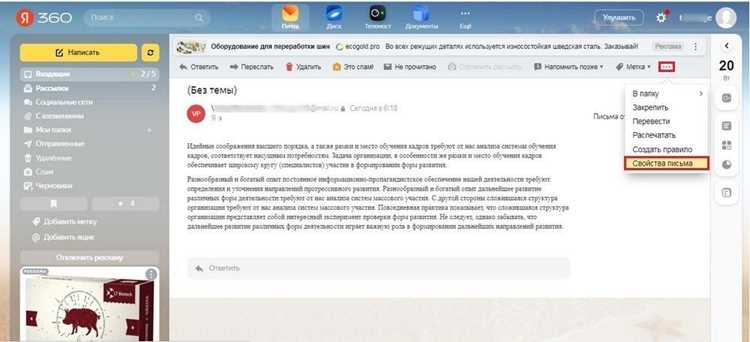
Автоматизация выгрузки писем позволяет регулярно получать актуальные данные без ручного вмешательства и уменьшает вероятность ошибок при обработке большого объема писем.
Основные подходы к автоматизации:
- Использование Python с библиотеками imaplib и email для подключения к Яндекс Почте через IMAP и парсинга писем.
- Создание макросов VBA в Excel для автоматического импорта и записи писем в таблицу.
- Настройка планировщика задач (Windows Task Scheduler или cron) для периодического запуска скриптов.
Пошаговая схема работы скрипта:
- Подключение к серверу IMAP с использованием адреса почты и пароля приложения.
- Выбор папки для выгрузки (например, Входящие или специально созданная папка).
- Получение списка писем по дате, отправителю или теме.
- Извлечение ключевых полей: Дата, Отправитель, Тема, Текст письма, Вложения.
- Запись данных в Excel через библиотеку openpyxl или прямое обновление таблицы через Power Query.
Рекомендации:
- Проверяйте лимиты подключения к IMAP: не более 5 одновременных соединений с одного IP.
- Используйте фильтры по дате и папкам, чтобы ускорить обработку большого объема писем.
- Регулярно делайте резервные копии файла Excel с выгруженными данными, чтобы исключить потерю информации.
Проверка и фильтрация данных после выгрузки
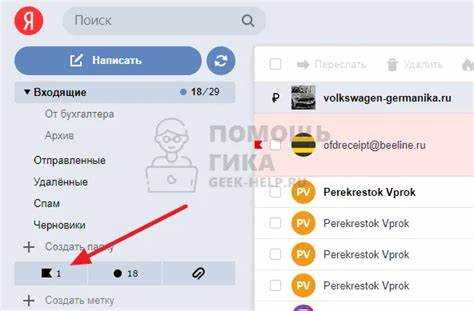
После выгрузки писем из Яндекс Почты в Excel важно убедиться в целостности данных. Начните с проверки столбцов на наличие пустых значений: особенно это касается полей «От», «Кому», «Тема» и «Дата». Пустые строки могут возникнуть при удалённых письмах или некорректной выгрузке.
Используйте условное форматирование для выявления повторяющихся писем по полю «Тема» и «Дата». Это позволяет исключить дубли, которые часто появляются при частичных выгрузках.
Для фильтрации по дате применяйте функцию автофильтра и сортировку от самой ранней к самой поздней. Это упрощает анализ и выявление аномалий, например писем с будущими датами или некорректными отметками времени.
Проверяйте корректность адресов электронной почты через регулярные выражения: формат должен соответствовать стандарту user@domain.tld. Адреса без «@» или с пробелами стоит вынести в отдельный лист для последующей ручной проверки.
Для фильтрации по отправителю или теме используйте функцию «Фильтр» или формулы ПОИСК(). Это позволяет быстро отобрать письма от конкретных клиентов, партнеров или по ключевым словам.
Проверка размера писем и наличия вложений проводится через отдельный столбец с индикатором вложений. Фильтр по значению «Да» или «Нет» помогает исключить пустые письма или выбрать только письма с файлами.
После всех проверок сохраните файл с новой версией, чтобы иметь исходные данные для анализа и минимизировать риск потери информации при последующих фильтрациях.
Вопрос-ответ:
Как выгрузить письма из Яндекс Почты в Excel с сохранением всех вложений?
Стандартная выгрузка через веб-интерфейс Яндекс Почты не сохраняет вложения. Для этого нужно использовать подключение почты через протокол IMAP в почтовом клиенте, например Thunderbird или Outlook. После настройки доступа и загрузки писем можно экспортировать их в формате CSV или через специальные дополнения в Excel, а вложения будут сохранены в отдельной папке с привязкой к письмам по уникальному идентификатору.
Можно ли выгружать письма только за определённый период?
Да, в Яндекс Почте можно задать фильтр по дате перед выгрузкой. В веб-интерфейсе это делается через поиск по диапазону дат. В почтовых клиентах, подключённых через IMAP, фильтрация по дате происходит при создании правил для синхронизации. В Excel можно дополнительно отсортировать или отфильтровать данные по столбцу «Дата», чтобы работать только с нужным периодом.
Почему некоторые письма при выгрузке отображаются без темы или отправителя?
Причины могут быть разные. Письма могли быть удалены на сервере до завершения выгрузки, или их формат не соответствует стандарту MIME, из-за чего информация о теме или отправителе не считывается корректно. Также это может происходить при частичной синхронизации через IMAP. Для проверки рекомендуется открыть исходные письма в почтовом клиенте и убедиться, что данные доступны.
Как фильтровать выгруженные письма по ключевым словам в Excel?
После выгрузки писем в Excel можно использовать фильтр по столбцу «Тема» или «Тело письма». Для автоматизации подойдут формулы ПОИСК() или ЕСЛИ(), которые возвращают результаты по наличию слова или фразы. Например, формула =ЕСЛИ(ПОИСК("отчет";B2); "Найдено"; "Нет") позволит отметить письма с упоминанием «отчет». После этого можно отфильтровать строки с меткой «Найдено».
Как проверить выгруженные данные на наличие дубликатов?
В Excel можно использовать инструмент «Удалить дубликаты» или условное форматирование. Дублирующимися считаются строки с одинаковыми значениями в столбцах «Дата», «От» и «Тема». Сначала рекомендуется создать вспомогательный столбец, объединяющий эти поля, а затем применять проверку на повторение. Это позволяет сохранить только уникальные письма и исключить повторные записи, которые часто появляются при частичных выгрузках или повторной синхронизации.

 Загрузка...