Содержание статьи
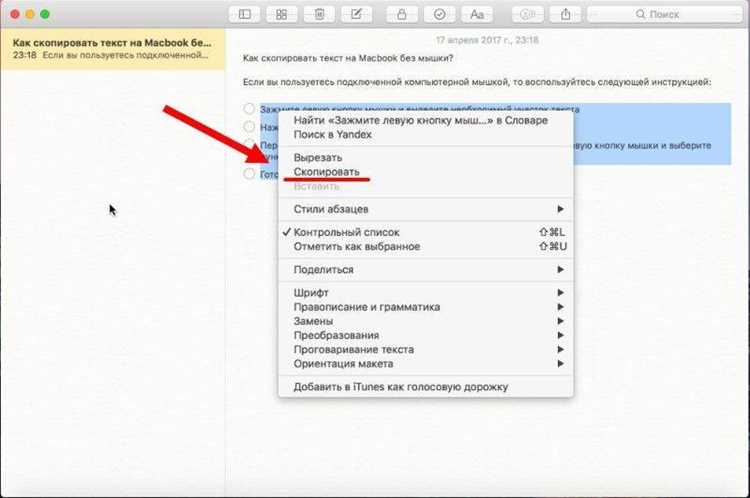
Ограничение доступа к файлу через режим «только для чтения» защищает данные от случайного изменения или удаления. В Windows для этого достаточно открыть свойства файла и установить флажок Только чтение. На macOS аналогичная настройка доступна через меню Информация (⌘+I), где нужно отметить Только для чтения для конкретного пользователя или группы.
В Linux и других Unix-подобных системах права доступа регулируются через команду chmod. Например, chmod 444 filename делает файл доступным только для чтения для всех пользователей, а chmod 644 filename оставляет возможность редактирования только владельцу. Это позволяет точно контролировать права на уровне системы без дополнительных программ.
Важно учитывать влияние формата файлов на защиту. Некоторые документы, например .docx или .xlsx, поддерживают встроенные пароли для ограничения редактирования, что обеспечивает дополнительный уровень безопасности. При этом обычная установка атрибута «только чтение» не препятствует открытию файла и копированию содержимого.
Для массового применения ограничений удобно использовать скрипты и групповые политики. В Windows можно применять Group Policy для автоматической установки атрибута «только чтение» на выбранные директории, а в Linux – использовать команды find и chmod для рекурсивного изменения прав доступа. Это обеспечивает единообразие и снижает риск случайного изменения важных данных.
Изменение атрибутов файла в Windows через свойства
Для установки файла в режим «только для чтения» откройте проводник Windows и щелкните правой кнопкой мыши по нужному файлу. В контекстном меню выберите «Свойства».
В окне свойств найдите раздел «Атрибуты» в нижней части вкладки «Общие». Отметьте флажок «Только для чтения» и нажмите «Применить». Windows предложит выбрать применение изменений ко всем вложенным файлам, если объект является папкой. Подтвердите действие.
После установки атрибута «Только для чтения» файл нельзя изменять напрямую в приложениях: при попытке сохранения изменений система выдаст уведомление о защите файла. Для возврата к обычному режиму повторите процесс и снимите флажок.
Изменение атрибутов через свойства применимо ко всем стандартным типам файлов: текстовым, документам Office, изображениям и архивам. Атрибут сохраняется при перемещении файла на локальном диске, но может сброситься при копировании на некоторые внешние устройства или сетевые диски с отличными файловыми системами.
Для массового изменения атрибутов выделите несколько файлов одновременно, откройте их свойства и установите «Только для чтения» один раз. Изменение применяется ко всем выбранным объектам.
Использование командной строки Windows для установки только чтения
В Windows можно быстро установить атрибут «только для чтения» для файлов с помощью командной строки, что защищает их от случайного изменения или удаления.
Для установки атрибута используйте команду attrib. Основной синтаксис:
attrib +R "Путь_к_файлу"
Примеры использования:
attrib +R "C:\Документы\отчет.docx"– файл отчет.docx станет только для чтения.attrib +R "C:\Проекты\*.*"– все файлы в папке Проекты получат атрибут только для чтения.attrib +R /S /D "D:\Архив\*.*"– применяет атрибут ко всем файлам во всех подкаталогах папки Архив.
Для удаления атрибута используйте:
attrib -R "Путь_к_файлу"
Советы при работе с attrib:
- Используйте кавычки для путей с пробелами.
- Команда
/Sприменяет изменения рекурсивно по подкаталогам. - Команда
/Dучитывает папки вместе с файлами. - Для массового применения можно использовать подстановочные знаки
*и?. - Запуск командной строки от имени администратора необходим для файлов в защищённых системных папках.
Использование attrib позволяет полностью контролировать доступ к файлам без изменения прав NTFS и без стороннего ПО.
Настройка прав доступа в macOS через Finder
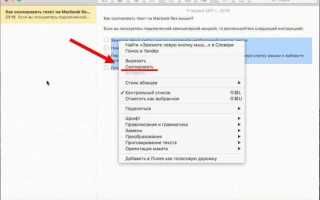
Откройте Finder и выберите файл или папку, права доступа к которым необходимо изменить. Щелкните правой кнопкой мыши и выберите «Свойства» (или нажмите ⌘ + I). В разделе «Общие» убедитесь, что файл не открыт в другом приложении.
Прокрутите до блока «Общие права доступа» в нижней части окна. По умолчанию отображается список пользователей и групп с их правами: «Чтение и запись», «Только чтение», «Нет доступа». Чтобы сделать файл доступным только для чтения, установите для своей учетной записи и нужных групп значение «Только чтение».
Для изменения прав нажмите замок в правом нижнем углу и введите пароль администратора. После разблокировки используйте меню рядом с каждым пользователем или группой, чтобы выбрать «Только чтение». Изменения вступают в силу сразу.
Если нужно, чтобы другие пользователи не могли изменять права, убедитесь, что опция «Применить к вложенным объектам» активирована через кнопку настроек (шестеренка) в нижней части блока «Общие права доступа». Это гарантирует, что все файлы и подпапки наследуют выбранные ограничения.
После завершения настройте замок обратно, чтобы предотвратить случайные изменения. Проверить корректность можно, открыв файл от имени другой учетной записи: при попытке записи появится предупреждение о невозможности редактирования.
Блокировка редактирования файла в macOS через Терминал
Для ограничения редактирования файла в macOS через Терминал используется команда chmod. Она изменяет права доступа к файлу, позволяя разрешить только чтение.
Чтобы сделать файл доступным только для чтения для всех пользователей, выполните команду: chmod 444 /путь/к/файлу. Цифра 4 обозначает право на чтение, а комбинация 444 устанавливает это право для владельца, группы и остальных пользователей.
Если нужно ограничить доступ только для текущего пользователя, оставив другие права нетронутыми, примените chmod u-w /путь/к/файлу. Это уберет право на запись для владельца, сохраняя возможность чтения.
Для проверки текущих прав доступа используйте команду ls -l /путь/к/файлу. В результате вы увидите строку вида -r--r--r--, где символ r означает чтение, а - отсутствие права на запись или выполнение.
Чтобы вернуть возможность редактирования, используйте команду chmod u+w /путь/к/файлу, которая восстановит право записи для владельца.
Эта методика эффективна для документов, скриптов и конфигурационных файлов. Она не зависит от приложений и действует на уровне файловой системы, что обеспечивает защиту от случайного изменения содержимого.
Ограничение прав пользователей в Linux с помощью chmod
Команда chmod управляет правами доступа к файлам и каталогам через числовой или символьный режим. Для установки файла только для чтения владельцу используйте chmod 444 filename. Это присвоит права чтения всем категориям пользователей (владелец, группа, остальные) и запретит запись и выполнение.
Для ограничения прав записи только для владельца оставляя доступ на чтение для группы и остальных применяют chmod 644 filename. В этом случае владелец может редактировать файл, остальные – только просматривать.
Символьный режим позволяет точечно управлять правами: chmod u=r,go=r filename делает файл доступным только для чтения для всех категорий, аналогично 444, но более наглядно для отдельных пользователей.
Для каталогов важно учитывать рекурсивное применение прав. chmod -R 555 /path/to/directory назначает чтение и выполнение для всех файлов и подкаталогов, исключая возможность модификации содержимого.
Использование chmod совместно с chown и chgrp позволяет точно определить владельца и группу, обеспечивая контроль над тем, кто может изменять файл. Например, chown root:staff filename && chmod 440 filename делает файл читаемым только для владельца root и группы staff.
При работе с критическими системными файлами рекомендуется проверять текущие права через ls -l перед применением изменений, чтобы избежать потери доступа или нарушения работы сервисов.
Создание защищенного архива с доступом только для чтения
Для ограничения редактирования файлов используется архив с паролем и установкой прав только для чтения. Наиболее распространённые форматы – ZIP и 7z. ZIP поддерживает шифрование AES-256, а 7z – более высокий уровень сжатия и гибкую настройку разрешений.
Пример создания защищённого архива в 7-Zip через командную строку:
| Команда | Описание |
|---|---|
| 7z a -t7z archive.7z files\* -pПароль -mhe=on | Создаёт архив archive.7z с шифрованием заголовков (-mhe=on) и паролем. Файлы внутри доступны только для чтения при извлечении без смены пароля. |
При использовании WinRAR можно настроить «Только чтение» в разделе «Дополнительно → Права доступа», установив запрет на изменение файлов после извлечения.
Важно: стандартный ZIP не позволяет ограничить запись на уровне ОС после распаковки, поэтому критически важные документы лучше размещать в 7z с шифрованием и паролем.
Для автоматизации создайте скрипт с указанием источника файлов, имени архива, пароля и опции шифрования заголовка. Рекомендуется использовать пароль длиной не менее 12 символов, сочетая буквы, цифры и специальные символы.
После создания архива проверьте доступность: извлеките в тестовую папку и убедитесь, что редактирование файлов невозможно без удаления защиты или изменения пароля.
Использование облачных сервисов для запрета редактирования
Облачные сервисы позволяют ограничить права доступа к файлам и сделать их доступными только для чтения. Это актуально для совместной работы, когда необходимо защитить документы от случайного изменения.
Основные платформы и инструменты для реализации запрета редактирования:
- Google Drive:
- Загрузите документ и откройте его через Google Docs.
- Нажмите «Поделиться» и выберите «Настройки доступа».
- Укажите конкретных пользователей или группу и выберите роль «Только просмотр».
- Для публичного доступа создайте ссылку и установите «Любой с ссылкой может просматривать».
- Microsoft OneDrive и SharePoint:
- Загрузите файл и откройте свойства доступа.
- Назначьте пользователям разрешение «Только чтение».
- При отправке ссылки установите опцию «Не разрешать редактирование».
- Dropbox:
- Выберите файл и откройте меню «Поделиться».
- Установите права «Только просмотр» для пользователей или по ссылке.
- Дополнительно можно ограничить скачивание, чтобы защитить содержимое от локального редактирования.
Рекомендации при работе с облачными файлами:
- Регулярно проверяйте список пользователей с доступом, чтобы избежать непреднамеренных изменений.
- Используйте встроенные уведомления о попытках редактирования, если сервис поддерживает эту функцию.
- Для PDF-документов можно дополнительно использовать встроенные ограничения на редактирование при загрузке в облако.
- Сохраняйте резервные копии важных документов, даже если они доступны только для чтения.
Настройка защиты документов Microsoft Office от изменений
В Microsoft Word, Excel и PowerPoint можно ограничить редактирование файла с помощью встроенных инструментов защиты. Для Word откройте вкладку Файл → Сведения → Защитить документ и выберите Ограничить редактирование. Установите флажок Разрешить только этот тип редактирования в документе и выберите Только чтение. После этого нажмите Да, включить защиту и задайте пароль. Без него изменить документ будет невозможно.
В Excel защита ячеек позволяет сохранять возможность редактирования отдельных областей. Перейдите в Рецензирование → Защитить лист, укажите диапазоны с разрешением на редактирование и задайте пароль. Для защиты всей книги используйте Файл → Сведения → Защитить книгу → Шифровать паролем, что предотвращает внесение любых изменений без пароля.
В PowerPoint защита ограничена главным образом просмотром и предотвращением случайного редактирования. Перейдите в Файл → Сведения → Защитить презентацию → Ограничить доступ и выберите Только просмотр. Для дополнительной безопасности используйте шифрование файла паролем, доступное через Файл → Сведения → Защитить презентацию → Шифровать паролем.
Для всех приложений Office рекомендуется сохранять резервные копии защищенных файлов и проверять совместимость паролей при совместной работе. Защита паролем и ограничение редактирования предотвращают несанкционированные изменения, но не заменяют полноценное управление правами доступа через OneDrive или SharePoint.
Вопрос-ответ:
Как сделать файл доступным только для чтения?
Чтобы сделать файл доступным только для чтения, нужно изменить его права доступа. Это можно сделать через операционную систему. Для Windows достаточно щелкнуть правой кнопкой на файл, выбрать «Свойства» и в разделе «Атрибуты» установить флажок «Только для чтения». В Linux или macOS можно использовать команду chmod 444 имя_файла в терминале, чтобы запретить запись в файл.
Какие программы позволяют сделать файл доступным только для чтения?
Для изменения прав доступа к файлам можно использовать различные программы в зависимости от операционной системы. В Windows это стандартные «Свойства» файлов, в Linux можно использовать утилиту chmod, а для macOS тоже доступны команды в терминале, такие как chmod. Также существуют специализированные утилиты для управления правами доступа в корпоративных сетях.
Можно ли сделать файл доступным только для чтения на облачных сервисах?
Да, облачные сервисы, такие как Google Диск, Dropbox или OneDrive, предоставляют возможность изменять права доступа к файлам. Например, в Google Диске можно установить файл только для чтения для других пользователей, предоставив доступ на уровне «Просмотр». В других сервисах доступны аналогичные настройки через меню доступа.
Как убедиться, что файл точно доступен только для чтения?
После того как вы измените атрибуты файла, убедитесь, что в соответствующем разделе «Свойства» файла стоит отметка «Только для чтения» и что у других пользователей нет прав на запись. Чтобы проверить, можно ли редактировать файл, попробуйте его изменить — если изменения не сохраняются, значит, доступ только для чтения установлен верно.
Как предотвратить случайное изменение файла, сделав его доступным только для чтения?
Чтобы исключить возможность случайного изменения файла, можно изменить его права доступа, чтобы только определённые пользователи могли его редактировать. В операционных системах Windows, Linux и macOS доступны функции, позволяющие назначать права на чтение и запись только для некоторых пользователей, а для остальных файлов оставить доступ только для чтения. Также можно установить пароль на файл или использовать специальные утилиты для защиты от изменения содержимого.

 Загрузка...