Содержание статьи
В Gmail есть встроенная функция «Отменить отправку», которая позволяет остановить отправку письма в течение нескольких секунд после нажатия кнопки Отправить. По умолчанию окно для отмены длится 5 секунд, но его можно увеличить до 30 секунд через настройки, что повышает шанс предотвратить ошибочную отправку.
Чтобы включить функцию, нужно открыть Настройки Gmail, перейти во вкладку Общие и найти пункт «Отменить отправку». Здесь можно выбрать удобный интервал задержки: 5, 10, 20 или 30 секунд. После сохранения изменений Gmail будет показывать уведомление с кнопкой Отменить сразу после отправки письма.
Отмена письма работает мгновенно: достаточно кликнуть на кнопку Отменить в уведомлении. Письмо не покидает сервер Gmail и возвращается в черновики, что позволяет сразу исправить текст, адресата или вложения. Для мобильных устройств процесс идентичен – кнопка Отменить появляется в нижней части экрана на Android и iOS.
Даже при коротком интервале в 5 секунд можно предотвратить распространение критических ошибок, таких как отправка письма не тому получателю, отсутствие вложений или неверные данные. Настройка максимального времени отмены и внимательное наблюдение за уведомлением позволяют минимизировать риск неприятных последствий.
Настройка функции «Отменить отправку» в Gmail
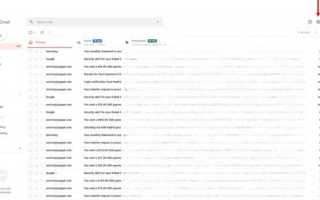
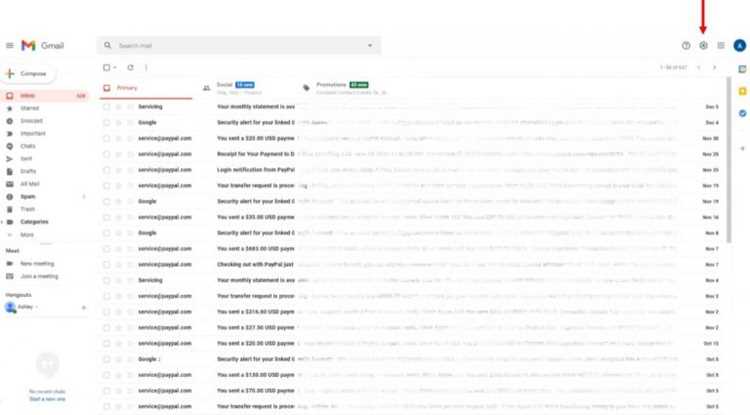
Чтобы включить функцию «Отменить отправку», откройте Gmail на компьютере и перейдите в Настройки через значок шестерёнки в правом верхнем углу. Затем выберите вкладку Общие и прокрутите до раздела Отмена отправки.
В этом разделе доступен параметр Время отмены, который определяет, сколько секунд после нажатия Отправить письмо можно остановить. Gmail предлагает четыре варианта: 5, 10, 20 и 30 секунд. Для максимальной безопасности рекомендуют выбрать 30 секунд, особенно если часто отправляете письма с вложениями или нескольким адресатам.
После выбора времени отмены обязательно нажмите Сохранить изменения внизу страницы. С этого момента каждый раз после отправки письма в правом нижнем углу будет появляться уведомление с кнопкой Отменить, которая доступна только в пределах выбранного времени.
Для мобильных устройств функция активируется автоматически, если она включена в веб-версии. В приложении Gmail уведомление с кнопкой Отменить появляется в течение того же интервала времени, что позволяет мгновенно вернуть письмо в черновики и внести необходимые корректировки.
Выбор времени для отмены отправки письма
Gmail позволяет установить интервал для отмены отправки письма от 5 до 30 секунд. Этот параметр напрямую влияет на шанс успеть остановить отправку при обнаружении ошибки или пропущенного вложения.
Для коротких сообщений или писем, которые вы обычно проверяете сразу, достаточно 5–10 секунд. Если часто отправляете письма с несколькими получателями или важными документами, лучше выбрать 20–30 секунд, чтобы было время проверить адресатов и вложения.
Изменить время можно в Настройках Gmail, вкладка Общие, пункт Отмена отправки. После выбора интервала обязательно нажмите Сохранить изменения. Новый интервал начнёт действовать сразу для всех исходящих писем.
На мобильных устройствах кнопка Отменить также будет активна в пределах выбранного времени, что позволяет предотвратить ошибки при отправке на ходу. Оптимальный выбор времени снижает риск отправки письма с неточностями и повышает контроль над корреспонденцией.
Как мгновенно отменить письмо после нажатия «Отправить»
При нажатии Отменить письмо автоматически возвращается в черновики. Все изменения сохраняются, включая вложения, адресатов и текст, что позволяет моментально внести исправления и повторно отправить письмо без потери данных.
Если уведомление не успело появиться, можно воспользоваться сочетанием клавиш Ctrl+Z на компьютере для мгновенной отмены, что особенно удобно при случайном нажатии Отправить.
Для мобильного приложения Gmail кнопка Отменить появляется в нижней части экрана на протяжении выбранного интервала. Рекомендуется держать приложение открытым после отправки, чтобы успеть кликнуть по уведомлению и вернуть письмо в черновики без задержек.
Использование мобильного приложения Gmail для отмены отправки
В мобильном приложении Gmail функция Отменить отправку работает аналогично веб-версии и активна сразу после включения на компьютере. Для быстрого возврата письма в черновики следуйте этим рекомендациям:
- После нажатия Отправить в нижней части экрана появляется уведомление с кнопкой Отменить.
- Нажмите Отменить в течение выбранного интервала времени (5–30 секунд), чтобы вернуть письмо в черновики.
- Проверяйте уведомление сразу после отправки, особенно если используете быструю клавиатуру или жесты, чтобы не пропустить кнопку.
- Черновик сохраняет все вложения и форматирование письма, что позволяет моментально внести исправления и повторно отправить.
Для повышения контроля над отправкой писем на мобильном устройстве:
- Выбирайте максимальный интервал отмены (20–30 секунд) в настройках Gmail.
- Не закрывайте приложение сразу после отправки письма, чтобы успеть нажать кнопку Отменить.
- При многопользовательской почте проверяйте адресатов перед повторной отправкой.
Эти шаги минимизируют риск случайной отправки письма с ошибками, даже если вы работаете на ходу или используете небольшие экраны смартфонов.
Проверка, отменилось ли письмо на самом деле
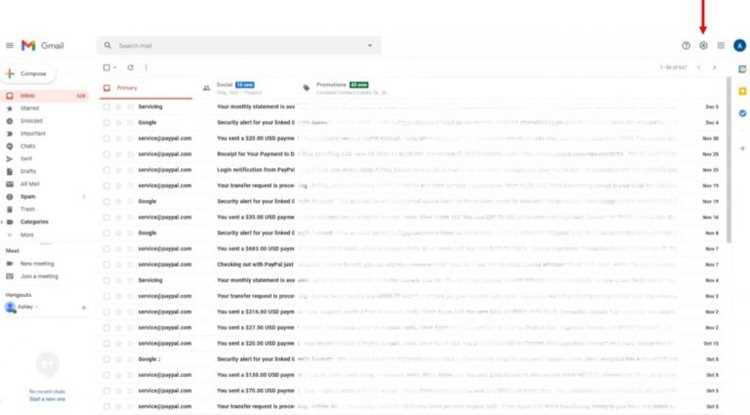
После нажатия кнопки Отменить важно убедиться, что письмо действительно не было отправлено. В Gmail это можно проверить несколькими способами:
| Метод | Действие | Результат |
|---|---|---|
| Черновики | Откройте папку Черновики и найдите письмо | Если письмо вернулось в черновики, отмена прошла успешно |
| Отправленные | Проверьте папку Отправленные на наличие письма | Если письма нет, оно не было доставлено получателю |
| Уведомление Gmail | Нажмите на уведомление Отменить сразу после отправки | Сообщение исчезает, а письмо возвращается в черновики |
Для мобильных устройств откройте папку Черновики или Отправленные, чтобы убедиться, что письмо не ушло. Проверка сразу после отмены позволяет быстро внести исправления и избежать случайной отправки с ошибками.
Что делать, если время для отмены письма истекло
Если кнопка Отменить больше не активна, письмо уже отправлено, но можно минимизировать последствия. Первое действие – проверить папку Отправленные и убедиться, что письмо ушло нужному адресату.
При обнаружении ошибки сразу выполните одно из следующих действий:
- Отправьте корректирующее письмо с уточнением или исправлением информации.
- Если письмо содержит конфиденциальные данные, попросите получателя удалить его и не использовать информацию.
- При массовой рассылке используйте функцию Отзыв письма в Gmail для корпоративного аккаунта Google Workspace, если она доступна.
Для предотвращения повторных ошибок рекомендуется увеличить интервал отмены отправки до 20–30 секунд и включить проверку вложений и адресатов перед каждым письмом. Также можно использовать черновики для проверки текста и вложений перед окончательной отправкой.
Советы по предотвращению случайной отправки писем
Для снижения риска отправки писем с ошибками или не тому адресату используйте несколько проверенных практик:
- Включите максимальный интервал отмены отправки (20–30 секунд) в настройках Gmail, чтобы успеть заметить ошибки.
- Всегда проверяйте поле Кому и наличие всех получателей перед нажатием Отправить, особенно при массовой рассылке.
- Создавайте письма сначала в черновиках и проверяйте текст, вложения и форматирование перед отправкой.
- Используйте отдельные подпапки или метки для важных писем, чтобы случайно не отправить рабочую переписку личным контактам.
- На мобильных устройствах не отправляйте письма в спешке: держите приложение открытым и следите за уведомлением Отменить.
- Для критичных сообщений используйте предварительный просмотр и проверку вложений через Gmail или сторонние инструменты перед отправкой.
Следуя этим рекомендациям, можно существенно уменьшить количество случайных отправок и ускорить исправление ошибок, если они всё же произошли.
Вопрос-ответ:
Можно ли увеличить время, доступное для отмены отправки письма в Gmail?
Да, Gmail позволяет выбрать интервал отмены письма от 5 до 30 секунд. Для этого откройте Настройки, перейдите во вкладку Общие, найдите раздел Отмена отправки и выберите нужный интервал. После сохранения изменений новый интервал будет применяться ко всем отправляемым письмам, включая мобильное приложение.
Что произойдет с письмом, если нажать кнопку «Отменить» в Gmail?
После нажатия кнопки Отменить письмо мгновенно возвращается в папку Черновики. Все вложения, адресаты и текст сохраняются без изменений. Это позволяет сразу внести исправления, изменить адресатов или прикрепить недостающие файлы, а затем повторно отправить письмо.
Можно ли отменить письмо на мобильном устройстве так же, как на компьютере?
Да, мобильное приложение Gmail поддерживает ту же функцию отмены отправки. После отправки письма в нижней части экрана появится уведомление с кнопкой Отменить. Нажмите на нее в пределах установленного интервала, и письмо вернется в черновики. Важно держать приложение открытым, чтобы успеть нажать кнопку.
Что делать, если время для отмены письма истекло, а я заметил ошибку?
Если кнопка Отменить больше не активна, письмо уже отправлено. В этом случае можно отправить исправляющее письмо с уточнением, попросить получателя удалить ошибочную копию или использовать функцию Отзыв письма для корпоративного аккаунта Google Workspace. Дополнительно стоит увеличить интервал отмены отправки для будущих писем и проверять адресатов перед отправкой.
Как быстро проверить, что письмо действительно не ушло получателю после отмены?
Для проверки откройте папку Черновики — письмо должно там находиться. Также можно заглянуть в папку Отправленные: если письма нет, оно не было доставлено. На мобильном устройстве проверка аналогична. Эти действия помогают убедиться, что письмо успешно отменено и готово к корректировке.
Можно ли увеличить время для отмены отправки письма после его отправки?
Да, в Gmail доступен выбор интервала отмены письма от 5 до 30 секунд. Для изменения этого параметра откройте Настройки, перейдите во вкладку Общие и найдите раздел Отмена отправки. Выберите нужный интервал и нажмите Сохранить изменения. После этого каждый раз после отправки письма в правом нижнем углу будет появляться уведомление с кнопкой Отменить, доступной в пределах выбранного времени.
Что делать, если письмо отправлено с ошибкой и время отмены истекло?
Если кнопка Отменить уже недоступна, письмо ушло получателю. В этом случае можно отправить исправляющее письмо с уточнением или исправленными данными. Если сообщение содержит конфиденциальную информацию, можно попросить получателя удалить письмо. Для корпоративного аккаунта Google Workspace доступна функция Отзыв письма, которая позволяет попытаться отменить доставку для пользователей внутри организации. Для снижения вероятности повторных ошибок увеличьте интервал отмены письма до 20–30 секунд и проверяйте адресатов и вложения перед отправкой.

 Загрузка...