Содержание статьи
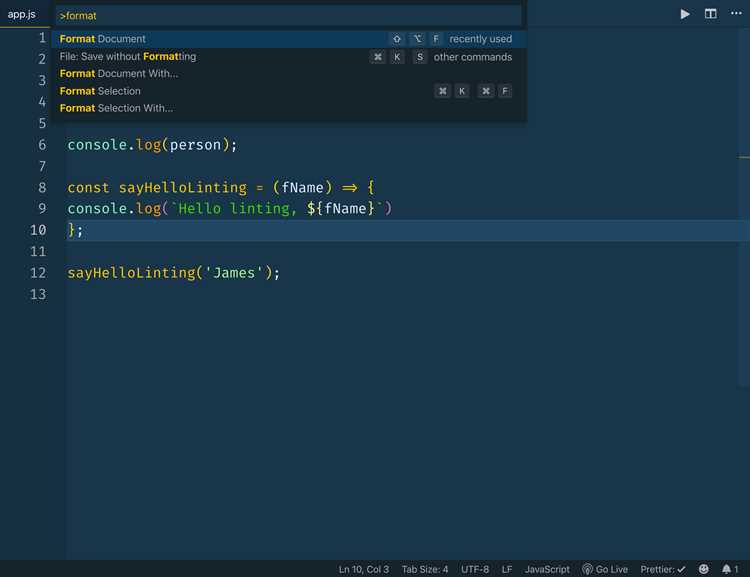
Visual Studio позволяет управлять стилем кода через встроенные настройки и расширения. Настройка отступов, пробелов и переносов строк напрямую влияет на читаемость и поддержку проектов, особенно при работе в командах. Встроенные правила можно задавать в файле settings.json для конкретного проекта, что гарантирует единообразие форматирования на всех машинах.
Применение плагинов, таких как Prettier или ESLint, позволяет автоматизировать выравнивание скобок, форматирование многострочных выражений и исправление несоответствий стандартам. Visual Studio поддерживает их интеграцию так, что код форматируется автоматически при сохранении, без необходимости вручную вызывать команды.
Горячие клавиши для форматирования кода (Shift+Alt+F) и возможность конфигурации правил на уровне проекта помогают экономить время и уменьшать количество ошибок из-за неконсистентного стиля. Для больших проектов полезно включать проверку форматирования в цепочку сборки, чтобы предотвратить попадание некорректного кода в репозиторий.
Особое внимание стоит уделять пробелам вокруг операторов, вложенности блоков и длине строк. Visual Studio позволяет автоматически исправлять эти параметры, подстраивая их под выбранные стандарты, что снижает количество ручных правок и упрощает ревью кода. Настроив форматирование один раз, разработчики могут концентрироваться на логике, а не на стиле.
Настройка стандартов отступов и пробелов
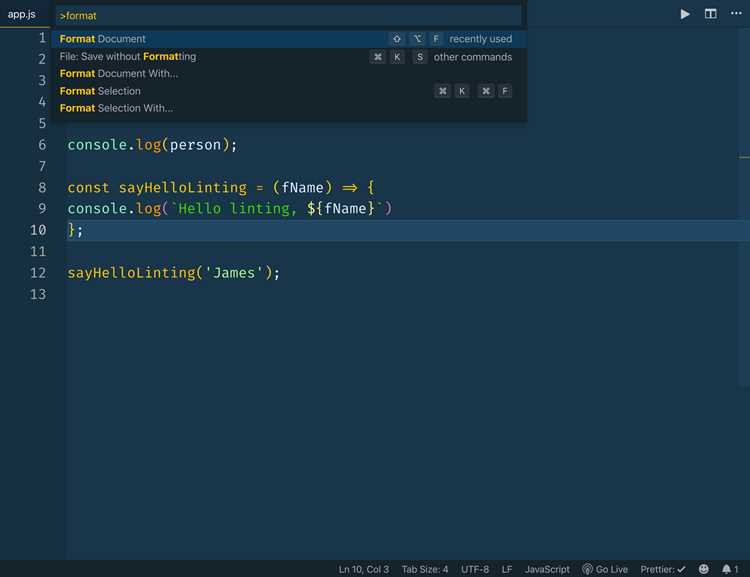
Visual Studio позволяет задавать точные параметры отступов для JavaScript через меню Tools → Options → Text Editor → JavaScript/TypeScript → Tabs. Здесь можно выбрать размер отступа в пробелах, переключение между пробелами и табуляцией, а также включить автоматическое определение уровня вложенности блоков.
Для проектов с несколькими разработчиками рекомендуется сохранять эти настройки в файле .editorconfig. В нём можно явно указать indent_style (space или tab) и indent_size (например, 2 или 4 пробела), что обеспечит единообразие форматирования при открытии кода на любой машине и в любом редакторе, поддерживающем EditorConfig.
Visual Studio также позволяет настроить правила обработки пробелов вокруг операторов, после запятых и точек с запятой. В разделе Formatting → General можно включить опции Insert space after commas и Insert space before/after operators, чтобы поддерживать читаемость длинных выражений и уменьшить количество ручных исправлений.
При работе с вложенными конструкциями полезно активировать автоматическое выравнивание скобок и фигурных блоков. Это обеспечивает корректное отображение вложенности функций, условных операторов и циклов, что упрощает отладку и совместное редактирование кода.
Автоматическое выравнивание скобок и фигурных блоков
Visual Studio позволяет настроить автоматическое выравнивание скобок и фигурных блоков, чтобы поддерживать структуру кода без ручного вмешательства. Это особенно важно при работе с многоуровневыми функциями, условными конструкциями и объектами.
Для включения выравнивания необходимо перейти в Tools → Options → Text Editor → JavaScript/TypeScript → Formatting → Indentation и активировать следующие опции:
- Automatic brace completion – автоматически закрывает открытые фигурные скобки и парные символы.
- Smart indent – корректирует уровень отступа при создании новых строк внутри функций, циклов и условных операторов.
- Format on paste – применяет правила выравнивания при вставке кода из буфера обмена.
Дополнительно можно настроить правила переноса фигурных скобок:
- Open brace on new line – открывающая скобка переносится на новую строку для функций или классов.
- Keep open brace on same line – скобка остаётся на строке с объявлением, что сокращает количество пустых строк.
Эти параметры совместимы с плагинами Prettier и ESLint, которые обеспечивают одинаковое форматирование при совместной работе и интеграции с системой контроля версий.
Применение Prettier и других плагинов для форматирования
Prettier позволяет стандартизировать форматирование JavaScript кода в Visual Studio с минимальной настройкой. После установки расширения через Extensions → Manage Extensions его можно интегрировать с проектом, создав файл .prettierrc с конкретными правилами, например:
| Параметр | Описание | Пример значения |
|---|---|---|
| tabWidth | Количество пробелов на один уровень отступа | 2 |
| semi | Добавление или удаление точек с запятой | true |
| singleQuote | Использование одинарных или двойных кавычек | true |
| bracketSpacing | Добавление пробелов внутри фигурных скобок объектов | true |
Visual Studio поддерживает автоматическое форматирование через Prettier при сохранении файла. Для этого нужно включить опцию Format document on save в Tools → Options → Text Editor → JavaScript/TypeScript → Formatting → General. Аналогично можно подключать другие плагины, например ESLint для проверки стиля и исправления синтаксических ошибок.
Плагины позволяют создавать единый стандарт для команды: достаточно добавить их конфигурацию в репозиторий, и любой разработчик будет автоматически использовать одни и те же правила форматирования при открытии проекта в Visual Studio.
Горячие клавиши для быстрого форматирования кода
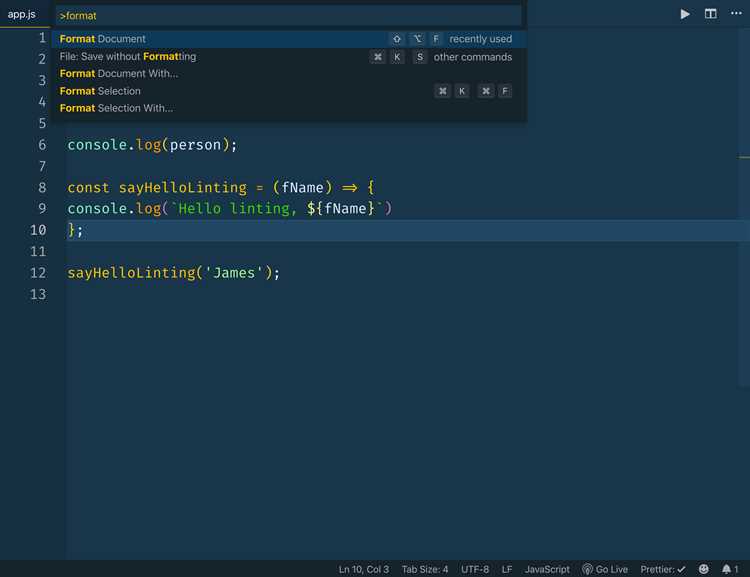
Visual Studio предоставляет набор горячих клавиш для ускоренного форматирования JavaScript кода без ручного выравнивания. Использование этих комбинаций позволяет поддерживать единый стиль и экономить время при работе с большими файлами.
Основные комбинации для форматирования:
- Shift + Alt + F – полное форматирование выделенного блока или всего документа с учётом настроек отступов, пробелов и скобок.
- Ctrl + K, Ctrl + D – выравнивание документа по установленным правилам форматирования.
- Ctrl + K, Ctrl + F – форматирование только выделенного участка кода.
- Ctrl + E, S – вставка форматированного кода при использовании расширений вроде Prettier.
Для ускорения работы можно переназначить комбинации через Tools → Options → Environment → Keyboard, задав удобные сочетания для конкретных команд форматирования. Это особенно полезно при частом переключении между разными проектами с разными стандартами кода.
Использование горячих клавиш совместно с автоматическим форматированием при сохранении файла позволяет минимизировать ручные правки и исключить ошибки, связанные с некорректными отступами или пробелами.
Форматирование при сохранении файла
Visual Studio позволяет автоматически форматировать JavaScript код при сохранении файла, что гарантирует соответствие стандартам без дополнительных действий. Для включения этой функции нужно перейти в Tools → Options → Text Editor → JavaScript/TypeScript → Formatting → General и активировать опцию Format document on save.
При использовании Prettier или ESLint можно настроить автоматическое применение правил из конфигурационных файлов .prettierrc или .eslintrc. Это обеспечивает единообразие стиля при совместной работе и предотвращает попадание некорректного кода в репозиторий.
Для сложных проектов рекомендуется сочетать автоматическое форматирование с проверкой изменений через систему контроля версий. Visual Studio поддерживает вызов команд форматирования до коммита, что помогает исправлять несоответствия в отступах, пробелах и переносах строк до интеграции кода в основной branch.
Кроме того, функция форматирования при сохранении совместима с настройками табуляции, выравнивания скобок и пробелов вокруг операторов, что минимизирует ручные исправления и ускоряет подготовку кода к ревью или сборке проекта.
Исправление проблем с пробелами и переносами строк в существующем коде
Visual Studio позволяет исправлять несоответствия пробелов и переносов строк в уже написанном JavaScript коде без ручного редактирования. Для этого можно использовать команду Format Document (Shift + Alt + F), которая применяет текущие настройки отступов, пробелов вокруг операторов и переносов строк ко всему файлу.
Для больших проектов полезно интегрировать Prettier или ESLint с опцией —fix. Эта команда автоматически корректирует пробелы после запятых, между операторами и внутри фигурных скобок, а также выравнивает вложенные блоки и строки многострочных выражений.
Если требуется частичная коррекция, Visual Studio позволяет выделить проблемный участок кода и применить Format Selection (Ctrl + K, Ctrl + F). Это удобно при работе с импортированными файлами или участками кода, где форматирование отличается от принятого стандарта.
Для предотвращения повторного возникновения проблем с пробелами и переносами строк рекомендуется хранить конфигурацию форматирования в .editorconfig или .prettierrc. Эти файлы обеспечивают единообразие оформления при открытии кода на любой машине и при совместной работе в команде.
Вопрос-ответ:
Как задать одинаковые отступы в проекте с несколькими разработчиками?
Для единообразия отступов лучше использовать файл .editorconfig. В нём можно задать indent_style (tab или space) и indent_size, например 2 или 4 пробела. Visual Studio автоматически применяет эти настройки при открытии файлов, что предотвращает смешение табуляций и пробелов при совместной работе.
Можно ли автоматически исправлять скобки и вложенные блоки при редактировании кода?
Да, в Visual Studio есть функция автоматического выравнивания скобок и фигурных блоков. Она активируется через Tools → Options → Text Editor → JavaScript/TypeScript → Formatting → Indentation. Опции Automatic brace completion и Smart indent позволяют открывающимся скобкам автоматически закрываться и выравнивать вложенные блоки при создании новых строк.
Как подключить Prettier для автоматической корректировки стиля кода?
Сначала нужно установить расширение Prettier через Extensions → Manage Extensions. Затем в корне проекта создаётся файл .prettierrc, где задаются правила форматирования, например, tabWidth, semi и singleQuote. После включения опции Format document on save Visual Studio автоматически применяет эти правила при сохранении любого JavaScript файла.
Какие горячие клавиши лучше использовать для форматирования конкретного участка кода?
Для выделенного блока кода в Visual Studio используется комбинация Ctrl + K, Ctrl + F. Она применяет текущие настройки форматирования только к выделенному фрагменту, не изменяя остальной файл. Для полного форматирования документа подходит Shift + Alt + F. Эти команды ускоряют исправление несоответствий и выравнивание кода.
Как исправлять пробелы и переносы строк в старых файлах с большим количеством кода?
В старых проектах удобнее использовать автоматические инструменты форматирования. Можно выделить весь файл и применить Format Document (Shift + Alt + F) или запустить Prettier с параметром —write, чтобы привести пробелы, переносы строк и отступы в соответствие с правилами проекта. Для частичных исправлений используется Format Selection (Ctrl + K, Ctrl + F), что помогает корректировать отдельные участки без изменения всего файла.
Можно ли настроить Visual Studio так, чтобы пробелы и табуляции автоматически подстраивались под стандарт проекта?
Да, для этого используется файл .editorconfig, который размещается в корне проекта. В нём задаются правила, например, indent_style (space или tab) и indent_size. Visual Studio автоматически применяет эти параметры к файлам проекта, что исключает смешение пробелов и табуляций при совместной работе и упрощает форматирование новых файлов.
Как исправлять форматирование кода, если в проекте много устаревших файлов с разными стилями?
Для массового исправления можно использовать команду Format Document (Shift + Alt + F) или подключить Prettier с параметром —write, чтобы автоматически привести все файлы к единому стилю. При необходимости частичного исправления удобно выделять конкретные блоки и применять Format Selection (Ctrl + K, Ctrl + F). Кроме того, хранение конфигурации форматирования в .prettierrc или .editorconfig позволяет поддерживать одинаковые правила при дальнейшей работе с кодом.

 Загрузка...