Зеркальное отражение – один из базовых, но часто недооценённых инструментов AutoCAD, который напрямую влияет на скорость и точность черчения. Команда MIRROR позволяет за несколько секунд получить симметричную копию объектов относительно заданной оси, исключая ручное перестроение геометрии и риск накопления ошибок. При работе с архитектурными планами, машиностроительными деталями и электрическими схемами этот приём используется ежедневно.
Ключевой момент при отражении – корректный выбор оси симметрии. В AutoCAD она задаётся двумя точками, и от их положения зависит результат: объект может быть отражён строго по центру, смещён или перевёрнут некорректно. Практика показывает, что для точных чертежей стоит опираться на привязки Midpoint, Endpoint и Center, а также предварительно проверять, не содержит ли объект асимметричных элементов, таких как текст или блоки с атрибутами.
Особого внимания требует параметр удаления исходного объекта. По умолчанию AutoCAD предлагает выбрать, сохранять оригинал или нет. В рабочих чертежах чаще используют вариант с сохранением, чтобы быстро сравнить обе версии или при необходимости вернуться к исходной геометрии. Для финальных схем и повторяющихся элементов, напротив, логично удалять оригинал, снижая визуальную нагрузку и риск дублирования.
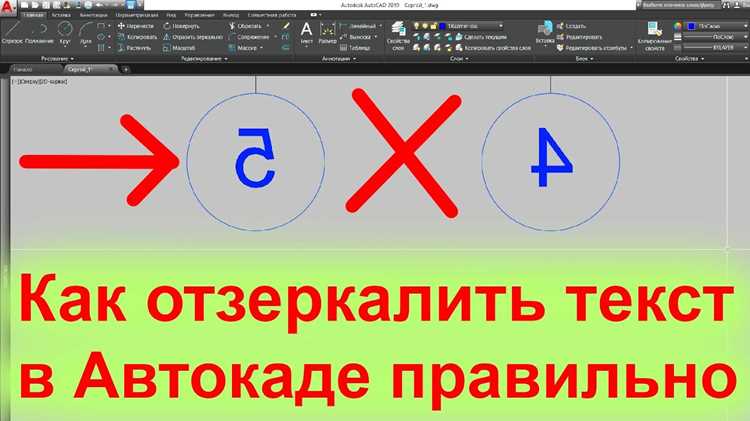
Зеркальное отражение тесно связано с работой блоков. Если блок был создан без учёта симметрии, отражение может привести к инверсии текста или неправильной ориентации условных обозначений. Решение – заранее настраивать параметры блока или использовать динамические блоки с ограничениями, которые корректно реагируют на команду MIRROR и сохраняют читаемость чертежа.
Грамотное применение зеркального отражения сокращает время правок и повышает единообразие документации. Этот инструмент особенно эффективен в связке с слоями, привязками и параметрическими объектами, позволяя поддерживать строгую геометрию даже в сложных проектах.
Где находится команда MIRROR и как её вызвать разными способами
Команда MIRROR в AutoCAD используется для создания симметричных копий объектов относительно заданной оси. Она доступна сразу в нескольких местах интерфейса, что позволяет выбрать самый удобный способ запуска в зависимости от стиля работы.
Лента инструментов (Ribbon). Основной путь – вкладка Главная, панель Редактирование. Кнопка «Зеркально» отображается с характерным значком из двух симметричных фигур. Этот способ подходит для пользователей, работающих преимущественно мышью.
Командная строка. Введите MIRROR и нажмите Enter. Также работает сокращённый алиас MI, заданный по умолчанию в файле acad.pgp. Это самый быстрый вариант при активной работе с клавиатурой.
Контекстное меню. После выделения объектов щёлкните правой кнопкой мыши и выберите пункт Зеркально. Метод удобен, когда объекты уже выбраны и не требуется лишних действий.
Классическое меню (если включено). Путь: Modify → Mirror. Актуально для пользователей, работающих в классическом рабочем пространстве AutoCAD.
Панель быстрого доступа и поиск команд. В поле поиска (значок лупы в верхней части интерфейса) введите Mirror или Зеркально, затем выберите команду из списка. Подходит, если расположение кнопки неизвестно или интерфейс настроен индивидуально.
Пользовательские сочетания. При необходимости можно назначить собственный алиас или сочетание клавиш для команды MIRROR через редактор CUI. Это снижает количество действий при частом использовании зеркального отражения.
Выбор объектов для отражения без потери привязок
Для сохранения объектных привязок при зеркальном отражении важно выбирать элементы как связанные группы, а не разрозненные примитивы. Если геометрия объединена в блок с корректно заданной базовой точкой, отражение сохраняет внутренние связи, точки захвата и зависимые элементы.
Ассоциативные размеры и штриховки следует проверять до отражения: они должны быть включены в ассоциативный режим. Размеры, созданные как неассоциативные, после MIRROR теряют связь с геометрией. Штриховки с включенной ассоциацией продолжают корректно реагировать на изменения контура.
При выборе объектов используйте оконное выделение (Window), а не пересекающее (Crossing), если требуется избежать захвата лишних элементов с других слоев. Перед отражением временно изолируйте нужные слои, чтобы исключить ошибки выбора.
Для сложных узлов с параметрическими зависимостями применяйте геометрические и размерные ограничения. При зеркальном отражении такие ограничения сохраняют логику связей, если отражается весь набор объектов, участвующих в ограничениях.
Текстовые объекты и атрибуты блоков требуют отдельного контроля. Переменная MIRRTEXT должна быть установлена в 0, чтобы текст не отражался зеркально и не нарушал читаемость, при этом привязки к базовым точкам сохраняются.
При работе в пользовательской системе координат убедитесь, что ось отражения задана корректно. Неправильно выбранная ось приводит к смещению объектов и разрыву ожидаемых точек привязки, особенно при использовании отслеживания привязок.
Для повторяемых операций создавайте именованные наборы выбора. Это снижает риск пропуска зависимых объектов и помогает сохранить все необходимые привязки при многократном отражении.
Построение оси зеркала по двум точкам

Ось зеркала в AutoCAD может быть задана двумя точками, определяющими прямую, относительно которой выполняется отражение. Такой способ удобен, когда ось не совпадает с существующими линиями чертежа или проходит под произвольным углом.
Для начала вызовите команду зеркального отражения (MIRROR). После выбора объектов система запросит первую точку оси. Указывайте её точно, используя объектные привязки (OSNAP): «Конечная точка», «Середина» или «Пересечение». Это снижает риск смещения отражённой геометрии.
Вторая точка задаёт направление оси. Она не обязана находиться на видимой линии – достаточно логически продолжить предполагаемую ось. При необходимости включите режим ортогональности (F8) или полярное отслеживание (F10), чтобы зафиксировать угол отражения.
Если ось должна проходить через две характерные точки разных объектов, временно активируйте все нужные привязки. AutoCAD строит ось как бесконечную прямую, поэтому расстояние между точками не влияет на результат, важны только их координаты.
После задания второй точки программа предложит удалить исходные объекты. Для сохранения оригинала выбирайте «Нет». Это особенно полезно при симметричном моделировании, когда требуется проверить корректность отражения без потери исходных элементов.
При работе с точными чертежами рекомендуется вводить координаты точек оси вручную через командную строку. Это гарантирует совпадение оси зеркала с расчётной геометрией и исключает накопление погрешностей.
Использование ортогональных и произвольных осей отражения
В AutoCAD отражение объектов выполняется относительно заданной оси, которая может быть строго ортогональной (горизонтальной или вертикальной) либо произвольной, заданной двумя точками. Выбор типа оси напрямую влияет на точность геометрии и скорость работы.
Ортогональные оси применяются при симметричных планировках, фасадах и деталях, ориентированных по осям X и Y. Для их использования достаточно включить режим ORTHO (клавиша F8) или полярное отслеживание с углами 0° и 90°. При отражении по вертикали ось задаётся двумя точками с одинаковой координатой X, по горизонтали – с одинаковой координатой Y. Такой подход исключает угловые отклонения и подходит для серийных операций.
Произвольные оси отражения используются при работе с наклонными элементами: лестничными маршами, диагональными стенами, деталями под нестандартными углами. Ось задаётся вручную двумя точками, определяющими направление. Для точного позиционирования рекомендуется включать объектную привязку (OSNAP), особенно к конечным точкам, серединам и пересечениям. Это снижает риск смещения и перекоса отражённой копии.
При отражении сложных блоков и динамических компонентов выбор оси влияет на сохранность параметров. Ортогональное отражение обычно корректно обрабатывает атрибуты, тогда как при произвольной оси стоит проверить ориентацию текста и маркеров. При необходимости текст можно заранее задать как аннотативный или включить системную переменную MIRRTEXT.
| Тип оси | Способ задания | Типовые задачи | Рекомендации |
|---|---|---|---|
| Горизонтальная | Две точки с одинаковой Y | Планы этажей, разрезы | Использовать ORTHO, проверять базовую точку |
| Вертикальная | Две точки с одинаковой X | Фасады, симметричные детали | Применять привязку к осям сетки |
| Произвольная | Две любые точки | Наклонные элементы, диагонали | Включать OSNAP и полярное отслеживание |
Для повышения точности при работе с произвольными осями полезно временно строить вспомогательную линию (XLINE или LINE), использовать её как ось отражения и затем удалять. Такой приём позволяет визуально контролировать направление и исключает ошибки при сложной геометрии.
Сохранение или удаление исходных объектов при отражении
После задания оси отражения AutoCAD запрашивает параметр Delete source objects? со значениями Yes или No. Этот выбор нельзя изменить после подтверждения команды, поэтому его следует делать осознанно.
- Yes – исходные объекты удаляются, на чертеже остается только зеркальная копия.
- No – исходные объекты сохраняются, добавляется отражённая версия.
Выбор Yes оправдан в случаях, когда отражение используется для корректировки ориентации элемента, а исходное положение больше не требуется. Примеры:
- исправление неверного направления символов или блоков;
- разворот деталей относительно оси симметрии без создания дубликатов;
Параметр No применяют при создании симметричных элементов, когда требуется сохранить обе стороны. Это типично для:
- планов зданий с осевой симметрией;
- деталей машин и механизмов;
- оформления фасадов, мебели, металлоконструкций.
При отражении блоков с атрибутами сохранение исходных объектов позволяет избежать повторного ввода данных. Однако следует учитывать системную переменную MIRRTEXT, влияющую на ориентацию текста внутри отражённых объектов. При значении 0 текст сохраняет читаемость, при 1 – отражается вместе с геометрией.
Для снижения ошибок рекомендуется:
- Перед выполнением MIRROR проверить, выделены ли только нужные объекты.
- Оценить необходимость дубликатов до подтверждения параметра удаления.
- При работе со слоями временно изолировать активный слой.
- Использовать предварительное сохранение чертежа или CTRL+Z для отката.
Осознанный выбор между сохранением и удалением исходных объектов сокращает количество лишних элементов и упрощает дальнейшее редактирование чертежа.
Зеркальное отражение текста и влияние системной переменной MIRRTEXT
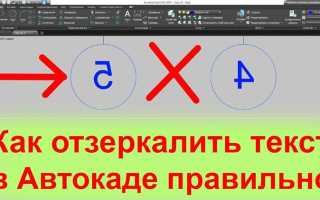
В AutoCAD при использовании команды MIRROR для объектов текст часто отражается вместе с графикой. Системная переменная MIRRTEXT контролирует поведение текста при зеркальном отображении: при значении 0 текст сохраняет исходное направление, при значении 1 текст инвертируется вместе с объектом.
Для однострочного текста (DTEXT, TEXT) и многострочного текста (MTEXT) результат зависит от типа текста и выбранного значения MIRRTEXT. Если MIRRTEXT=0, текст остаётся читаемым без изменения ориентации, что удобно для планов и чертежей, где зеркальное отражение применяется к геометрии. При MIRRTEXT=1 текст отображается зеркально, что может потребовать ручной коррекции или повторного ввода.
При зеркальном отражении блоков, содержащих текст, MIRRTEXT также влияет на поведение текста внутри блока. Для сохранения читаемости рекомендуется устанавливать MIRRTEXT=0 перед созданием зеркальных копий и проверять результат на нескольких примерах текста, особенно если блоки содержат разные стили и размеры шрифтов.
Комбинация команды MIRROR с корректной настройкой MIRRTEXT позволяет избегать необходимости ручного редактирования текста после зеркального отражения и сохраняет единообразие чертежа. Перед массовым применением зеркального отображения текста следует протестировать несколько объектов, чтобы убедиться, что текст остаётся читаемым и соответствует требованиям проекта.
Отражение блоков с сохранением или изменением ориентации

В AutoCAD при использовании команды MIRROR для блоков важно учитывать параметр «Ориентация объектов после отражения». Если блок содержит атрибуты или текст, по умолчанию отражение меняет направление объектов, включая подписи, что может сделать текст зеркальным и нечитаемым.
Для сохранения ориентации текста и вложенных объектов используйте опцию «Сохранить ориентацию блока» (Scale X отрицательное, но текст остаётся нормальным). В диалоге MIRROR после выбора объекта система предложит выбрать базовую точку и вторую точку для оси отражения. При этом блок отразится, но надписи останутся читаемыми.
Если требуется полностью зеркальное отображение с инверсией всех элементов, включая текст и атрибуты, опцию сохранения ориентации блоков не активируют. Это удобно для создания симметричных конструкций, где текст и элементы должны быть точной зеркальной копией.
При работе с динамическими блоками следует проверять параметр «Учитывать ориентацию» в редакторе блоков. В противном случае отражение может нарушить рабочие зависимости, параметры видимости и позиции атрибутов.
Практическая рекомендация: для стандартных блоков с текстом создавайте отдельные версии для зеркального использования с опцией сохранения ориентации. Это уменьшает вероятность ошибок при размещении в чертежах и упрощает редактирование атрибутов. Для сложных объектов с множеством вложенных блоков полезно создавать тестовую копию и пробное отражение перед финальной вставкой.
Типичные ошибки при зеркальном отражении и способы их избежать
При работе с командой Mirror в AutoCAD встречаются ошибки, которые напрямую влияют на точность модели и время черчения. Ниже перечислены наиболее распространённые ситуации и методы их предотвращения.
- Неправильная ось отражения: часто линия отражения выбирается визуально, без привязки к объектам. Это приводит к смещению или искажению элементов.
- Использовать привязки (Endpoint, Midpoint, Intersection) при выборе первой и второй точки оси.
- Проверять угол линии отражения с помощью команды
ANGLEили включённой привязки к объекту.
- Отражение с сохранением исходного объекта: по умолчанию AutoCAD предлагает удалить исходный объект, если установить
Erase source objects = Yes. Неправильная настройка приводит к дублированию или потере объектов.- Перед зеркальным отражением проверять опцию
Erase source objectsи выбирать подходящее значение. - Для сложных блоков использовать отдельный слой для отражённой копии, чтобы избежать путаницы.
- Перед зеркальным отражением проверять опцию
- Нарушение масштаба при отражении блоков с атрибутами: отражение блоков с текстом или атрибутами без корректировки
AnnotativeилиText directionприводит к перевёрнутым надписям.- Перед зеркальным отражением блоков проверять свойства текста и включать
Flip optionпри необходимости. - Если блок используется часто, создавать его отдельную версию с корректными атрибутами для зеркалирования.
- Перед зеркальным отражением блоков проверять свойства текста и включать
- Сложные полилинии и сплайны: при отражении кривых высокой точности могут возникнуть разрывы или искажения сегментов.
- Использовать команду
PEDITдля объединения сегментов перед отражением. - Проверять плотность точек сплайнов и корректировать
FitиSplineопции.
- Использовать команду
- Неучёт связанных объектов: зеркалирование объектов с привязанными линиями, хачами или слоями может нарушить связи.
- Перед зеркалированием проверять группы, блоки и связанные объекты.
- Использовать
Bindдля блоков илиExplodeдля разъединения групп при необходимости.
Следуя этим рекомендациям, можно минимизировать ошибки при зеркальном отражении и сохранить точность геометрии, особенно в сложных чертежах с блоками и атрибутами.
Вопрос-ответ:
Как в AutoCAD создать зеркальное отражение объекта?
Чтобы отразить объект, выберите команду «Зеркало» в меню редактирования. Затем укажите первую и вторую точки оси зеркалирования, относительно которой будет производиться отражение. После этого AutoCAD предложит удалить исходный объект или оставить его. Если вы хотите сохранить оригинал, выберите вариант сохранения.
Можно ли зеркально отразить несколько объектов одновременно?
Да, в AutoCAD можно выбрать сразу несколько объектов перед запуском команды «Зеркало». После выбора объектов программа попросит указать ось зеркалирования, и все выделенные элементы будут отражены относительно одной линии. Это позволяет экономить время при работе с комплексными чертежами.
Что влияет на результат зеркального отражения при сложной геометрии?
Если объект содержит кривые или блоки с внутренними ссылками, отражение может изменять порядок элементов внутри блока или кривой. В таких случаях важно проверить правильность расположения после отражения и при необходимости скорректировать положение элементов вручную. Особенно это заметно, когда ось зеркалирования проходит через центр сложного объекта.
Можно ли отменить зеркальное отражение после его выполнения?
Да, если вы сразу заметили ошибку, можно использовать команду «Отменить» (Ctrl+Z) для возврата к исходному состоянию. Также, если вы сохранили исходный объект при отражении, достаточно удалить отражённый объект и скорректировать чертеж. Это дает возможность экспериментировать с разными вариантами расположения объектов.
Отражаются ли в AutoCAD тексты и размеры вместе с объектами?
Тексты и размеры отражаются только если они выделены при запуске команды «Зеркало». Однако, для текстовых объектов и размеров часто требуется дополнительная настройка ориентации, чтобы надписи оставались читаемыми. Например, в свойствах текста можно включить корректировку угла, чтобы текст после отражения не был перевернут.
Как в AutoCAD отразить объект симметрично, чтобы при этом его текстовые аннотации оставались читаемыми?
Для зеркального отражения объекта в AutoCAD используется команда MIRROR. При выборе объектов можно указать линию зеркалирования. Чтобы текст или размеры не переворачивались вместе с объектом, необходимо после выбора объектов обратить внимание на запрос «Удалить исходные объекты? (Да/Нет)». В некоторых случаях удобно использовать команду MIRRTEXT, которая определяет, будут ли текстовые элементы отражаться зеркально. Если MIRRTEXT установлен в значение 0, текст сохраняет привычное направление, что делает чертёж удобным для чтения.
Можно ли отразить только часть сложного объекта, например отдельный сегмент полилинии, без изменения остальной геометрии?
Да, AutoCAD позволяет зеркально отразить только выделенный фрагмент. Для этого сначала нужно выбрать конкретные сегменты или примитивы, а не весь объект. После активации команды MIRROR указывается линия симметрии, и выбранная часть отражается. Остальная геометрия остаётся без изменений. Этот подход удобен, если необходимо корректировать отдельные элементы сложных объектов, не нарушая общую структуру чертежа.

 Загрузка...