Содержание статьи

Отметка пользователя в Инстаграм позволяет сразу уведомить его о публикации и увеличить вовлеченность поста. В обычном фото или видео можно отметить до 20 аккаунтов, а в истории – до 10 пользователей. Использование отметок помогает быстро делиться контентом с друзьями, коллегами или партнерами.
Для отметки человека нужно точно знать его имя пользователя – логин с символом «@». Без корректного указания аккаунта уведомление не дойдет, а отметка останется незавершенной. В комментариях и историях можно использовать поиск по имени, чтобы выбрать правильный профиль из предложенного списка.
Пошаговое использование этих функций позволяет не только точно уведомлять нужных людей, но и контролировать видимость отметок: аккаунты могут скрывать теги или подтверждать их вручную, что важно учитывать при планировании публикаций. Следующие разделы подробно покажут, как добавить, проверить и изменить отметку в разных форматах Инстаграм.
Как открыть пост для редактирования тегов

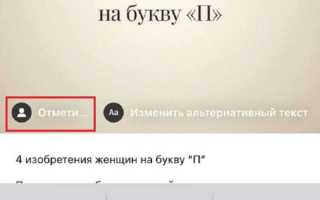
Чтобы добавить или изменить отметки на существующем посте, откройте нужное фото или видео в своем профиле и нажмите на значок троеточия в правом верхнем углу публикации. В появившемся меню выберите пункт «Редактировать». Это откроет интерфейс, где можно работать с тегами пользователей.
На экране редактирования обратите внимание на область изображения: тапнув по фото, вы активируете функцию отметки людей. Если пост уже содержит отметки, они будут видны как маленькие ярлыки с именами пользователей. Чтобы добавить нового человека, коснитесь любой части изображения и введите логин пользователя в строке поиска.
При редактировании тегов важно сохранять изменения через кнопку «Готово» в правом верхнем углу. Без подтверждения новые отметки не сохранятся, а предыдущие останутся без изменений. Этот процесс одинаково работает как в мобильном приложении iOS и Android, так и в веб-версии Инстаграм через браузер.
Как добавить отметку пользователя на фото
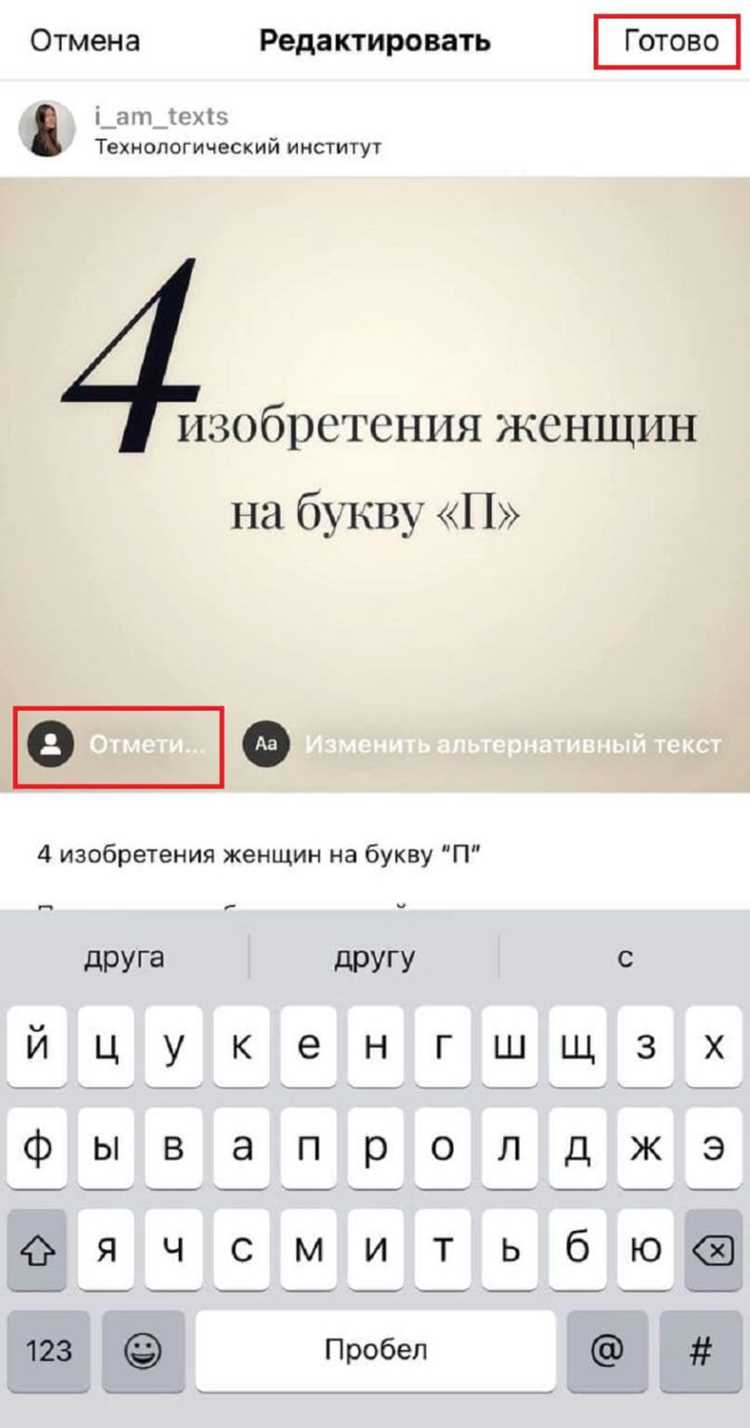
После открытия поста для редактирования тапните по изображению в месте, где хотите разместить отметку. Появится поле поиска пользователей, где нужно ввести точный логин аккаунта с символом «@». Инстаграм автоматически предложит подходящие профили по введенному тексту.
Выберите нужного человека из списка предложений. Отметка появится на фото в виде ярлыка с именем пользователя. Его можно перемещать по изображению, чтобы не закрывать ключевые детали фотографии. Максимальное количество отметок на одном фото – 20 пользователей.
Если вы случайно отметили не того человека, тапните на ярлык и нажмите «Удалить». После добавления всех нужных отметок сохраните изменения кнопкой «Готово», чтобы уведомления о тегах ушли выбранным пользователям.
Как отметить человека в истории Инстаграм

Откройте камеру истории и сделайте фото или видео, либо загрузите готовый материал из галереи. Для добавления отметки выберите инструмент «Текст» и введите символ @ перед логином пользователя. Инстаграм предложит список совпадений, из которого нужно выбрать нужный аккаунт.
Отметка появляется как текст с ссылкой на профиль, который можно перемещать по экрану, изменять размер и цвет для лучшей видимости. Максимальное количество упоминаний в одной истории – 10 пользователей.
После размещения всех отметок убедитесь, что они не перекрывают важные элементы изображения или интерфейс истории. Для подтверждения изменений нажмите «Готово» и отправьте историю. Упомянутые пользователи получат уведомление и смогут поделиться историей у себя, если их настройки разрешают репосты.
Для наглядности рекомендации по размещению отметок в истории представлены в таблице:
| Совет | Описание |
|---|---|
| Расположение | Не закрывать лица и текст на фото или видео |
| Размер текста | Минимум 14 pt для удобного прочтения |
| Цвет | Контраст с фоном для видимости |
| Количество тегов | Не более 10 пользователей, чтобы уведомления были корректными |
Как использовать функцию упоминания в комментариях
Для упоминания пользователя в комментарии на посте введите символ @, а затем начните печатать логин аккаунта. Инстаграм предложит список совпадений, из которого нужно выбрать нужного человека. Без точного логина уведомление о комментарии не будет отправлено.
Вы можете упоминать несколько пользователей в одном комментарии, но максимальное количество – 10 упоминаний. Разделяйте логины пробелами и проверяйте корректность написания, чтобы все выбранные аккаунты получили уведомления.
После добавления всех упоминаний отправьте комментарий кнопкой «Опубликовать». Упомянутые пользователи получат уведомление, даже если они не подписаны на вас. Если аккаунт отмеченного пользователя закрыт, уведомление получит только тот, кто имеет доступ к его публикациям.
Для удобства контроля упоминаний следите за тем, чтобы текст комментария оставался читаемым и не перегружал пост большим количеством логинов. Это помогает сохранить видимость и точность уведомлений для каждого отмеченного пользователя.
Как проверить, что отметка успешно добавлена
После сохранения изменений в посте отметки отображаются как ярлыки с именами пользователей на фото или видео. Наличие ярлыка в выбранной точке изображения подтверждает, что отметка активна. На историях упоминания отображаются как кликабельный текст с логином пользователя.
Чтобы убедиться, что уведомление дошло, проверьте раздел «Уведомления» или попросите отмеченного пользователя подтвердить получение тега. В мобильном приложении можно открыть пост и тапнуть на ярлык пользователя: откроется профиль, что подтверждает корректную привязку.
Если отметка не видна или имя пользователя не кликабельно, откройте пост для редактирования и проверьте правильность введенного логина. Некорректные символы или пробелы блокируют отправку уведомлений, даже если ярлык визуально присутствует.
Для контроля всех отметок используйте список отмеченных пользователей в разделе редактирования поста. Там можно удалить лишние или добавить отсутствующие, чтобы все нужные люди получили уведомление.
Как удалить или изменить отметку на посте
Для редактирования или удаления отметок откройте пост и нажмите на значок троеточия в правом верхнем углу, затем выберите «Редактировать». В интерфейсе редактирования выполняются следующие действия:
- Чтобы удалить отметку, тапните на ярлык пользователя на фото и нажмите «Удалить». Изменения сохраняются после нажатия кнопки «Готово».
- Чтобы изменить отметку, тапните на существующий ярлык и введите другой логин пользователя в строке поиска. Выберите нужный аккаунт из предложенного списка и сохраните изменения.
- Для добавления нескольких новых отметок повторите процесс: тап по изображению → ввод логина → выбор аккаунта → «Готово». Максимальное количество отметок на одном посте – 20 пользователей.
Дополнительно:
- Если пользователь удаляет свой аккаунт или скрывает теги, отметка перестанет отображаться на фото.
- После изменений проверьте уведомления, чтобы убедиться, что новые отметки корректно доставлены.
- Редактировать отметки можно как на мобильных приложениях iOS и Android, так и через веб-версию Инстаграм.
Вопрос-ответ:
Можно ли отметить человека, который не подписан на мой аккаунт?
Да, отметка отправится любому пользователю, даже если он не подписан на вас. Однако уведомление о теге дойдет только при условии, что его настройки позволяют получать уведомления от постов сторонних аккаунтов. Если профиль закрыт, пользователь может увидеть тег только после подтверждения доступа к публикации.
Сколько человек можно отметить на одном фото или видео?
В публикации можно отметить до 20 пользователей. Это лимит на один пост. В истории лимит меньше — максимум 10 упоминаний. Если попытаться добавить больше, новые отметки не сохранятся, поэтому важно заранее планировать, кого отмечать.
Как изменить отметку, если я ошибся с пользователем?
Откройте пост и нажмите Редактировать. Затем тапните на ярлык неправильного пользователя и выберите «Удалить». После этого можно добавить корректный логин через поле поиска. Не забудьте сохранить изменения кнопкой «Готово», чтобы уведомление дошло нужному человеку.
Почему отметка в истории не видна другому пользователю?
Отметка может быть скрыта по нескольким причинам: пользователь ограничил упоминания в настройках, история была удалена, либо логин указан неверно. Чтобы проверить корректность, убедитесь, что логин введен без ошибок и с символом @. Также отметки отображаются только в пределах количества разрешенных упоминаний — до 10 человек на одну историю.
Можно ли проверить, что все отмеченные пользователи получили уведомление?
Прямой способ увидеть, кто получил уведомление, отсутствует. Но можно попросить пользователей подтвердить или проверить наличие ярлыков на посте. В мобильном приложении отметки, отображающиеся на фото, указывают на то, что тег создан корректно. Если ярлык не кликабелен, значит уведомление не отправлено и нужно исправить логин через редактирование.

 Загрузка...