Содержание статьи

В Outlook правила для входящих сообщений помогают автоматизировать сортировку писем, но иногда их применение становится нежелательным. Например, правило может перенаправлять письма в папку «Спам», блокировать важные уведомления или дублировать сообщения в несколько папок. В таких случаях важно уметь точно управлять настройками и отменять правила без потери других конфигураций почтового ящика.
Для отмены правила необходимо сначала открыть меню «Управление правилами и оповещениями». В зависимости от версии Outlook путь может отличаться: в Outlook 2016 и более новых версиях это Файл → Управление правилами и оповещениями, а в веб-версии – Настройки → Просмотреть все параметры Outlook → Почта → Правила. Это позволяет увидеть полный список активных и неактивных правил и выбрать нужное для изменения или удаления.
Удаление конкретного правила требует внимательности, чтобы не затронуть другие автоматические процессы. Для временной приостановки правила можно использовать опцию «Отключить» вместо удаления. Это особенно важно, если правило настроено на обработку множества писем, чтобы не нарушить текущую сортировку и фильтрацию. После отмены правила рекомендуется проверить, как письма обрабатываются в папках, чтобы убедиться, что важные сообщения больше не перемещаются автоматически.
Как открыть список правил в Outlook
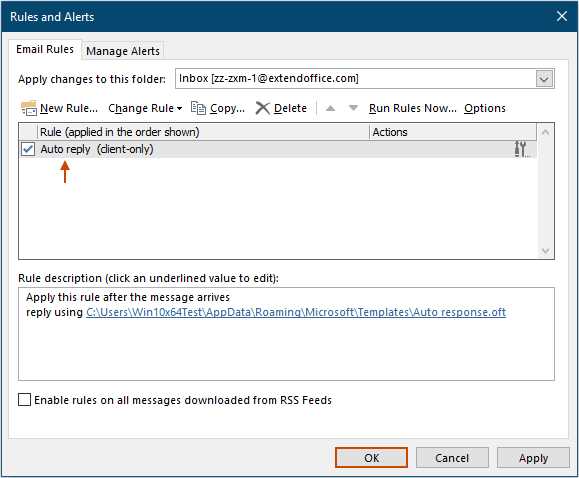
Для управления правилами в Outlook сначала необходимо открыть их полный список. В классической версии Outlook 2016 и выше это делается через Файл → Управление правилами и оповещениями. В открывшемся окне отображаются все активные и неактивные правила с указанием условий и действий, которые они выполняют.
В Outlook для веба доступ к правилам осуществляется через Настройки → Просмотреть все параметры Outlook → Почта → Правила. Здесь можно увидеть список всех правил, создать новое, изменить существующее или удалить ненужное. В веб-версии также отображается порядок применения правил, который влияет на обработку писем.
Если Outlook подключен к корпоративному Exchange-серверу, правила могут храниться на сервере. В этом случае изменения через веб-интерфейс и десктопное приложение синхронизируются автоматически. Для проверки, где хранится правило, достаточно выбрать его в списке и посмотреть статус: «На этом компьютере» или «На сервере».
После открытия списка рекомендуется обратить внимание на даты создания и последние изменения правил. Это помогает быстро определить, какие правила устарели или перестали выполнять свои функции, прежде чем приступать к их удалению или отключению.
Пошаговое удаление конкретного правила
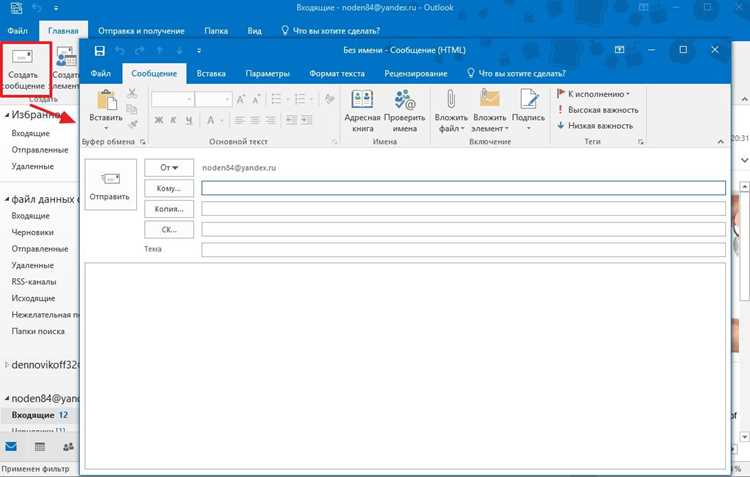
Для удаления правила откройте Управление правилами и оповещениями в Outlook. В списке правил выберите то, которое необходимо удалить. Убедитесь, что это именно то правило, которое перемещает или обрабатывает письма, иначе можно нарушить работу других фильтров.
После выбора правила нажмите кнопку Удалить. Outlook запросит подтверждение, чтобы исключить случайное удаление. Подтвердите действие, и правило будет удалено из списка.
Если правило создано на сервере Exchange, удаление происходит одновременно на всех устройствах, подключённых к почтовому ящику. После удаления рекомендуется отправить тестовое письмо на адрес, затрагиваемый правилом, чтобы убедиться, что оно больше не применяется.
При необходимости удалить несколько правил сразу, можно выделить их комбинацией клавиш Ctrl + клики мышью и нажать Удалить. Это ускоряет процесс очистки списка правил и предотвращает накопление неиспользуемых фильтров.
Временное отключение правила без удаления

В Outlook можно приостановить работу правила без его удаления, чтобы временно изменить обработку писем и сохранить настройки для будущего использования. Это удобно, если правило перенаправляет важные письма или выполняет массовые действия, которые на данный момент не нужны.
Чтобы отключить правило, выполните следующие шаги:
- Откройте Файл → Управление правилами и оповещениями в десктопной версии Outlook или Настройки → Просмотреть все параметры Outlook → Почта → Правила в веб-версии.
- В списке правил найдите нужное и снимите галочку с поля Включено или используйте кнопку Отключить.
- Нажмите Применить или Сохранить, чтобы изменения вступили в силу.
- Проверяйте обработку входящих писем, чтобы убедиться, что правило больше не выполняет свои действия, но при этом остается в списке для последующего включения.
Для временного отключения нескольких правил выделите их комбинацией Ctrl + клики мышью и используйте кнопку Отключить. Это позволяет быстро приостановить обработку писем без риска потерять настройки, которые понадобятся позже.
Сброс всех правил к стандартным настройкам
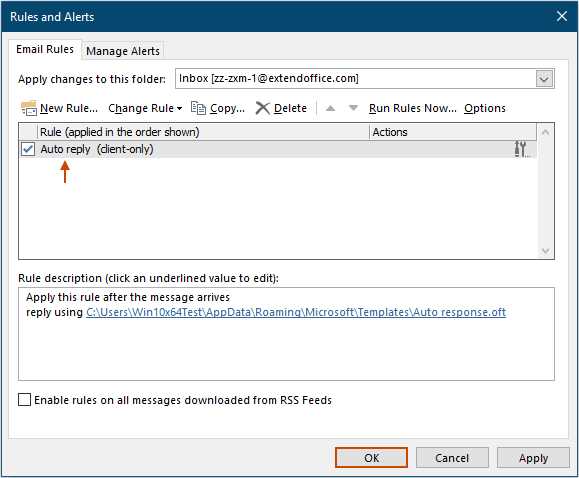
Иногда проще восстановить исходное поведение Outlook, чем удалять или отключать каждое правило вручную. Сброс всех правил возвращает почтовый ящик к стандартной сортировке и фильтрации без сохранения индивидуальных условий.
Для сброса выполните следующие действия:
| Шаг | Действие |
|---|---|
| 1 | Откройте Файл → Управление правилами и оповещениями в десктопной версии Outlook. |
| 2 | В окне списка правил нажмите кнопку Удалить все или Сбросить правила, в зависимости от версии программы. |
| 3 | Подтвердите действие в появившемся окне предупреждения. Outlook удалит все пользовательские правила и восстановит стандартные настройки обработки писем. |
| 4 | Закройте окно управления правилами и отправьте тестовое письмо на свой адрес, чтобы убедиться, что входящие сообщения больше не фильтруются автоматически. |
Если почтовый ящик подключен к серверу Exchange, сброс применяется одновременно на всех устройствах. Для веб-версии Outlook кнопка Удалить все правила находится в разделе Настройки → Почта → Правила, и после её использования список правил полностью очищается.
Проверка, применяются ли правила после отмены
После удаления или отключения правила важно убедиться, что изменения вступили в силу и почта обрабатывается корректно. Для этого отправьте тестовое письмо на адрес, затрагиваемый ранее действующим правилом. Проверьте, попало ли письмо в целевую папку или осталось во входящих.
В десктопной версии Outlook можно использовать функцию Применить правила сейчас в окне Управление правилами и оповещениями. Выберите отключенное или удалённое правило и выполните проверку на уже полученных письмах, чтобы убедиться, что оно больше не влияет на обработку сообщений.
В веб-версии Outlook проверка осуществляется через отправку тестового письма и наблюдение за его маршрутом. Если письмо автоматически не перемещается и фильтры не применяются, правило успешно отменено.
Для корпоративных почтовых ящиков на Exchange рекомендуется синхронизировать клиентские приложения после отмены правил. Это гарантирует, что изменения отражены на всех устройствах и сервер не применяет устаревшие условия к входящей почте.
Возможные ошибки при удалении правил и их устранение
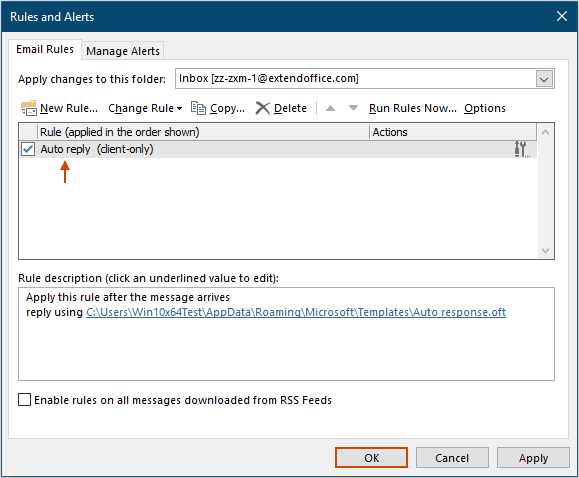
Иногда удаление не срабатывает из-за повреждённого файла правил (.rwz) в десктопной версии. В этом случае рекомендуется экспортировать действующие правила, удалить повреждённый файл и затем импортировать правила обратно. Это восстанавливает корректное управление фильтрами.
Ещё одна проблема – необновлённый список правил после удаления. Если Outlook не синхронизировал изменения, отключите программу и запустите её снова или принудительно выполните синхронизацию с сервером. После этого проверяйте работу правил на тестовых письмах.
При множественных правилах возможна конфликтная ситуация, когда удалённое правило продолжает влиять на обработку писем из-за оставшихся условий других правил. Решение – временно отключить все правила, проверить обработку почты, а затем включать их по одному, чтобы выявить конфликтующие условия.
Вопрос-ответ:
Как быстро проверить, какие правила активны в моём Outlook?
Чтобы увидеть все действующие правила, откройте Файл → Управление правилами и оповещениями в десктопной версии Outlook. В окне отобразятся все активные и неактивные правила с указанием условий и действий. В веб-версии Outlook путь такой: Настройки → Просмотреть все параметры Outlook → Почта → Правила. Здесь можно увидеть список правил, их порядок применения и включение/отключение.
Можно ли удалить правило, не затрагивая другие фильтры почты?
Да, Outlook позволяет удалять только выбранное правило. Для этого выделите конкретное правило в списке и нажмите кнопку Удалить. Остальные правила останутся в работе. Если нужно временно приостановить действие, лучше использовать опцию Отключить, чтобы не потерять настройки.
Почему после удаления правила письма продолжают перемещаться?
Причина обычно связана с тем, что правило создано на сервере Exchange или список правил не синхронизирован. В этом случае изменения, внесённые в десктопной версии, могут не применяться сразу. Решение — открыть веб-версию Outlook, удалить правило там и убедиться, что почтовый ящик синхронизирован на всех устройствах.
Как временно приостановить работу нескольких правил сразу?
В списке правил можно выделить несколько правил с помощью комбинации клавиш Ctrl + клики мышью и нажать кнопку Отключить. Все выбранные правила будут приостановлены, но останутся в списке для последующего включения. После этого можно отправить тестовое письмо и проверить, что правила больше не выполняются.
Что делать, если файл правил (.rwz) повреждён и Outlook не позволяет удалить правило?
Если файл правил повреждён, необходимо экспортировать текущие правила в отдельный файл, затем удалить повреждённый файл .rwz из профиля Outlook. После этого импортируйте ранее сохранённые правила обратно. Этот способ восстанавливает корректное управление фильтрами и позволяет удалить проблемное правило.

 Загрузка...