Содержание статьи

Непредвиденная печать большого документа или ошибочный выбор файла могут привести к задержкам и трате бумаги. В Windows 10 есть несколько способов отменить печать, начиная от простого удаления задания в очереди до перезапуска службы печати. Каждый метод требует конкретных действий, чтобы принтер перестал обрабатывать ненужные задания.
Для контроля над заданиями важно сначала открыть очередь печати через панель управления или значок принтера в системном трее. Отсюда можно увидеть, какие документы находятся в ожидании, определить зависшие задания и отменить их выборочно. Если обычная отмена не срабатывает, система позволяет использовать командную строку или перезапуск служб для полной очистки очереди.
Кроме того, практика показывает, что регулярная проверка состояния принтера помогает избежать накопления ошибок и блокировок. Перед отправкой нового задания рекомендуется убедиться, что предыдущие документы полностью удалены из очереди и принтер готов к работе. Эти шаги минимизируют риск зависаний и сокращают расход ресурсов.
В статье пошагово разберем все доступные варианты отмены печати в Windows 10, включая действия через панель управления, контекстное меню, службы системы и командную строку. Каждый способ сопровождается конкретными инструкциями, чтобы даже при сложных ситуациях можно было быстро остановить ненужную печать.
Проверка состояния очереди печати
Очередь печати в Windows 10 отображает все документы, отправленные на принтер, включая те, которые находятся в ожидании, выполняются или зависли. Контроль очереди позволяет быстро определить источник задержки и при необходимости отменить ненужные задания.
Чтобы открыть очередь печати:
- Нажмите Пуск и выберите Параметры → Устройства → Принтеры и сканеры.
- Выберите нужный принтер из списка и нажмите Открыть очередь.
- В окне очереди отображаются все задания с указанием имени документа, пользователя и статуса печати.
При проверке очереди обратите внимание на следующие признаки:
- Документы с пометкой «Ошибка» – печать не выполнена, требуется вмешательство.
- Задания в состоянии «Выполняется» – принтер активно печатает текущий документ.
- Задания с длительным ожиданием – могут блокировать последующие задания и требуют отмены или перезапуска службы печати.
Регулярная проверка очереди позволяет выявлять зависшие задания до того, как они приведут к блокировке принтера, и обеспечивает возможность точечного вмешательства без остановки всех процессов печати.
Отмена отдельного задания в очереди принтера
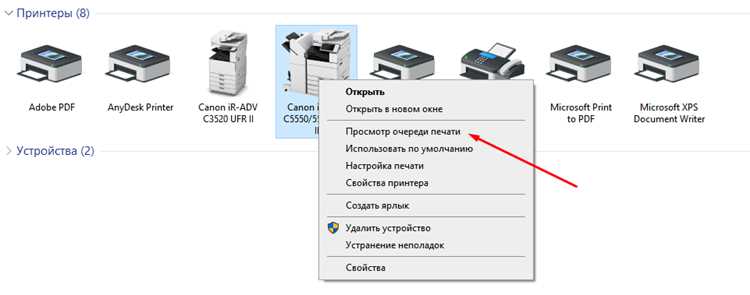
Для остановки печати конкретного документа в Windows 10 используется очередь принтера. Это позволяет избежать отмены всех заданий и сохраняет текущую работу других пользователей.
Действия для отмены отдельного задания можно оформить в виде таблицы:
| Шаг | Действие | Результат |
|---|---|---|
| 1 | Откройте Пуск → Параметры → Устройства → Принтеры и сканеры. Выберите нужный принтер и нажмите Открыть очередь. | Открывается список всех заданий с указанием имени документа, пользователя и статуса печати. |
| 2 | Найдите документ, который необходимо отменить. | Задание подсвечивается, готово к управлению. |
| 3 | Щелкните правой кнопкой мыши на документе и выберите Отменить. | Выбранный документ удаляется из очереди, принтер прекращает его обработку. |
| 4 | Проверьте, что задание исчезло из списка, и статус принтера обновился. | Принтер готов к выполнению следующих заданий без блокировок. |
Если документ не удаляется, временно приостановите очередь печати через меню принтера и повторите отмену. В случаях зависших заданий может потребоваться перезапуск службы печати.
Полная очистка очереди печати через панель управления
Полная очистка очереди печати позволяет удалить все задания, включая зависшие или некорректно выполняющиеся документы. Этот метод полезен, когда отдельная отмена заданий не решает проблему и принтер перестал реагировать на новые команды.
Для очистки очереди выполните следующие действия:
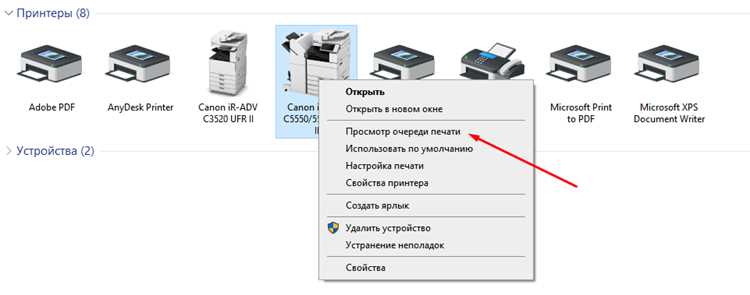
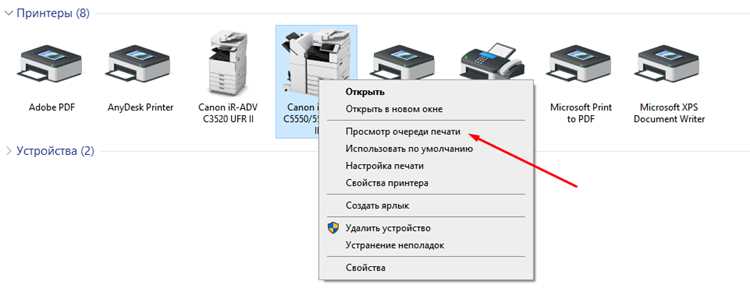
1. Откройте Панель управления через Пуск и выберите Устройства и принтеры.
2. Найдите нужный принтер, щелкните по нему правой кнопкой мыши и выберите Просмотр очереди печати.
3. В окне очереди выберите меню Принтер и нажмите Отменить все документы.
4. Дождитесь, пока все задания исчезнут из списка. Если некоторые документы остаются, временно приостановите очередь, затем повторите действие.
После полной очистки очереди рекомендуется проверить, что статус принтера изменился на Готов, чтобы новые задания печати выполнялись без задержек. При необходимости можно перезапустить принтер для сброса внутренних буферов.
Использование контекстного меню принтера для отмены печати
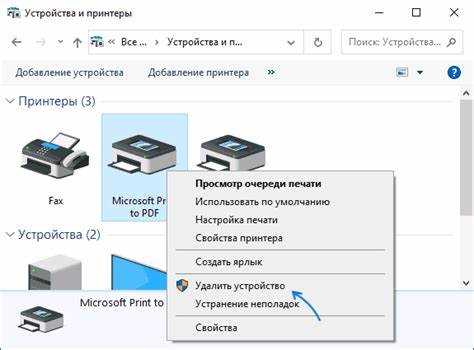
Контекстное меню принтера предоставляет быстрый способ управления заданиями печати без открытия панели управления. Через него можно отменять отдельные документы или полностью очищать очередь.
Чтобы использовать контекстное меню:
1. В области уведомлений (системный трей) найдите значок принтера, щелкните по нему правой кнопкой мыши и выберите Открыть очередь.
2. В списке заданий выберите документ, который необходимо отменить.
3. Щелкните по документу правой кнопкой мыши и выберите Отменить. Документ исчезнет из очереди, а принтер прекратит его обработку.
Для полной очистки очереди через контекстное меню выберите Отменить все документы в том же меню. Если задание зависло и не удаляется, временно приостановите очередь через Меню принтера, повторите отмену и убедитесь, что статус принтера обновился на Готов.
Использование контекстного меню ускоряет управление заданиями и помогает оперативно реагировать на ошибки печати без необходимости открывать сложные настройки системы.
Перезапуск службы печати для снятия зависших заданий
Зависшие задания в очереди принтера часто не удаляются стандартными методами. Перезапуск службы печати в Windows 10 очищает внутренние буферы и позволяет снять блокировку без перезагрузки системы.
Пошаговая инструкция:
1. Нажмите Win + R, введите services.msc и нажмите Enter для открытия списка служб.
2. Найдите службу Print Spooler в списке.
3. Щелкните по ней правой кнопкой мыши и выберите Остановить. Дождитесь полной остановки службы, проверив, что все задания в очереди прекратили обработку.
4. Перейдите в папку C:\Windows\System32\spool\PRINTERS и удалите все файлы внутри. Это удаляет все зависшие задания на уровне системы.
5. Вернитесь в окно служб, щелкните по Print Spooler правой кнопкой мыши и выберите Запустить. Очередь обновится, и принтер будет готов к новым заданиям.
Регулярный контроль службы печати помогает предотвратить зависания, особенно при печати больших или сложных документов. Перезапуск службы безопасен и не влияет на настройки принтера.
Удаление задания печати через командную строку
Командная строка позволяет удалять зависшие или некорректные задания печати без открытия графического интерфейса Windows. Этот метод особенно полезен при массовой очистке очереди или удалении заданий на удаленных принтерах.
Для удаления задания выполните следующие действия:
1. Нажмите Win + R, введите cmd и нажмите Enter для открытия командной строки с правами администратора.
2. Чтобы просмотреть список текущих заданий, введите команду cscript C:\Windows\System32\Printing_Admin_Scripts\ru-RU\prnmngr.vbs -l и нажмите Enter. В списке будут отображены все задания с их ID.
3. Для удаления конкретного задания используйте команду cscript C:\Windows\System32\Printing_Admin_Scripts\ru-RU\prnjobs.vbs -x ID, где ID – номер задания из списка.
4. Для полной очистки очереди можно использовать цикл удаления всех заданий по их ID. После выполнения команд проверьте очередь через панель управления или значок принтера, чтобы убедиться, что все задания удалены.
Удаление через командную строку гарантирует, что зависшие задания будут сняты даже при блокировке графического интерфейса, и принтер снова станет готов к новым заданиям.
Решение проблем с зависшими заданиями после отмены
После попытки отмены печати иногда задания остаются в очереди, блокируя принтер. Это происходит из-за зависания службы Print Spooler или поврежденных файлов очереди.
Для устранения зависших заданий выполните следующие действия:
1. Откройте Службы (Win + R → services.msc) и временно остановите службу Print Spooler.
2. Перейдите в папку C:\Windows\System32\spool\PRINTERS и удалите все файлы внутри. Это удаляет все зависшие задания на уровне системы.
3. Запустите службу Print Spooler заново, чтобы очередь обновилась и принтер вернулся в состояние Готов.
4. Если задания продолжают зависать, проверьте драйвер принтера и обновите его до последней версии через Параметры → Устройства → Принтеры и сканеры. Некорректные драйверы часто вызывают повторное зависание.
5. Для крупных или многопользовательских сетевых принтеров рекомендуется проверять права доступа к очереди и ограничивать одновременную отправку больших документов.
Следуя этим шагам, зависшие задания будут удалены, и принтер восстановит нормальную работу без необходимости перезагрузки компьютера.
Проверка принтера перед повторной отправкой документа
Перед повторной отправкой документа на печать важно убедиться, что принтер полностью готов и очередь очищена. Это предотвращает повторное зависание или дублирование заданий.
Рекомендуемые действия перед печатью:
- Проверьте, что статус принтера в панели управления или в системном трее отображается как Готов.
- Откройте очередь печати и убедитесь, что в списке нет старых или зависших заданий.
- Проверьте подключение принтера к компьютеру: для USB-принтеров убедитесь в плотном соединении кабеля, для сетевых – проверьте доступность через Параметры → Принтеры и сканеры.
- Убедитесь, что установлены последние версии драйверов и что они соответствуют модели принтера и версии Windows 10.
- Если используется сетевой принтер, проверьте права доступа к очереди и убедитесь, что другие пользователи не заблокировали принтер заданиями.
- Для лазерных или струйных принтеров проверьте наличие бумаги и чернил/тонера, чтобы избежать ошибок печати.
После выполнения этих шагов можно безопасно повторно отправлять документ, минимизируя риск зависания или ошибок печати и обеспечивая корректное выполнение задания с первого раза.
Вопрос-ответ:
Почему задание печати не отменяется через очередь принтера?
Если задание не исчезает после нажатия «Отменить», это обычно связано с зависанием службы Print Spooler или повреждением файлов очереди. Для решения откройте службы (Win + R → services.msc), остановите Print Spooler, очистите содержимое папки C:\Windows\System32\spool\PRINTERS, затем запустите службу снова. После этого задания исчезнут, и очередь будет свободна для новых документов.
Как удалить несколько зависших документов сразу без очистки всей очереди?
Через очередь печати можно выбрать несколько документов одновременно с помощью клавиши Ctrl или Shift, затем щелкнуть правой кнопкой и выбрать «Отменить». Если часть заданий не удаляется, временно приостановите очередь печати через меню принтера и повторите отмену для выбранных документов. Этот способ позволяет сохранить другие задания в очереди.
Можно ли отменить печать через командную строку без прав администратора?
Нет, удаление заданий через командную строку требует прав администратора, так как команды обращаются к системным службам и папке с заданиями печати. Для выполнения откройте командную строку с повышенными правами (Win + X → «Командная строка (администратор)») и используйте скрипты prnjobs.vbs для удаления заданий.
Что делать, если принтер завис после попытки отмены задания и не реагирует на новые документы?
В таких случаях рекомендуется полностью перезапустить службу печати. Остановите Print Spooler через службы, удалите файлы из C:\Windows\System32\spool\PRINTERS, затем снова запустите службу. Также полезно проверить наличие обновлений драйвера и убедиться в корректном подключении принтера. После этих действий устройство должно нормально принимать новые задания.
Как проверить готовность принтера перед повторной отправкой документа?
Перед повторной печатью откройте очередь принтера и убедитесь, что список пуст и статус отображается как «Готов». Проверьте подключение USB или сетевое соединение, наличие бумаги и тонера, а также правильную версию драйвера. Для сетевых устройств убедитесь, что другие пользователи не блокируют очередь. Эти проверки снижают риск повторного зависания документа.
Почему после отмены задания в очереди принтера документ продолжает отображаться и блокирует новые задания?
Если задание не исчезает после нажатия «Отменить», это обычно связано с зависанием службы Print Spooler или повреждением файлов очереди печати. Для устранения откройте службы Windows (Win + R → services.msc), найдите Print Spooler, остановите её, затем перейдите в папку C:\Windows\System32\spool\PRINTERS и удалите все файлы внутри. После этого запустите службу снова. Очередь очистится, зависшие документы исчезнут, а принтер станет готов принимать новые задания. Также рекомендуется проверить подключение устройства и обновить драйвер, если зависание повторяется.

 Загрузка...