Содержание статьи
В Excel вычитание процентов из числа выполняется с помощью простых формул. Если требуется уменьшить значение на 15%, достаточно умножить исходное число на 1 минус процент в десятичном виде. Например, формула =A1*(1-0,15) сразу вернёт результат без промежуточных вычислений.
Для массового вычитания процентов из столбца данных можно использовать авто-заполнение. Введите формулу в первую ячейку, затем протяните её вниз, чтобы Excel автоматически пересчитал значения для всех строк. Это экономит время при работе с большими таблицами.
Если процент указан в отдельной ячейке, например B1, формула становится динамичной: =A1*(1-B1). Любое изменение значения в B1 мгновенно обновляет результаты в других ячейках, что удобно при анализе скидок, налогов или изменения цен.
Для визуальной проверки правильности вычислений можно использовать форматирование с двумя десятичными знаками. Это позволяет сразу увидеть точный результат вычитания процента и исключить ошибки округления, особенно при работе с финансовыми данными.
Использование простого умножения для вычитания процента
В Excel вычитание процента из числа можно выполнить через простое умножение. Вместо отдельного вычисления процента и его вычитания достаточно умножить исходное значение на коэффициент, равный единице минус процент в десятичной форме.
Формула имеет вид:
=A1*(1-B1)
где A1 – исходное число, B1 – процент, который нужно вычесть, записанный в виде десятичной дроби (например, 15% как 0.15).
Пример: если в ячейке A1 указано 200, а в B1 – 10% (0.10), формула будет:
=200*(1-0.10)
Результат автоматически вычисляется как 180.
Для удобства можно использовать запись процентов прямо в ячейке:
=A1*(1-10%)
Excel корректно интерпретирует процент, и результат будет идентичен предыдущему примеру.
Таблица для наглядного примера:
| Исходное число (A) | Процент для вычитания (B) | Формула | Результат |
|---|---|---|---|
| 500 | 20% | =500*(1-20%) | 400 |
| 1200 | 15% | =1200*(1-15%) | 1020 |
| 750 | 5% | =750*(1-5%) | 712.5 |
Этот метод ускоряет работу с большими массивами данных: достаточно протянуть формулу вниз по столбцу, чтобы автоматически вычесть указанный процент для всех значений.
Применение формулы с отрицательным знаком процента
Для вычитания процента из числа в Excel можно использовать отрицательный знак прямо в формуле. Например, если в ячейке A1 находится число 1200, а в B1 указан процент 15%, формула =A1*(1-B1) вернет 1020. Это работает потому, что Excel автоматически воспринимает знак минус как уменьшение значения на указанный процент.
Альтернативно можно прописать процент в самой формуле с отрицательным знаком: =A1*(1-0,15). Результат будет идентичным – 1020. Такой подход удобен при работе с фиксированными процентами, когда нет отдельной ячейки для значения.
Если нужно применить отрицательный процент к диапазону, формула копируется по строкам без изменений ссылки: =C2*(1-D2). Excel корректно вычислит уменьшение для каждой строки, где C2 – исходное значение, а D2 – процент.
При работе с отрицательными процентами важно учитывать формат ячеек. Процент должен быть либо в виде 15%, либо десятичным числом 0,15. Формула с отрицательным знаком автоматически интерпретирует его как уменьшение исходного числа, исключая необходимость дополнительного вычисления.
Для обратного действия – увеличения числа на процент – знак меняется на плюс: =A1*(1+B1). Это позволяет единым методом использовать формулы с процентами и легко адаптировать их под разные задачи в отчетах и расчетах.
Вычитание процента через встроенные функции Excel
В Excel для вычитания процента из числа можно использовать функцию PRODUCT или прямое умножение. Если исходное значение находится в ячейке A1, а процент в B1, формула будет: =A1*(1-B1). При этом B1 нужно вводить в виде десятичной дроби: 15% как 0,15.
Функция PRODUCT позволяет избежать ручного контроля скобок при сложных вычислениях. Пример: =PRODUCT(A1,1-B1) дает тот же результат, что и обычное умножение, но удобнее при добавлении дополнительных факторов.
Для быстрого вычитания фиксированного процента без отдельной ячейки можно вставить процент напрямую: =A1*(1-0,2) вычитает 20% от значения в A1.
Если требуется массовое применение, используйте заполнение формул вниз по столбцу. Excel автоматически адаптирует ссылки на ячейки при относительных адресах, сохраняя корректность вычислений.
Для контроля точности итогового значения применяйте функцию ROUND. Например, =ROUND(A1*(1-B1),2) округлит результат до двух десятичных знаков, что удобно при финансовых расчетах.
Таким образом, встроенные функции Excel позволяют вычитать процент напрямую в формуле, комбинировать с другими вычислениями и автоматически корректно округлять результат.
Как вычесть процент из нескольких ячеек одновременно
Выделите диапазон ячеек, из которых нужно вычесть процент. Например, если данные находятся в диапазоне B2:B10, выберите этот диапазон.
В соседней пустой колонке введите формулу с ссылкой на первую ячейку и указанием процента. Для вычитания 15% из B2 формула будет выглядеть так: =B2*(1-15%).
После ввода формулы нажмите Enter, чтобы получить результат для первой строки.
Используйте маркер заполнения (маленький квадрат в правом нижнем углу выделенной ячейки) и протяните формулу вниз до последней строки диапазона, чтобы применить расчет ко всем выбранным ячейкам.
Если нужно заменить исходные значения, скопируйте диапазон с формулами, затем выполните «Вставить значения» через контекстное меню, чтобы перезаписать исходные ячейки результатами без формул.
Для динамического применения к разным процентам можно использовать отдельную ячейку с процентом, например D1, и формулу =B2*(1-$D$1), чтобы при изменении D1 все результаты автоматически обновлялись.
Использование абсолютных и относительных ссылок при вычитании процента
При вычитании процента из числа в Excel правильное использование ссылок обеспечивает точность расчетов при копировании формул. Различают относительные и абсолютные ссылки:
- Относительные ссылки (например,
A1) изменяются при копировании формулы в другие ячейки. Если в ячейкеB1указана формула=A1*0,9для вычитания 10%, при копировании вниз формула вB2автоматически изменится на=A2*0,9. - Абсолютные ссылки (например,
$A$1) не изменяются при копировании. Если процент вычитания хранится в фиксированной ячейкеC1и формула вB1выглядит как=A1*(1-$C$1), при копировании вниз формула всегда будет ссылаться наC1.
Рекомендации для вычитания процента:
- Если процент одинаков для всех строк, используйте абсолютную ссылку на ячейку с процентом.
- Если процент индивидуален для каждой строки, применяйте относительные ссылки, чтобы формула корректно адаптировалась при копировании.
- Комбинируйте ссылки при необходимости:
=A1*(1-$C$1)позволяет менять значения исходного числа по строкам, сохраняя фиксированный процент. - Для массового вычитания процента используйте автозаполнение вниз, проверяя, что ссылки настроены правильно, чтобы избежать смещения процентов.
Правильная комбинация абсолютных и относительных ссылок сокращает ошибки и ускоряет расчеты при работе с большими таблицами.
Создание готовой формулы для автоматического расчета скидок
Для автоматизации расчета скидок в Excel используйте простую формулу: =Цена*(1-ПроцентСкидки). Она позволяет мгновенно получать итоговую цену без ручного вычисления.
Пошаговая инструкция для настройки готовой формулы:
- Создайте колонку с исходной ценой, например, A2:A10.
- В соседней колонке укажите размер скидки в виде десятичной дроби или процента, например, B2:B10 (0.15 или 15%).
- В колонке для итоговой цены введите формулу: =A2*(1-B2).
- Протяните формулу вниз, чтобы она автоматически применялась ко всем строкам.
- Для отображения результата с двумя десятичными знаками используйте формат ячеек Числовой → 2 знака после запятой.
Дополнительные рекомендации:
- Если скидка фиксированная для всех товаров, можно использовать абсолютную ссылку: =A2*(1*$B$1), где B1 – постоянный процент скидки.
- Для условных скидок используйте функцию ЕСЛИ:
=ЕСЛИ(A2>1000;A2*0.9;A2) – применяет 10% скидку только при цене выше 1000. - Для массового обновления формул применяйте Заполнить → Вниз или двойной клик по маркеру автозаполнения.
- Можно комбинировать с ОКРУГЛ, чтобы итоговая цена была целым числом: =ОКРУГЛ(A2*(1-B2);0).
Эта структура позволяет быстро изменять процент скидки, автоматически пересчитывать итоговые цены и избегать ошибок при ручных вычислениях.
Вычитание процентов с учетом изменения исходного числа
Если исходное число в Excel меняется, стандартная формула вида =A1*0,9 для вычитания 10% может давать некорректные результаты при последовательных расчетах. Чтобы корректно учитывать динамику значения, используйте ссылку на текущую ячейку и относительные ссылки: =A1-(A1*B1), где B1 – процент в десятичной форме. При изменении A1 результат автоматически пересчитается.
Для нескольких последовательных вычитаний процентов применяйте формулу =A1*(1-B1)*(1-B2). Например, вычитание 15% и затем 10% от нового значения: =A1*(1-0,15)*(1-0,1). Excel пересчитает результат при изменении исходного числа, исключая ручные корректировки.
Если требуется динамическая таблица с разными процентами для ряда значений, используйте абсолютные и относительные ссылки: =C$1*(1-B2), где C$1 фиксирует строку исходного числа, а B2 меняется по строкам. Это позволяет применять уникальные проценты к изменяющимся числам без переписывания формул.
Для обратного вычисления исходного числа после вычитания процента используйте формулу =A1/(1-B1). Например, если после вычитания 20% получилось 80, исходное число: =80/(1-0,2), результат 100. Такой подход исключает ошибки при пересчете изменяющихся значений.
При работе с большими таблицами рекомендуется объединять формулы с функцией СУММ или PRODUCT, чтобы автоматизировать расчет итоговых значений с учетом всех вычитаний процентов, сохраняя возможность изменения исходных чисел без ручного пересчета.
Проверка правильности результата через форматирование и контрольные значения
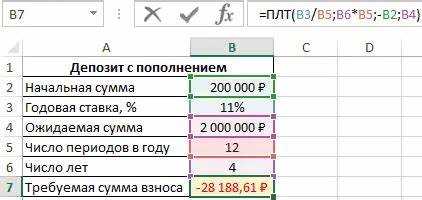
После вычисления процентов важно убедиться в корректности результата. Первый шаг – проверка через форматирование. Выделите ячейку с вычисленным значением и примените числовой формат с двумя знаками после запятой. Это позволяет сразу заметить дробные ошибки при вычитании 5%, 12,5% или других нестандартных величин.
Используйте условное форматирование для автоматической проверки. Например, если вы вычитаете 15% из 1200, можно задать правило, выделяющее ячейку, если результат выходит за пределы диапазона 1000–1020. Это мгновенно покажет аномалии при ручном вводе формул.
Создайте контрольные значения для проверки формулы. В соседней ячейке можно использовать простую проверку: =Исходное_значение*(1–Процент) и сравнивать её с результатом основной формулы через =ABS(Результат–Контроль). Любое отклонение больше 0,01 сигнализирует о возможной ошибке.
Для регулярных проверок составьте таблицу с минимальными, средними и максимальными исходными числами и процентами. Это позволит выявлять ошибки, которые проявляются только при крайних значениях, например вычитание 0,1% от 1 или 99% от 10 000.
Наконец, всегда проверяйте формулы на граничных значениях: 0%, 100% и 50%. Например, вычитание 100% должно давать ноль, а 0% – оставлять исходное число без изменений. Этот метод гарантирует, что логика вычитания процентов реализована правильно и для любых вводимых данных.
Вопрос-ответ:
Как быстро вычислить 15% от числа в Excel?
В Excel можно вычислить процент через простую формулу: умножьте число на нужный процент, представленный в виде десятичной дроби. Например, чтобы найти 15% от 200, используйте формулу =200*15%, результат будет 30. Такой подход работает с любыми значениями и процентами.
Можно ли одновременно вычесть разные проценты из нескольких ячеек?
Да, Excel позволяет работать с диапазонами. Если у вас есть несколько чисел в столбце и нужно вычесть один и тот же процент, можно в соседнем столбце написать формулу, например =A1*(1-10%), а затем протянуть её вниз по всем ячейкам. Так все значения будут автоматически уменьшены на указанный процент.
Как быстро вычесть процент без ручного ввода формулы для каждого числа?
Можно использовать функцию умножения и закрепить процент в отдельной ячейке. Например, если в ячейке B1 указан процент 12%, в соседней колонке пишем =A1*(1-$B$1). Символ $ фиксирует ссылку на B1 при копировании формулы вниз, поэтому для всех чисел формула будет работать автоматически, без ручного ввода для каждого значения.
Есть ли способ вычесть процент прямо через меню Excel, без написания формулы?
Excel позволяет использовать быстрые инструменты форматирования, но вычесть процент без формулы стандартными средствами нельзя. Процентное уменьшение лучше делать через формулы, чтобы результат сразу появлялся в ячейке. Альтернатива — использовать калькулятор в Excel с операцией умножения и копированием формулы.
Как отнять процент от суммы и сразу получить округлённое число?
Чтобы одновременно вычесть процент и округлить результат, можно использовать функцию ROUND. Например, формула =ROUND(A1*(1-20%),0) уменьшает число на 20% и округляет до целого. Вместо нуля можно указать количество знаков после запятой, чтобы получить точный формат, например 2 для сотых долей.
Как быстро уменьшить число на определённый процент в Excel без сложных формул?
В Excel для уменьшения числа на нужный процент можно воспользоваться простой арифметикой. Например, если в ячейке А1 указано число, а в ячейке B1 — процент, который нужно вычесть, формула будет такой: =A1*(1-B1). Это автоматически рассчитает новое значение, уменьшая исходное число на заданный процент. Такой подход позволяет быстро получать результат без нескольких промежуточных вычислений.
Можно ли вычитать процент из числа сразу для целого столбца значений в Excel?
Да, можно. Если у вас есть столбец с числами и вы хотите уменьшить каждое значение на один и тот же процент, достаточно использовать формулу с абсолютной ссылкой на ячейку с процентом. Например, если числа в столбце A, а процент в ячейке B1, формула в столбце C будет =A1*(1-$B$1). После этого формулу можно протянуть вниз по всему столбцу, и Excel автоматически применит вычисление ко всем строкам.

 Загрузка...