Содержание статьи
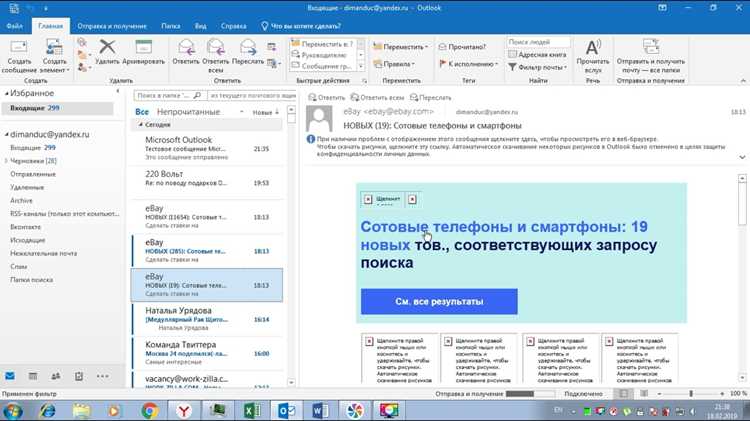
Outlook предоставляет несколько способов управления электронной почтой, но даже опытные пользователи иногда совершают ошибки при отправке писем. Чтобы избежать пропуска важных получателей, необходимо правильно использовать поля Кому, Копия (CC) и Скрытая копия (BCC). Например, для рассылки служебных уведомлений на более чем 10 адресов рекомендуется использовать BCC, чтобы скрыть адреса других получателей.
Правильная тема письма ускоряет реакцию получателя. Исследования показывают, что письма с конкретной темой, содержащей суть запроса, читаются на 40% чаще. В Outlook можно выбрать шрифт и форматирование текста, которые обеспечат лучшую читаемость на различных устройствах: стандартный шрифт Calibri 11 с интервалом 1,15 удобен для деловой переписки.
Вложения в письме стоит добавлять через кнопку Прикрепить файл, а не вставлять их внутрь текста письма, чтобы избежать искажений при доставке. Для файлов более 10 МБ Outlook автоматически предлагает загрузку через OneDrive, что повышает вероятность успешной отправки.
Проверка орфографии и предварительный просмотр письма позволяют исключить опечатки и неверное форматирование. Outlook поддерживает встроенную проверку на русском и английском языках и отображает предупреждения о несоответствиях до отправки. После нажатия кнопки Отправить рекомендуется проверить папку Отправленные для подтверждения успешной доставки и отслеживания статуса письма.
Создание нового письма и выбор получателей
Для создания нового письма в Outlook нажмите кнопку Создать письмо или используйте сочетание клавиш Ctrl+N. В открывшемся окне важно корректно заполнить поле Кому – вводите адрес полностью или выбирайте контакт из адресной книги. Outlook автоматически проверяет формат email и подсвечивает ошибки в адресе.
Если письмо предназначено нескольким получателям, используйте поля CC и BCC. Поле CC предназначено для тех, кто должен видеть переписку, но не участвует напрямую в решении вопроса. BCC скрывает адреса всех получателей, что важно при массовой рассылке или соблюдении конфиденциальности.
Для выбора получателей из корпоративной адресной книги воспользуйтесь кнопкой Книга контактов. В Outlook доступны фильтры по отделам, проектам и ролям, что ускоряет подбор нужных адресов. При добавлении нескольких адресов вводите их через точку с запятой или используйте поиск с автозаполнением.
Важно проверять корректность выбранных контактов перед отправкой: Outlook отображает предупреждение, если найден недействительный адрес, а также предлагает автокоррекцию на основе предыдущих писем. Это снижает риск возврата письма из-за ошибки в адресе и ускоряет коммуникацию с коллегами и партнерами.
Настройка темы письма и форматирование текста
Тема письма в Outlook должна четко отражать суть сообщения. Оптимальная длина – 40–60 символов, включающая ключевое действие или вопрос. Например, вместо «Важная информация» используйте «Отчет по продажам за январь – требуется утверждение».
Форматирование текста влияет на восприятие письма. Outlook поддерживает шрифты Calibri, Arial, Times New Roman и размеры от 10 до 14 пунктов. Для деловой переписки рекомендуется Calibri 11 с интервалом 1,15 и стандартными полями, чтобы письмо корректно отображалось на разных устройствах.
Для структурирования информации используйте таблицы. Они позволяют наглядно представить данные без потери форматирования при пересылке. Пример оформления:
| Параметр | Описание | Пример |
|---|---|---|
| Дата | Указывает срок выполнения задачи | 02.02.2026 |
| Ответственный | Контакт, который ведет задачу | Иванов И.И. |
| Статус | Текущее состояние задачи | В работе |
Дополнительно можно использовать жирный и курсив для выделения ключевых пунктов, но избегайте чрезмерного форматирования. Outlook сохраняет стиль письма при пересылке, если выбран режим HTML, что обеспечивает читаемость и точную передачу структуры текста.
Добавление вложений и изображений
В Outlook файлы прикрепляются через кнопку Прикрепить файл или перетаскиванием в окно письма. Размер одного вложения не должен превышать 10 МБ, иначе Outlook автоматически предложит загрузку через OneDrive с ссылкой для скачивания.
При добавлении нескольких файлов соблюдайте порядок, соответствующий логике письма, чтобы получателю было проще ориентироваться. Для каждой категории документов используйте отдельную подпапку, если необходимо отправить более 5–6 файлов одновременно.
Изображения можно вставлять внутрь текста письма или прикреплять как файлы. При вставке следует учитывать следующие рекомендации:
- Использовать формат PNG или JPEG с разрешением до 1200×800 пикселей для корректного отображения на разных устройствах.
- Для служебных отчетов или презентаций лучше прикреплять изображения как файлы, чтобы сохранить качество и размер.
- Добавлять подписи к изображениям внутри письма, чтобы получателю было ясно, что изображено.
Чтобы уменьшить размер письма и ускорить отправку, можно сжимать изображения с помощью встроенных инструментов Outlook или сторонних программ. Outlook предупреждает о больших вложениях перед отправкой, что помогает избежать возврата письма из-за превышения лимита почтового сервера.
При регулярной отправке документов одного типа целесообразно создавать шаблоны с заранее прикрепленными файлами, чтобы сократить время подготовки письма и снизить риск пропуска вложений.
Использование функций копии (CC) и скрытой копии (BCC)
Поле CC в Outlook предназначено для уведомления дополнительных участников без прямого запроса действий. Например, при отправке отчета руководителю можно указать коллег из отдела в CC, чтобы они были в курсе изменений. Все получатели видят адреса друг друга, поэтому CC подходит только для внутренней коммуникации.
Поле BCC скрывает адреса всех получателей. Оно используется при массовой рассылке или когда важно сохранить конфиденциальность контактов. Outlook автоматически уведомляет о наличии BCC, если письмо отправлено большому числу адресатов, но адреса остаются невидимыми для всех кроме отправителя.
Рекомендации по использованию:
- Не использовать CC для уведомления более 10–15 человек одновременно, чтобы избежать перегрузки почтового ящика.
- Применять BCC при рассылке клиентам или внешним партнерам, чтобы защитить их данные.
- Проверять поле CC перед отправкой, чтобы случайно не раскрыть внутренние адреса или не включить лишних участников.
- Использовать комбинацию CC и BCC для отчетов с разной степенью доступа: внутренние сотрудники в CC, внешние получатели в BCC.
Outlook сохраняет шаблоны рассылок, что позволяет заранее настроить стандартные группы CC и BCC, снижая риск ошибок при повторной отправке аналогичных писем.
Проверка орфографии и предварительный просмотр письма
Outlook автоматически проверяет орфографию на выбранных языках и подчеркивает ошибки красной линией. Для деловой переписки рекомендуется включить проверку на русском и английском, особенно если письмо содержит термины или имена файлов на обоих языках.
Для запуска проверки вручную используйте кнопку Правописание или клавишу F7. Outlook предлагает варианты исправления и позволяет игнорировать специфические термины, сохраняя их в пользовательском словаре. Это снижает вероятность опечаток и неправильного оформления текста.
Предварительный просмотр письма позволяет оценить его отображение на разных устройствах и почтовых клиентах. Используйте режим Просмотр печати или отправьте тестовое письмо себе. Проверяйте форматирование таблиц, вложений и изображений, чтобы убедиться, что они сохраняют структуру и читаемость.
Рекомендуется просматривать письмо в режиме HTML и Текст, если оно содержит ссылки и таблицы. Это гарантирует, что получатель с любым почтовым клиентом увидит сообщение корректно, а ссылки и вложения будут работать без ошибок.
Перед отправкой обращайте внимание на выделение текста жирным или курсивом, чтобы ключевые моменты были заметны, но не перегружали письмо визуально. Сочетание проверки орфографии и предварительного просмотра повышает точность и профессиональный вид сообщений.
Отправка письма и управление отправленными сообщениями
После заполнения всех полей и проверки письма нажмите кнопку Отправить. Outlook сохраняет копию письма в папке Отправленные, что позволяет отслеживать статус и при необходимости повторно использовать текст или вложения.
Для задержки отправки используйте функцию Отложить доставку. Она позволяет задать точное время отправки письма, что удобно при работе с разными часовыми поясами или планировании рассылки в рабочие часы получателей.
Если необходимо внести изменения после отправки, Outlook поддерживает функцию Отменить отправку в течение 10 секунд по умолчанию. Для корпоративных аккаунтов через Exchange можно настроить продление этого периода до 2–3 минут.
В папке Отправленные можно фильтровать письма по получателям, теме и дате, что ускоряет поиск нужного сообщения. Для массовых рассылок полезно создавать категории и пометки, чтобы отслеживать ответы и статус обработки писем.
Дополнительно Outlook позволяет включить уведомления о прочтении и доставке. Это помогает контролировать, что письмо дошло до получателя, и фиксировать момент открытия, что важно при отправке отчетов или юридически значимой информации.
Вопрос-ответ:
Как добавить несколько получателей в Outlook и не раскрыть их адреса друг другу?
Для отправки письма нескольким получателям и сохранения конфиденциальности используйте поле BCC (скрытая копия). В поле Кому укажите только свой адрес или основной контакт, а все дополнительные адреса внесите в BCC через точку с запятой. Так получатели не увидят друг друга и не смогут случайно ответить всем.
Можно ли проверить, как письмо будет выглядеть у получателя на разных устройствах?
Да, Outlook позволяет использовать функцию Предварительный просмотр или Просмотр печати. Также полезно отправить тестовое письмо на свой второй почтовый ящик или мобильное устройство. Это помогает увидеть, как отобразятся таблицы, вложения и форматирование текста, а также проверить, что ссылки работают корректно.
Что делать, если вложение слишком большое для отправки по почте?
Outlook автоматически предлагает загрузку больших файлов через OneDrive с созданием ссылки для скачивания. Это особенно удобно для файлов свыше 10 МБ. В письме можно указать, что файл доступен по ссылке, чтобы получатель мог скачать его без проблем. Также можно заранее сжать изображения или документы, чтобы уменьшить размер вложения.
Как настроить тему письма так, чтобы получатель сразу понял его содержание?
Тема должна быть конкретной и короткой, лучше 40–60 символов. Указывайте действие или запрос: например, «Отчет по продажам за январь – требуется утверждение». Избегайте общих фраз вроде «Важная информация». При необходимости добавляйте дату или проект, чтобы получатель сразу видел, к какому письму относится сообщение.

 Загрузка...