
Содержание статьи

i3wm – это динамичный оконный менеджер, который управляет окнами с помощью клавиатурных комбинаций. В отличие от стандартных окружений рабочего стола, он минимизирует использование ресурсов, что делает его подходящим для систем с ограниченной оперативной памятью или процессорной мощностью. На Ubuntu i3wm интегрируется с существующей инфраструктурой пакетов и позволяет быстро настраивать рабочую среду под конкретные задачи.
Перед установкой важно убедиться в версии Ubuntu и наличии необходимых компонентов. i3wm официально поддерживается начиная с Ubuntu 20.04. Для корректной работы требуется базовый набор утилит: xorg, xterm, и display manager, например gdm3 или lightdm. Отсутствие этих компонентов может привести к некорректной инициализации сеанса.
Процесс установки делится на несколько этапов: установка пакета i3, настройка дисплейного менеджера, создание конфигурации i3config, привязка горячих клавиш и настройка автозагрузки приложений. Каждый шаг требует точного выполнения команд и проверки результатов, чтобы избежать конфликтов с существующими настройками системы.
После установки рекомендуется сразу проверить базовые функции: переключение между окнами, запуск терминала, отображение панели состояния. Дополнительно можно настроить автозапуск часто используемых приложений, чтобы рабочее окружение было готово к продуктивной работе с первого запуска. Эти меры обеспечат стабильную работу i3wm и позволят использовать его преимущества в управлении окнами и ресурсами системы.
Проверка текущей версии Ubuntu и системных требований

Минимальные системные требования включают процессор с поддержкой 64-битной архитектуры, 2 ГБ оперативной памяти и 10 ГБ свободного места на диске. i3wm работает с X11, поэтому должен быть установлен пакет xorg. Для корректного входа в систему требуется дисплейный менеджер: gdm3, lightdm или sddm. Отсутствие этих компонентов приведет к невозможности запуска графического сеанса.
Рекомендуется проверить наличие терминала и базовых утилит, таких как xterm или gnome-terminal, поскольку они используются i3wm для запуска приложений по умолчанию. Проверка выполняется командами which xterm и which gnome-terminal. Если пакеты отсутствуют, их нужно установить через sudo apt install xterm gnome-terminal.
Дополнительно стоит убедиться в наличии последних обновлений системы: sudo apt update && sudo apt upgrade. Это гарантирует совместимость с пакетами i3wm и предотвращает ошибки при установке зависимостей.
Установка i3wm через стандартный пакетный менеджер
Для установки i3wm используют пакетный менеджер APT. Сначала обновляют список пакетов командой sudo apt update, чтобы убедиться в наличии актуальных версий. Затем выполняют установку i3wm и необходимых компонентов: sudo apt install i3 i3status i3lock dmenu. Пакет i3status отвечает за отображение информации на панели, i3lock обеспечивает блокировку экрана, а dmenu используется для быстрого запуска приложений.
Если требуется минимальная установка без дополнительных утилит, достаточно команды sudo apt install i3. В этом случае интерфейс i3wm будет базовым, и дополнительные инструменты придется устанавливать вручную по мере необходимости.
Для работы с i3wm важен также дисплейный менеджер. Если он не установлен, используют команду sudo apt install lightdm и выбирают его в качестве стандартного. После этого перезагрузка системы позволит выбрать i3wm при входе в графический сеанс.
Настройка входа в i3wm через дисплейный менеджер

Для запуска i3wm через графический интерфейс необходимо выбрать его в дисплейном менеджере. Наиболее часто используются gdm3, lightdm и sddm. Если дисплейный менеджер не установлен, его добавляют командой sudo apt install lightdm. Во время установки система предложит выбрать стандартный дисплейный менеджер.
После установки дисплейного менеджера важно проверить доступные сеансы. Они хранятся в каталоге /usr/share/xsessions/. Каждая сессия представлена файлом с расширением .desktop. Для i3wm это обычно i3.desktop.
| Файл сессии | Назначение |
|---|---|
| i3.desktop | Запуск i3wm с базовыми настройками |
| i3-gaps.desktop | Версия i3wm с поддержкой разделителей между окнами |
Чтобы выбрать i3wm при входе, на экране входа нажмите на иконку сеанса рядом с полем ввода пароля и выберите i3 или i3-gaps. После выбора системы сохраняют сеанс для последующих входов. Перезагрузка компьютера не требуется, достаточно выхода из текущего сеанса.
Если вход не происходит или система возвращается к стандартному окружению, следует проверить права на файлы .desktop и корректность пути к исполняемому файлу i3, указанного в строке Exec= внутри файла сессии.
Создание базового конфигурационного файла i3config
После первой установки i3wm при первом запуске система предложит создать конфигурационный файл. По умолчанию он располагается в каталоге ~/.config/i3/config. Если файл отсутствует, его можно создать вручную командой i3-config-wizard.
Базовый конфигурационный файл включает настройки клавиш, панели состояния и поведения окон. Для начала достаточно следующих шагов:
- Определить модификатор клавиш (Mod), обычно Mod1 для Alt или Mod4 для клавиши Windows.
- Настроить горячие клавиши для открытия терминала и меню приложений:
- bindsym $mod+Return exec xterm – открытие терминала
- bindsym $mod+d exec dmenu_run – запуск меню приложений
- Задать параметры поведения окон:
- floating_modifier $mod – включение плавающих окон
- workspace_layout tabbed – выбранная схема расположения окон
- Настроить базовую панель i3status для отображения времени и нагрузки:
- Добавить status_command i3status в конфигурацию
После редактирования конфигурации применяют изменения комбинацией клавиш $mod+Shift+r. Это перезагружает i3wm без выхода из сеанса, сохраняя текущие окна.
Рекомендуется сохранять резервные копии конфигурации перед внесением изменений, чтобы при ошибках можно было быстро восстановить рабочее состояние.
Добавление и настройка терминала и панели состояния
Для работы в i3wm необходим терминал и панель состояния. По умолчанию i3 использует xterm, но можно установить и другие терминалы, например gnome-terminal или alacritty. Для установки используйте команду:
sudo apt install xterm gnome-terminal alacritty
После установки терминала его указывают в конфигурационном файле i3:
- bindsym $mod+Return exec xterm – запуск xterm
- bindsym $mod+Shift+Return exec gnome-terminal – запуск gnome-terminal
- bindsym $mod+Ctrl+Return exec alacritty – запуск alacritty
Для отображения информации о системе используют i3status. Установите пакет командой:
sudo apt install i3status
Базовая настройка панели состояния включает следующие шаги:
- В конфигурационном файле i3 добавьте строку: status_command i3status.
- Настройте отображение времени, нагрузки CPU и использования памяти через файл ~/.config/i3status/config.
- Пример блока для времени и даты:
- time_format = «%Y-%m-%d %H:%M:%S»
- Для изменения позиции панели используйте параметр bar position top или bar position bottom.
- Перезагрузите i3wm комбинацией $mod+Shift+r для применения изменений.
Такой подход обеспечивает быстрый доступ к терминалу и актуальную информацию о системе без сторонних панелей и приложений.
Привязка горячих клавиш для управления окнами
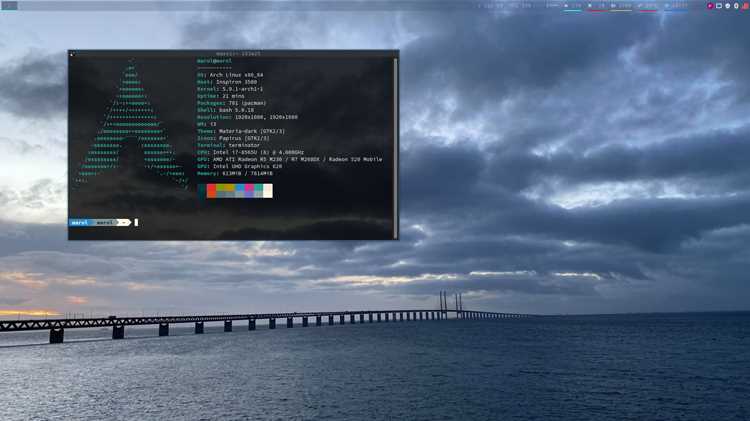
Управление окнами в i3wm полностью основано на клавиатурных комбинациях. Основной модификатор клавиш задается в конфигурации как $mod. Обычно используется Mod4 (клавиша Windows) или Mod1 (Alt).
Для базового управления окнами рекомендуются следующие привязки:
- $mod+Enter – открытие нового терминала.
- $mod+Shift+q – закрытие текущего окна.
- $mod+h, $mod+j, $mod+k, $mod+l – перемещение фокуса между окнами влево, вниз, вверх, вправо.
- $mod+Shift+h, $mod+Shift+j, $mod+Shift+k, $mod+Shift+l – перемещение окна в соответствующем направлении.
- $mod+f – перевод окна в полноэкранный режим и обратно.
- $mod+Shift+Space – переключение между плавающим и плиточным режимом для текущего окна.
- $mod+1…9 – переключение на рабочие пространства с 1 по 9.
- $mod+Shift+1…9 – перемещение текущего окна на выбранное рабочее пространство.
Все комбинации настраиваются в файле ~/.config/i3/config. После внесения изменений применяются с помощью перезагрузки i3wm комбинацией $mod+Shift+r.
Для упрощения навигации рекомендуется группировать функции по типу: перемещение окон, изменение размеров и переключение рабочих пространств. Это снижает количество ошибок при работе с несколькими окнами одновременно.
Настройка автозагрузки приложений при старте i3wm
Автозагрузка приложений в i3wm выполняется через конфигурационный файл ~/.config/i3/config. Команда exec позволяет запускать приложения при старте сеанса. Для корректной работы важно указывать полный путь к исполняемому файлу или использовать команды, доступные в PATH.
Примеры часто используемых приложений для автозагрузки:
| Приложение | Команда для автозагрузки | Назначение |
|---|---|---|
| xsetroot | exec —no-startup-id xsetroot -cursor_name left_ptr | Установка курсора по умолчанию |
| nm-applet | exec —no-startup-id nm-applet | Управление сетевыми подключениями |
| volumeicon | exec —no-startup-id volumeicon | Контроль громкости |
| picom | exec —no-startup-id picom -b | Композитный менеджер для теней и прозрачности |
Для добавления приложения в автозагрузку добавьте строку с командой exec —no-startup-id перед именем приложения. Параметр —no-startup-id предотвращает повторное отслеживание процессов дисплейным менеджером.
После внесения изменений перезагрузите i3wm комбинацией $mod+Shift+r. Проверка автозагрузки выполняется просмотром списка процессов через команду ps aux | grep имя_приложения после старта сеанса.
Решение распространённых проблем после установки

Если после установки i3wm не отображается графический интерфейс, проверьте корректность выбора дисплейного менеджера. Используйте команду sudo dpkg-reconfigure lightdm для выбора активного менеджера. Перезапуск службы выполняется командой sudo systemctl restart lightdm.
При отсутствии панели состояния или информации о системе убедитесь, что установлен пакет i3status и в конфигурационном файле добавлена строка status_command i3status. Для проверки процессов используйте ps aux | grep i3status.
Если горячие клавиши не работают, проверьте наличие опечаток в файле ~/.config/i3/config. Все команды должны начинаться с bindsym, а модификатор клавиш указан корректно через $mod. Перезагрузка i3wm выполняется $mod+Shift+r.
При проблемах с автозагрузкой приложений убедитесь, что в командах используется exec —no-startup-id и полный путь к исполняемым файлам. Проверку запуска можно выполнить через ps aux | grep имя_приложения. Ошибки запуска могут быть связаны с отсутствием прав на выполнение или неверными путями.
Если после всех проверок интерфейс нестабилен, рекомендуется временно переименовать конфигурационный файл и запустить i3wm с базовыми настройками, чтобы изолировать проблему. Например: mv ~/.config/i3/config ~/.config/i3/config.backup, затем i3-config-wizard для генерации нового файла.
Вопрос-ответ:
Как проверить, какая версия Ubuntu установлена перед установкой i3wm?
Для проверки версии Ubuntu откройте терминал и выполните команду lsb_release -a. В выводе отобразятся данные о дистрибутиве и версии, например, Release: 22.04. Альтернативно можно использовать команду cat /etc/os-release, которая покажет информацию о сборке и версии ядра. Эти данные помогут убедиться, что система поддерживает i3wm.
Какие пакеты нужно установить вместе с i3wm для нормальной работы?
Для корректной работы i3wm на Ubuntu необходимо установить сам пакет i3 и дополнительные компоненты: i3status для панели состояния, i3lock для блокировки экрана и dmenu для быстрого запуска приложений. Для минимальной установки достаточно sudo apt install i3, но без дополнительных пакетов функции панели и блокировки будут ограничены.
Как настроить вход в i3wm через дисплейный менеджер LightDM?
После установки LightDM убедитесь, что он выбран как основной дисплейный менеджер командой sudo dpkg-reconfigure lightdm. Файлы сеансов хранятся в /usr/share/xsessions/, среди которых i3.desktop отвечает за запуск i3wm. На экране входа выберите i3 в меню сеансов рядом с полем для пароля, затем выполните вход. Если система не запускает i3wm, проверьте права на файл i3.desktop и корректность пути в строке Exec=.
Как добавить автозагрузку приложений в i3wm, чтобы они запускались при старте?
Для автозагрузки откройте конфигурационный файл ~/.config/i3/config и добавьте команды в формате exec —no-startup-id команда. Например, exec —no-startup-id nm-applet для сетевого менеджера или exec —no-startup-id picom -b для композитного менеджера. После редактирования перезагрузите i3wm комбинацией $mod+Shift+r, чтобы применить изменения. Для проверки используйте ps aux | grep имя_приложения.
Почему горячие клавиши в i3wm не работают и как это исправить?
Чаще всего проблема возникает из-за ошибок в конфигурационном файле ~/.config/i3/config. Убедитесь, что каждая привязка начинается с bindsym, а модификатор указан через $mod. Например, bindsym $mod+Enter exec xterm открывает терминал. После внесения изменений перезагрузите i3wm комбинацией $mod+Shift+r. Если клавиши по-прежнему не реагируют, временно переименуйте конфигурацию и создайте базовый файл через i3-config-wizard для теста.

 Загрузка...



