Содержание статьи
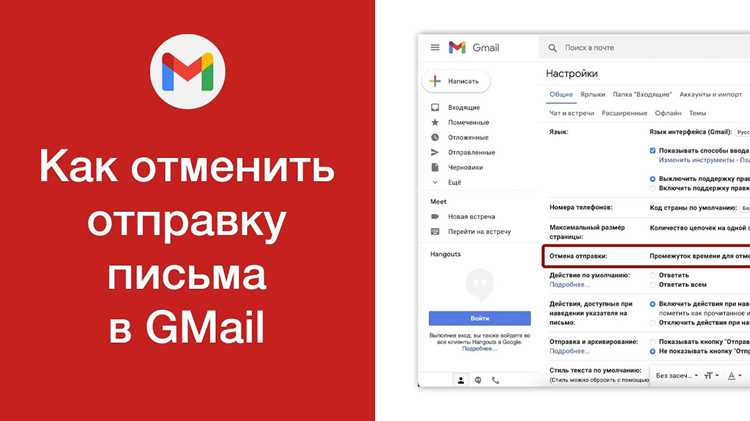
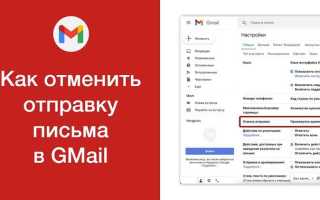
Mail позволяет отменить отправку письма в течение ограниченного времени после нажатия кнопки «Отправить». Стандартный интервал для большинства почтовых клиентов составляет 10–30 секунд, но его можно увеличить в настройках. Для Mac и iOS функция называется «Отменить отправку», а в веб-версии Mail она отображается как всплывающее уведомление в верхней части экрана.
Для мгновенной отмены важно помнить точные шаги: сразу после отправки письма нажмите «Отменить» или используйте сочетание клавиш, если оно доступно. На iOS это свайп влево по уведомлению с предложением отмены. В настройках Mail можно изменить интервал удержания письма, чтобы получить больше времени на корректировку ошибок.
Кроме того, Mail сохраняет черновики автоматически. Если вы используете Mail на macOS, можно включить функцию предварительного просмотра письма перед отправкой, что снижает вероятность необходимости отмены. На iPhone и iPad рекомендовано проверять адресата и вложения за 5–10 секунд до отправки, используя миниатюру письма в черновиках.
Эти методы позволяют не только отменять отправку, но и уменьшить риск отправки писем с ошибками. Оптимизация интервала отмены и внимательная проверка черновиков делают процесс управления почтой более безопасным и быстрым.
Проверка доступности функции отмены отправки в вашей версии Mail
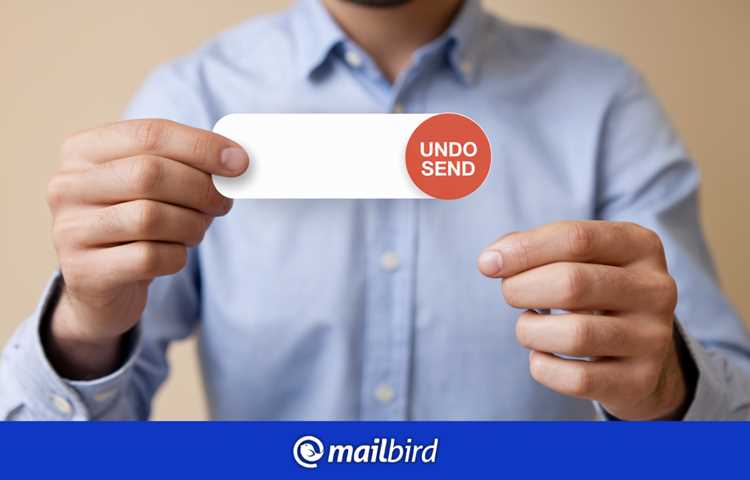
Не все версии Mail поддерживают мгновенную отмену отправки письма. Для проверки доступности функции выполните следующие действия:
| Версия Mail | Наличие функции «Отменить отправку» | Как проверить |
|---|---|---|
| Mail на macOS Ventura и новее | Доступна | Откройте «Настройки» → «Почта» → «Отправка сообщений» и убедитесь, что включен параметр «Разрешить отмену отправки». После этого при отправке письма появится кнопка «Отменить». |
| Mail на macOS Monterey | Доступна с ограничением 10 секунд | Проверка через меню «Сообщение» → «Отменить отправку» после нажатия кнопки «Отправить». Если опция неактивна, обновите Mail до последней версии. |
| Mail на iOS 16 и новее | Доступна | При отправке письма в нижней части экрана появляется кнопка «Отменить отправку». Настройки не требуется менять. |
| Mail на iOS 15 и старее | Недоступна | Функция не реализована, требуется обновление iOS или использование альтернативных почтовых клиентов. |
Для точной проверки версии Mail откройте меню «Mail» → «О программе Mail». Сравните номер версии с таблицей выше и следуйте указанным действиям для активации функции отмены отправки.
Если ваша версия поддерживает функцию, протестируйте её, отправив тестовое письмо и сразу нажав «Отменить», чтобы убедиться, что время ожидания корректно настроено в настройках.
Настройка времени отсрочки отправки писем
В Mail можно задать интервал, в течение которого отправка письма может быть отменена. По умолчанию функция доступна в настройках «Отмена отправки» и устанавливается в диапазоне от 5 до 30 секунд.
Чтобы изменить время отсрочки:
- Откройте «Настройки» Mail.
- Перейдите в раздел «Отправка сообщений» или «Отмена отправки».
- Выберите значение интервала: 5, 10, 15, 20, 25 или 30 секунд.
- Сохраните изменения, нажав «Готово» или «Сохранить».
Рекомендуется устанавливать интервал не менее 10 секунд для деловой переписки и 15–30 секунд для важных писем с вложениями или конфиденциальной информацией. Это позволяет быстро исправить ошибки или отменить отправку, если письмо ушло не тому получателю.
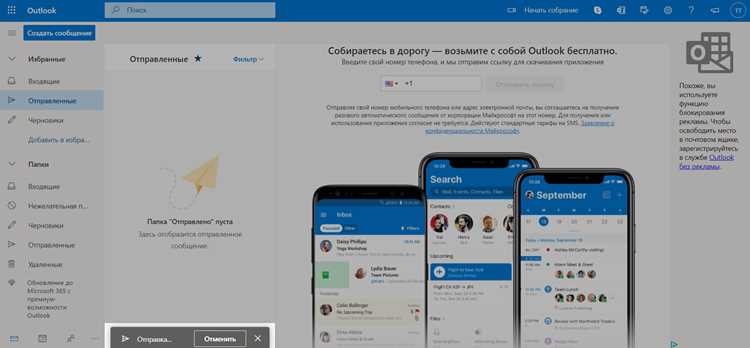
После настройки, при отправке письма в нижней части окна появляется кнопка «Отменить», активная в течение выбранного интервала. Для мгновенного отката нажмите её до истечения времени.
Регулярно проверяйте установленный интервал после обновлений Mail, так как иногда настройки могут сбрасываться к значению по умолчанию.
Как отменить письмо сразу после нажатия кнопки «Отправить»
В Mail есть функция мгновенной отмены отправки письма, которая активируется в первые 10 секунд после нажатия «Отправить». Чтобы воспользоваться ею, сразу после отправки посмотрите на всплывающее уведомление в верхней части окна: «Отправлено» с кнопкой «Отменить». Нажатие этой кнопки возвращает письмо в режим редактирования.
Если уведомление исчезло, можно увеличить окно времени для отмены: перейдите в Настройки → Почта → Отмена отправки и выберите интервал 10, 20 или 30 секунд. Это гарантирует, что случайная отправка будет корректно перехвачена.
Для мобильной версии Mail на iOS и Android механизм аналогичен: после отправки в нижней части экрана появляется кнопка Отменить отправку. Важно нажать её до исчезновения таймера, иначе письмо уйдет адресату.
После отмены письма оно сохраняется в черновиках, где можно внести исправления, добавить вложения или изменить получателей. Это позволяет не только предотвратить ошибочную отправку, но и ускоряет процесс коррекции без повторного создания письма.
Если вы регулярно отправляете письма с высокой скоростью, рекомендуется установить максимальный интервал отмены и привыкнуть проверять всплывающее уведомление сразу после нажатия «Отправить». Это минимизирует риск ошибок и потерю важных данных.
Использование мобильного приложения Mail для отмены отправки
Для увеличения времени на отмену откройте Настройки → Почта → Отправка и отмена и выберите интервал 10, 20 или 30 секунд. Это позволит корректировать письма после нажатия Отправить, особенно при использовании мобильной клавиатуры, где ошибки случаются чаще.
Если кнопка Отменить отправку не появляется, убедитесь, что используется последняя версия Mail и включена синхронизация с сервером почты. При работе с корпоративными учетными записями на iOS функция доступна только при использовании протокола IMAP.
Для быстрого реагирования держите палец на экране рядом с уведомлением о отправке и свайпом вниз откройте панель отмены. После нажатия Отменить письмо перемещается в Черновики, где его можно редактировать и повторно отправить. Эта последовательность минимизирует риск отправки неправильной информации или вложений.
Рекомендуется включить уведомления о доставке писем и визуальные сигналы приложения, чтобы моментально заметить появление панели отмены и не пропустить время для корректировки письма.
Что делать, если письмо уже ушло на сервер получателя
Если письмо уже доставлено на сервер получателя, стандартная функция отмены отправки в Mail не сработает. В этом случае можно использовать следующие методы:
1. Запрос к получателю об удалении письма. Отправьте второе письмо с просьбой удалить исходное сообщение. Уточните, что оно было отправлено по ошибке, и укажите точное время и тему исходного письма для идентификации.
2. Использование функций корпоративного почтового сервера. В системах Exchange или Gmail Workspace есть возможность «отзыва письма» для пользователей внутри одной организации. В Mail на macOS это реализуется через подключение к соответствующему корпоративному серверу и использование команды «Отозвать письмо».
3. Ограничение доступа к вложениям. Если сообщение содержит файлы через облачные ссылки (iCloud Drive, Google Drive, Dropbox), удалите или измените права доступа к файлам, чтобы получатель не смог их открыть.
4. Анализ дальнейших действий. Проверьте, было ли письмо автоматически переслано или получено на мобильные устройства. В случае конфиденциальных данных уведомите IT-службу или юриста для минимизации рисков.
5. Настройка на будущее. Включите в Mail опцию задержки отправки писем на 30–60 секунд. Это позволит отловить ошибки до фактической доставки на сервер получателя.
Советы по предотвращению ошибок при отправке писем в будущем
Используйте функцию отложенной отправки: большинство почтовых клиентов позволяют установить задержку в 1–5 минут, что дает время для проверки текста и вложений.
Всегда проверяйте список получателей: убедитесь, что адреса введены правильно и не включают случайные дубли или сторонние домены.
Просматривайте вложения перед отправкой: файлы с одинаковыми названиями могут запутать получателей, поэтому убедитесь, что вложение актуально и правильно подписано.
Включайте в письма проверочные маркеры: например, краткий список ключевых пунктов в начале письма, чтобы быстро оценить содержание перед отправкой.
Используйте шаблоны для повторяющихся писем: это снижает риск пропуска важных деталей и уменьшает вероятность ошибок при вводе текста.
Проверяйте форматирование и ссылки: некорректные URL или случайно оставленные черновики могут привести к недопониманию или утечке информации.
Настройте автоматическое уведомление о прочтении только при необходимости, чтобы избежать лишних уведомлений и контролировать важные письма.
Регулярно очищайте список контактов и группы рассылки, чтобы старые адреса не создавали ошибки при массовой отправке.
Используйте встроенные инструменты проверки орфографии и грамматики: это минимизирует случайные опечатки и улучшает восприятие письма.
Если письмо важно, создавайте черновик и возвращайтесь к нему через 10–15 минут: свежий взгляд помогает выявить ошибки, которые изначально пропустили.

Вопрос-ответ:
Можно ли отменить отправку письма в Mail после нажатия кнопки «Отправить»?
Да, Mail предоставляет функцию отмены отправки, но время для этого ограничено. Обычно у вас есть несколько секунд после отправки, чтобы нажать «Отменить отправку» и вернуть письмо обратно для редактирования или удаления. После истечения этого периода письмо будет доставлено получателю.
Где находится кнопка отмены отправки в Mail и как её найти?
Кнопка появляется сразу после отправки письма, обычно внизу окна приложения или в уведомлении. Она может быть подписана как «Отменить» или «Undo». Нужно быстро нажать на неё до того, как истечёт время действия функции, чтобы отменить отправку.
Можно ли увеличить время, в течение которого Mail позволяет отменить отправку письма?
Да, в настройках Mail есть параметр, позволяющий изменить период, в течение которого доступна отмена отправки. Обычно можно выбрать диапазон от нескольких секунд до полуминуты, чтобы успеть вовремя отменить письмо, если вы заметили ошибку или передумали.
Что произойдет с письмом, если я успею отменить отправку?
После нажатия «Отменить отправку» письмо не отправляется и возвращается в черновики. Вы сможете исправить текст, добавить вложения или изменить получателей. Письмо не попадет к адресату, пока вы сами снова его не отправите.

 Загрузка...