Содержание статьи
Переменные среды в Windows 10 представляют собой ключи с привязанными к ним значениями, которые операционная система и приложения используют для настройки своих параметров. Они влияют на поиск исполняемых файлов, расположение временных папок, настройки сетевых путей и других компонентов системы.
Системные переменные среды хранятся в реестре Windows по пути HKEY_LOCAL_MACHINE\SYSTEM\CurrentControlSet\Control\Session Manager\Environment, а пользовательские – в HKEY_CURRENT_USER\Environment. Эти места хранения позволяют отдельно настраивать параметры для всех пользователей или только для конкретного аккаунта.
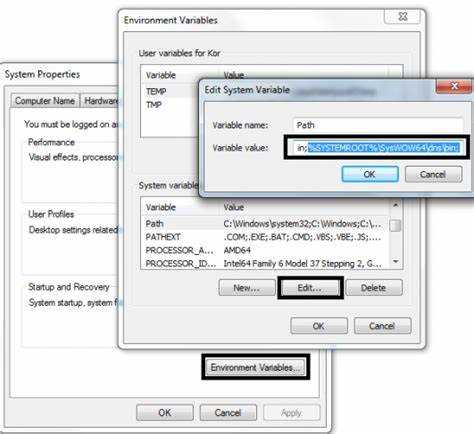
Изменение переменных среды может быть выполнено через окно Свойства системы → Дополнительно → Переменные среды или с помощью командной строки с командами set и setx. При добавлении новой переменной важно учитывать, что изменения через set действуют только в текущей сессии, а setx сохраняет их навсегда.
Правильная настройка переменных среды ускоряет запуск программ, упрощает работу с инструментами разработки и скриптами, а также позволяет контролировать поведение приложений без необходимости редактировать их внутренние конфигурации. Неправильные значения могут привести к сбоям при запуске программ или невозможности доступа к системным ресурсам.
Environment variables Windows 10: место хранения и настройка
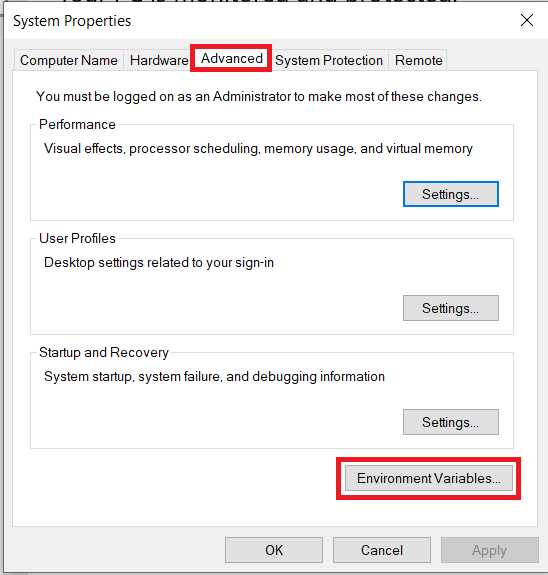
Переменные среды в Windows 10 разделяются на системные и пользовательские. Системные переменные влияют на работу всех пользователей и сохраняются в реестре по адресу HKEY_LOCAL_MACHINE\SYSTEM\CurrentControlSet\Control\Session Manager\Environment. Пользовательские переменные действуют только для текущего аккаунта и хранятся в HKEY_CURRENT_USER\Environment.
Для просмотра и изменения переменных используется окно Свойства системы → Дополнительно → Переменные среды. В нем можно создавать новые переменные, изменять существующие или удалять ненужные. При добавлении важно указывать точные пути и корректные значения, чтобы избежать ошибок в работе приложений.
Командная строка позволяет работать с переменными без открытия графического интерфейса. Команда set задает переменную только для текущей сессии, а setx сохраняет изменения навсегда. Для проверки значений используйте echo %ИМЯ_ПЕРЕМЕННОЙ%.
Правильная настройка переменных среды ускоряет запуск программ, корректно определяет пути к исполняемым файлам и библиотекам, а также обеспечивает совместимость инструментов разработки. Необходимо тщательно проверять изменения, чтобы исключить конфликт значений и сбои в системе.
Где хранятся системные переменные среды в Windows 10
Системные переменные среды в Windows 10 влияют на работу всех пользователей и определяют поведение системы при запуске программ. Их значения сохраняются в реестре, что обеспечивает постоянное применение настроек при каждом входе в систему.
Основное место хранения системных переменных:
- HKEY_LOCAL_MACHINE\SYSTEM\CurrentControlSet\Control\Session Manager\Environment – здесь находятся ключи с именами переменных и их значениями.
- Каждая переменная хранится как запись типа REG_SZ или REG_EXPAND_SZ. Первый тип содержит фиксированное значение, второй поддерживает использование ссылок на другие переменные через синтаксис %ИМЯ_ПЕРЕМЕННОЙ%.
Для работы с системными переменными через реестр рекомендуется:
- Создавать резервную копию ключей перед изменением.
- Использовать точные имена переменных и корректные пути, особенно для PATH и TEMP.
- Перезапускать систему или сеанс пользователя после изменения переменных для применения новых значений.
Правильная настройка системных переменных предотвращает сбои в запуске программ и обеспечивает корректную работу инструментов разработки и скриптов.
Где находятся пользовательские переменные среды
Пользовательские переменные среды в Windows 10 действуют только для конкретного аккаунта и позволяют настраивать пути к программам, временные каталоги и другие параметры без воздействия на других пользователей.
Основное место хранения пользовательских переменных:
- HKEY_CURRENT_USER\Environment – ключ реестра, где сохраняются имена переменных и их значения.
- Типы данных переменных могут быть REG_SZ для фиксированных значений и REG_EXPAND_SZ для ссылок на другие переменные через %ИМЯ_ПЕРЕМЕННОЙ%.
Для управления пользовательскими переменными:
- Откройте Свойства системы → Дополнительно → Переменные среды и редактируйте переменные в блоке «Переменные пользователя».
- При добавлении нового пути к исполняемым файлам используйте точные адреса и разделяйте их точкой с запятой.
- После изменения переменных рекомендуется закрыть и снова открыть приложения, чтобы они получили новые значения.
Правильная настройка пользовательских переменных позволяет запускать программы и скрипты без изменения системных настроек, а также упрощает работу с инструментами разработки для конкретного пользователя.
Как открыть окно редактирования переменных среды
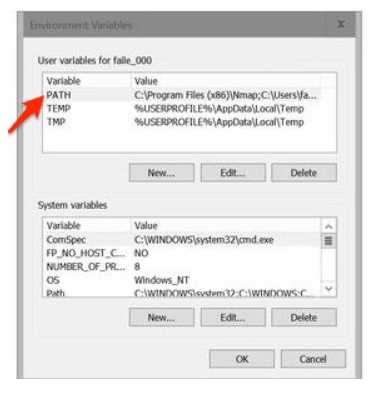
Редактирование переменных среды в Windows 10 выполняется через системные настройки. Доступ к окну позволяет создавать, изменять и удалять как системные, так и пользовательские переменные.
Пошаговое открытие окна редактирования переменных среды:
- Нажмите Win + R и введите sysdm.cpl, затем нажмите Enter.
- В открывшемся окне выберите вкладку Дополнительно.
- Нажмите кнопку Переменные среды в нижней части окна.
Дополнительные способы доступа:
- Через Панель управления → Система → Дополнительные параметры системы → Переменные среды.
- С помощью поиска Windows: введите «Переменные среды» и выберите «Изменить переменные среды для вашей учетной записи».
После открытия окна переменные разделены на блоки «Переменные пользователя» и «Системные переменные». Для корректной работы рекомендуется внимательно проверять добавляемые пути и имена переменных перед сохранением изменений.
Добавление новой переменной среды для пользователя

Пользовательские переменные среды позволяют задавать пути и параметры, влияющие только на текущий аккаунт. Их правильное добавление упрощает работу с приложениями и скриптами без изменения системных настроек.
Пошаговое добавление новой переменной:
- Откройте Свойства системы → Дополнительно → Переменные среды.
- В блоке Переменные пользователя нажмите Создать.
- Введите точное имя переменной и корректное значение.
- Нажмите ОК для сохранения.
Пример правильного задания переменной:
| Имя переменной | Значение | Назначение |
|---|---|---|
| MY_PROJECT_PATH | C:\Users\User\Projects | Путь к рабочей папке проектов |
| TEMP_DIR | C:\Users\User\Temp | Папка для временных файлов скриптов |
После добавления переменной рекомендуется закрыть и снова открыть приложения, которые будут использовать новые значения, чтобы изменения вступили в силу.
Добавление системной переменной среды
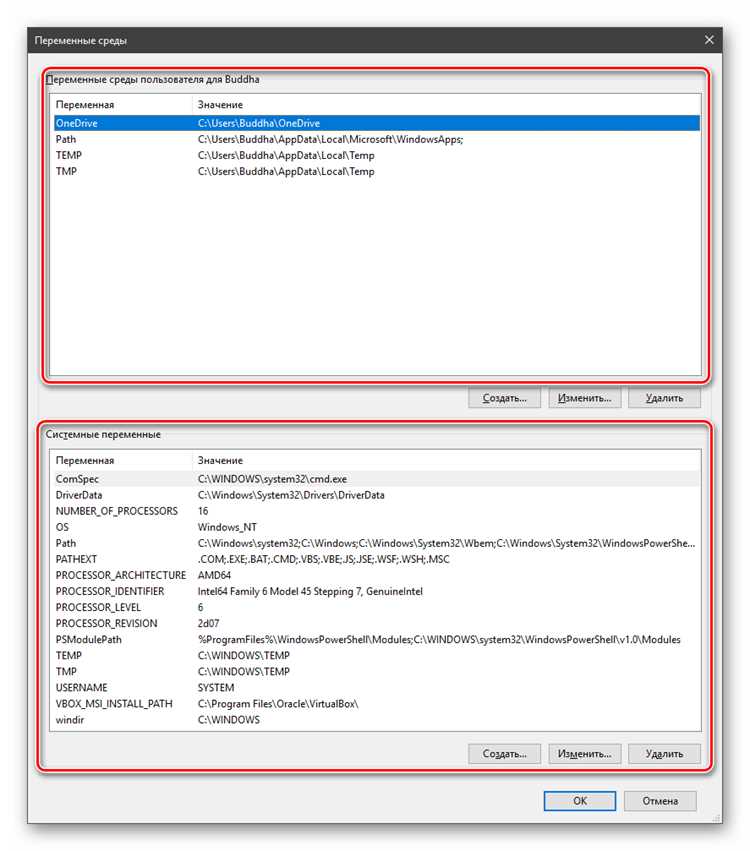
Системные переменные среды влияют на работу всех пользователей Windows 10 и управляют доступом программ к системным ресурсам. Их добавление требует прав администратора и точного указания значений.
Пошаговое добавление системной переменной:
- Откройте Свойства системы → Дополнительно → Переменные среды с правами администратора.
- В блоке Системные переменные нажмите Создать.
- Введите уникальное имя переменной и корректное значение. Для переменной PATH добавляйте новые пути через точку с запятой, не удаляя существующие.
- Нажмите ОК для сохранения изменений.
Примеры полезных системных переменных:
- JAVA_HOME – путь к корневой папке JDK для работы программ, использующих Java.
- PYTHONPATH – каталог с библиотеками Python, используемый интерпретатором.
- PATH – список каталогов для поиска исполняемых файлов, включая новые инструменты разработки.
После добавления переменной рекомендуется перезапустить систему или выйти из сеанса пользователя, чтобы новые значения вступили в силу для всех приложений.
Изменение существующих переменных среды

Изменение переменных среды в Windows 10 позволяет корректировать пути к программам, временные каталоги и другие параметры без создания новых записей. Правильная настройка предотвращает сбои в работе приложений и скриптов.
Процесс изменения переменной:
- Откройте Свойства системы → Дополнительно → Переменные среды.
- В блоке Переменные пользователя или Системные переменные выберите нужную переменную.
- Нажмите Изменить и внесите корректные значения. Для PATH добавляйте новые пути через точку с запятой, сохраняя существующие.
- Сохраните изменения кнопкой ОК.
Пример актуальных изменений переменных:
| Имя переменной | Старое значение | Новое значение | Назначение |
|---|---|---|---|
| JAVA_HOME | C:\Program Files\Java\jdk1.8.0_281 | C:\Program Files\Java\jdk-11.0.16 | Использование актуальной версии JDK для приложений |
| TEMP | C:\Users\User\AppData\Local\Temp | D:\TempFiles | Перенос временных файлов на другой диск для освобождения системного |
После внесения изменений рекомендуется закрыть и заново открыть приложения, чтобы новые значения переменных среды применились корректно.
Удаление переменной среды и последствия для системы
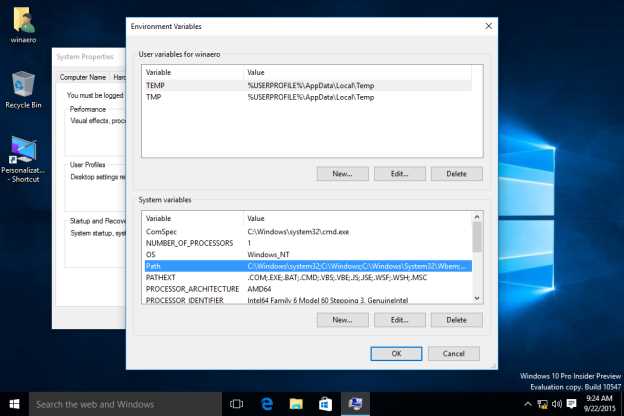
Удаление переменной среды в Windows 10 полностью убирает ее значение из системы или конкретного аккаунта. Это может привести к невозможности запуска программ, зависимых от этой переменной, или к некорректной работе скриптов и инструментов разработки.
Рекомендации перед удалением переменной:
- Создайте резервную копию текущих переменных среды через экспорт реестра или запись значений в отдельный файл.
- Проверьте, какие программы используют данную переменную, чтобы избежать сбоев.
- Для системных переменных необходимы права администратора.
Процесс удаления переменной:
- Откройте Свойства системы → Дополнительно → Переменные среды.
- Выберите переменную в блоке Переменные пользователя или Системные переменные.
- Нажмите Удалить и подтвердите действие.
- Перезапустите систему или сеанс пользователя для применения изменений.
После удаления переменной среды пути к программам и библиотекам, использующим эту переменную, станут недоступны. В случае критической системной переменной возможен сбой запуска приложений или служб, поэтому удалять их следует с осторожностью.
Проверка и использование переменных среды через командную строку
Командная строка Windows 10 позволяет быстро проверить значения переменных среды и использовать их в скриптах и приложениях без необходимости открытия графического интерфейса.
Основные команды для работы с переменными среды:
- echo %ИМЯ_ПЕРЕМЕННОЙ% – отображает значение конкретной переменной.
- setx ИМЯ_ПЕРЕМЕННОЙ «значение» – сохраняет новое значение переменной навсегда, включая будущие сеансы.
- set ИМЯ_ПЕРЕМЕННОЙ=значение – устанавливает значение переменной только для текущей сессии.
Пример использования переменной в командной строке:
- Проверка пути к рабочей папке: echo %MY_PROJECT_PATH%
- Создание временной директории: mkdir %TEMP_DIR%\NewFolder
- Добавление нового пути в системную переменную PATH: setx PATH «%PATH%;C:\Tools»
Использование командной строки позволяет автоматизировать задачи, работать с временными и постоянными переменными, а также проверять корректность настроек без перезапуска системы.
Вопрос-ответ:
Где хранятся системные переменные среды в Windows 10 и как их изменить?
Системные переменные среды сохраняются в реестре по адресу HKEY_LOCAL_MACHINE\SYSTEM\CurrentControlSet\Control\Session Manager\Environment. Изменить их можно через Свойства системы → Дополнительно → Переменные среды или с помощью командной строки через команды set для текущей сессии и setx для постоянных изменений. Для редактирования системных переменных требуются права администратора.
В чем разница между пользовательскими и системными переменными среды?
Пользовательские переменные среды действуют только для конкретного аккаунта и хранятся в HKEY_CURRENT_USER\Environment. Они позволяют задавать пути и параметры без влияния на других пользователей. Системные переменные применяются ко всем пользователям, определяют системные пути и настройки, и редактируются только с правами администратора.
Как правильно добавить новую переменную среды для пользователя?
Откройте Свойства системы → Дополнительно → Переменные среды, в блоке «Переменные пользователя» нажмите Создать, введите имя и значение переменной, затем сохраните изменения. Рекомендуется использовать точные пути к папкам и разделять несколько значений точкой с запятой, если это требуется. После добавления переменной нужно закрыть и снова открыть приложения для применения изменений.
Как проверить значение переменной среды через командную строку?
Для проверки переменной используйте команду echo %ИМЯ_ПЕРЕМЕННОЙ%. Чтобы вывести список всех переменных текущей сессии, используйте set. Для постоянного добавления или изменения переменной применяется setx ИМЯ_ПЕРЕМЕННОЙ «значение». Эти команды позволяют быстро контролировать и использовать переменные без открытия графического интерфейса.

 Загрузка...