Содержание статьи
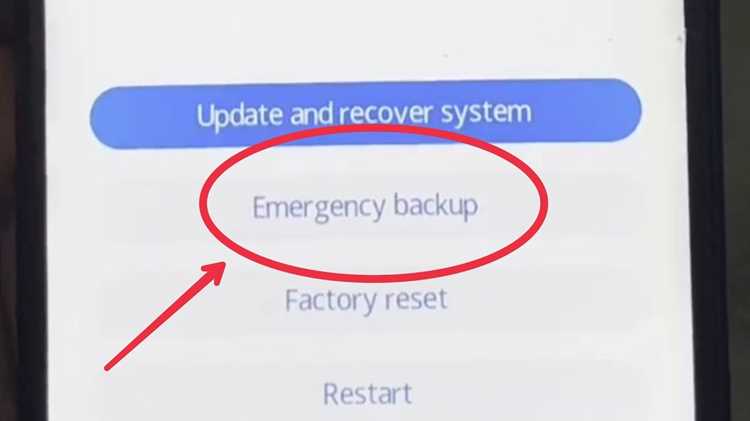
Emergency backup Huawei представляет собой функцию резервного копирования, которая обеспечивает защиту данных в экстренных ситуациях. Это может быть полезно при сбоях системы, повреждении данных или других непредвиденных обстоятельствах, когда восстановление данных критично. В случае с Huawei эта функция интегрирована в систему и позволяет быстро восстановить работоспособность устройства без необходимости использовать сторонние инструменты.
Основной задачей Emergency backup является создание автоматических резервных копий важных данных, таких как фотографии, контакты и настройки. Когда происходит сбой или отказ в системе, пользователи могут восстановить данные без потери информации. Huawei использует облачные технологии для хранения резервных копий, что позволяет минимизировать риски утраты данных даже при полном отказе устройства.
Функция активируется на устройствах с операционной системой EMUI и автоматически сохраняет данные в облаке Huawei. Важно, чтобы пользователи регулярно проверяли настройки резервного копирования, чтобы гарантировать актуальность данных. Для эффективного использования этой функции рекомендуется подключить устройство к стабильному интернет-соединению и убедиться в наличии достаточного пространства на облачном хранилище.
Как работает резервное копирование: Huawei автоматически создает резервные копии данных по расписанию или по мере изменения информации на устройстве. Это означает, что каждый раз, когда вы вносите изменения в важные файлы или настройки, система автоматически обновляет копии в облаке. В случае необходимости восстановления данных, достаточно просто выбрать необходимую резервную копию, и система вернет ваше устройство в прежнее состояние.
Одним из преимуществ системы является возможность восстановления данных на новом устройстве Huawei. Даже если ваше старое устройство вышло из строя, вы можете перенести все данные на новое, что значительно упрощает процесс перехода на новое устройство.
Основные функции Emergency backup Huawei
Emergency backup Huawei обеспечивает автоматическое сохранение конфигураций системы при возникновении критических сбоев или отключений питания. Система фиксирует текущее состояние оборудования и сетевых параметров, что позволяет быстро восстановить работу без ручной перенастройки.
Функция периодического резервного копирования позволяет задавать интервал сохранения данных, минимизируя риск потери информации при непредвиденных ситуациях. В настройках можно указать типы данных для резервирования: настройки сети, пользовательские профили и журналы событий.
Emergency backup поддерживает хранение резервных копий как на локальных накопителях, так и на удалённых серверах через протоколы FTP и SFTP. Это обеспечивает защиту информации даже при повреждении основного устройства.
Система позволяет автоматически создавать резервные копии при обновлении прошивки или конфигурации, что предотвращает возможные сбои после внесения изменений. При восстановлении данные возвращаются в точности в том виде, в котором были сохранены, включая сетевые маршруты и права доступа пользователей.
Возможность настройки уведомлений о создании и ошибках резервного копирования через SMS или электронную почту помогает своевременно реагировать на сбои и контролировать процесс резервирования без постоянного мониторинга вручную.
Как настроить Emergency backup на устройстве Huawei
Для активации Emergency backup откройте Настройки устройства и перейдите в раздел Система и обновления. Выберите пункт Резервное копирование и восстановление.
Нажмите Emergency backup и установите источник данных, который необходимо защищать. Это могут быть контакты, сообщения, журналы вызовов, фотографии и документы.
Выберите место хранения резервной копии. Huawei позволяет сохранять данные как на внутренней памяти устройства, так и на внешней карте памяти, либо в облачном хранилище Huawei Cloud.
Установите режим автоматического создания резервных копий. Рекомендуется выбрать ежедневное или еженедельное создание копий в зависимости от объёма данных и интенсивности их обновления.
Для завершения настройки нажмите Создать резервную копию. Система проверит доступность памяти и запустит процесс сохранения данных. После успешного завершения появится уведомление с указанием размера резервной копии и даты последнего обновления.
При необходимости можно настроить уведомления о состоянии резервного копирования, чтобы получать информацию о завершении или возникших ошибках.
Какие устройства поддерживают Emergency backup Huawei
Функция Emergency backup доступна на большинстве маршрутизаторов и сетевых устройств Huawei, выпущенных после 2020 года. Она интегрирована в модели, использующие операционную систему Huawei VRP или ONT с поддержкой резервирования канала.
Основные типы устройств с поддержкой Emergency backup:
| Категория устройства | Примеры моделей | Особенности поддержки |
|---|---|---|
| Маршрутизаторы корпоративного уровня | AR2200, AR3200, AR3600 | Поддержка автоматического переключения на резервный канал при сбоях основной линии, настройка через веб-интерфейс и CLI |
| Оптические сетевые терминалы (ONT/ONU) | HG8245H, EchoLife HS8145V | Резервирование через LTE/4G модем при отключении основной оптики, сохранение конфигурации и пользовательских настроек |
| Маршрутизаторы для малого и среднего бизнеса | Huawei B535, B715 | Поддержка резервного подключения к 4G/LTE сетям, уведомления о переключении через приложение |
| Мобильные маршрутизаторы и MiFi устройства | Huawei E5785, E5885 | Автопереключение между SIM-картами и поддержка аварийного резервного канала через мобильную сеть |
Перед включением Emergency backup рекомендуется проверить совместимость устройства с текущей версией прошивки. Для некоторых моделей требуется обновление ПО для активации функции резервного канала.
Функция работает только на устройствах с активными интерфейсами WAN/LTE и достаточной памятью для хранения конфигураций резервного подключения.
Как использовать Emergency backup в случае сбоя системы
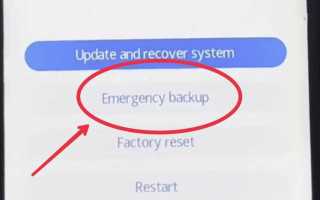
После загрузки меню восстановления выбирается опция «Emergency backup». Система предложит выбрать источник резервной копии: локальный накопитель или облачное хранилище Huawei Cloud.
Для восстановления с локального накопителя необходимо подключить устройство к ПК или вставить карту памяти с ранее созданной резервной копией. Система автоматически определяет доступные файлы и предложит последовательность восстановления.
При восстановлении из облака требуется авторизация в аккаунте Huawei. После подтверждения резервной копии начнется загрузка и восстановление данных, включая системные файлы, настройки и пользовательские данные.
После завершения процесса устройство перезагрузится. Рекомендуется проверить работоспособность всех функций, убедиться в сохранности приложений, контактов и настроек. При необходимости можно повторно выполнить восстановление отдельных компонентов через меню «Emergency backup».
Преимущества и недостатки использования Emergency backup Huawei
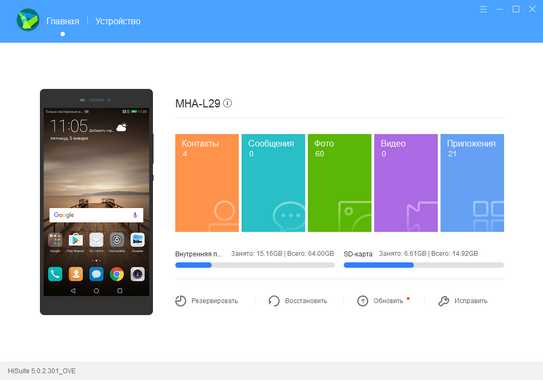
Emergency backup Huawei обеспечивает сохранность данных и непрерывность работы устройства при критических сбоях системы. Его использование имеет конкретные плюсы и минусы, которые важно учитывать.
Преимущества

-
Автоматическое создание резервной копии. Устройство самостоятельно сохраняет критические системные файлы и настройки, минимизируя риск потери данных.
-
Быстрое восстановление системы. В случае сбоя процесс отката к стабильной версии занимает от нескольких секунд до пары минут, в зависимости от объема данных.
-
Снижение риска повреждения ОС. Emergency backup позволяет восстановить работоспособность устройства без необходимости полной переустановки системы.
-
Совместимость с основными моделями Huawei. Поддерживаются как смартфоны, так и планшеты с EMUI версии 10 и выше.
-
Минимальное вмешательство пользователя. Настройки резервного копирования и восстановления можно выполнять в автоматическом режиме.
Недостатки

-
Ограниченный объем резервного хранилища. Встроенный механизм сохраняет только ключевые данные, полные резервные копии требуют внешнего накопителя.
-
Зависимость от целостности самой резервной копии. Если backup поврежден, восстановление системы может быть невозможным.
-
Не защищает от всех типов сбоев. Например, физическое повреждение устройства или вирусные атаки на уровень файлов могут не быть устранены с помощью Emergency backup.
-
Потенциальная задержка при больших объемах данных. При первом создании резервной копии процесс может занимать значительное время.
Для оптимального использования рекомендуется регулярно проверять состояние резервных копий, при необходимости создавать их на внешнем носителе и сочетать с облачными решениями для полной защиты данных.
Частые ошибки при использовании Emergency backup Huawei
Некорректное подключение к источнику питания или сети во время создания резервной копии может вызвать повреждение файлов. Рекомендуется выполнять резервное копирование только при стабильном подключении и достаточном уровне заряда аккумулятора.
Многие пользователи игнорируют проверку объёма памяти устройства перед активацией Emergency backup. Если свободного места недостаточно, процесс не завершится или данные будут частично сохранены. Оптимально освободить минимум 20% памяти устройства.
Попытки использовать Emergency backup на неподдерживаемых моделях или устаревших версиях прошивки часто вызывают ошибки при сохранении или восстановлении данных. Перед запуском следует убедиться, что устройство совместимо с текущей версией функции.
Некорректное восстановление данных, например, выбор неправильного бэкапа, может привести к частичной потере информации. Рекомендуется документировать дату и содержимое каждой резервной копии для точного выбора при восстановлении.
Игнорирование уведомлений системы о сбоях или прерывании процесса резервного копирования также относится к частым ошибкам. Любое уведомление о проблеме должно быть немедленно проверено и устранено, чтобы сохранить целостность данных.
Как восстановить данные с помощью Emergency backup Huawei
Для восстановления данных сначала подключите устройство к источнику питания и убедитесь, что уровень заряда не ниже 30%. Это предотвратит прерывание процесса восстановления.
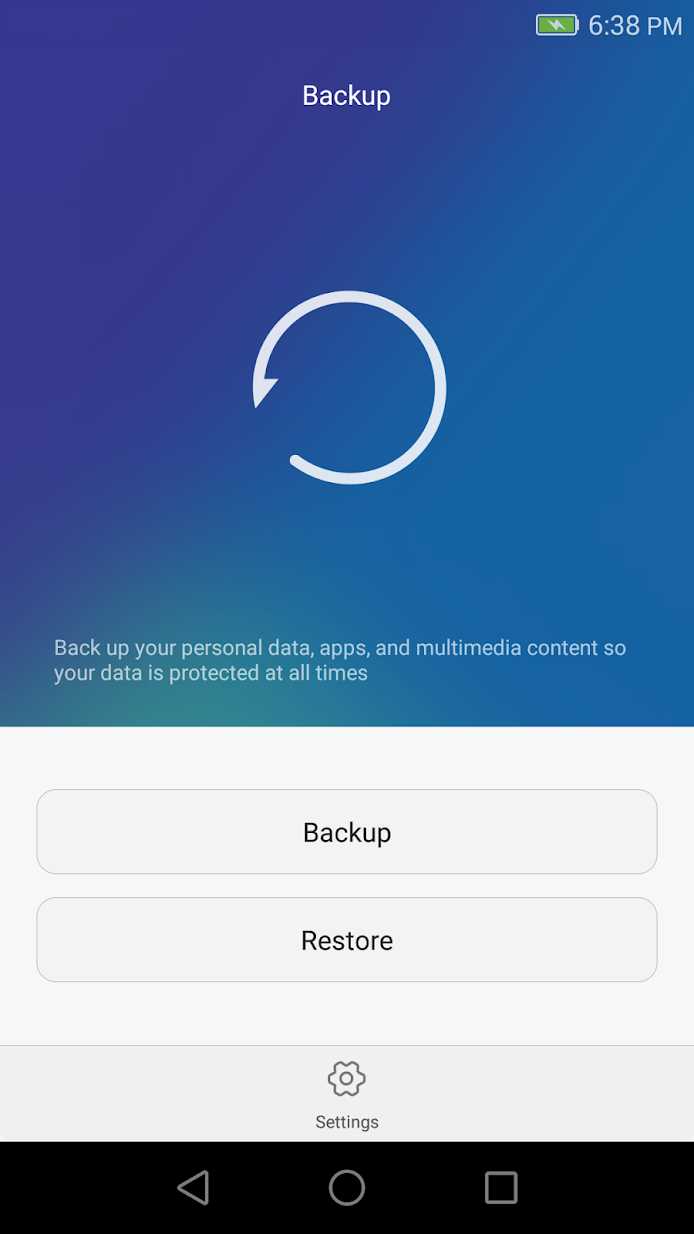
Откройте приложение Huawei Backup или зайдите в раздел настроек «Система» → «Резервное копирование и восстановление». Выберите пункт «Восстановление».
Укажите источник данных: локальный резерв на устройстве, SD-карту или облачное хранилище Huawei Cloud. Для облака потребуется вход в учетную запись Huawei с активным резервом.
Выберите тип данных для восстановления: контакты, сообщения, фотографии, настройки системы, приложения. Можно восстановить все данные одновременно или выбрать конкретные категории.
Нажмите «Восстановить» и дождитесь окончания процесса. В зависимости от объема данных это может занять от нескольких минут до часа. Не отключайте устройство и не прерывайте соединение с интернетом при использовании облачного резервного копирования.
После завершения восстановления рекомендуется перезагрузить устройство, чтобы все приложения и системные настройки корректно активировались.
Если процесс восстановления прерывается или появляются ошибки, проверьте целостность резервной копии и наличие свободного места на устройстве. В случае поврежденной резервной копии попробуйте использовать другой источник резервирования.
Вопрос-ответ:
Что такое Emergency backup Huawei и для чего он нужен?
Emergency backup Huawei — это встроенный механизм резервного копирования, который позволяет сохранить данные устройства при критических сбоях системы. Он работает на уровне системы, создавая отдельные резервные копии важных файлов, настроек и пользовательских данных, чтобы при необходимости можно было восстановить устройство без потери информации.
Какие данные сохраняются при использовании Emergency backup Huawei?
Система сохраняет контакты, сообщения, журналы звонков, фотографии, видео, документы и настройки приложений. В отличие от обычного резервного копирования, Emergency backup фиксирует также системные параметры, что позволяет восстановить устройство в работоспособное состояние после серьезного сбоя или сброса настроек.
Как запустить процесс восстановления данных через Emergency backup Huawei?
Для восстановления необходимо открыть раздел резервного копирования в настройках устройства, выбрать опцию Emergency backup и указать доступный файл резервной копии. После подтверждения начнется автоматическая загрузка и восстановление данных. Процесс может занять несколько минут, в зависимости от объема информации, и устройство может перезагрузиться несколько раз для полной интеграции всех данных.
Какие ошибки чаще всего возникают при работе с Emergency backup Huawei?
Наиболее частые ошибки связаны с недостатком свободного места для хранения резервной копии, повреждением файла резервной копии или прерыванием процесса восстановления из-за нестабильного питания или связи. Также встречаются ситуации, когда резервная копия создавалась на устаревшей версии системы, из-за чего восстановление на новой версии может пройти некорректно.

 Загрузка...