Содержание статьи
Работа под root в Ubuntu дает полный доступ к системе, но оставаться в этой сессии без необходимости повышает риск случайных изменений и повреждения файлов. Правильное завершение сеанса root важно для сохранения стабильности системы и защиты данных.
На практике выход из root можно выполнить несколькими методами: через стандартную команду exit, сочетание клавиш Ctrl+D или возврат к обычному пользователю с помощью su. Каждый способ подходит для разных сценариев работы – интерактивного терминала, скриптов или удаленного подключения по SSH.
Перед завершением сессии root рекомендуется проверить активные процессы и права текущего пользователя. Это позволяет избежать остановки критических служб и потери данных при случайном закрытии root-сессии. Также важно убедиться, что все изменения, требующие прав администратора, сохранены.
В статье приведены конкретные команды и последовательности действий для безопасного выхода из root, а также рекомендации по восстановлению прав обычного пользователя после завершения административных задач. Следование этим шагам снижает вероятность ошибок и ускоряет работу с системой.
Проверка текущего пользователя перед выходом из root
Дополнительно можно проверить список активных пользователей и сеансов с помощью команды who или w. Это помогает определить, не остаются ли критические процессы, запущенные от root, которые могут повлиять на работу системы после выхода.
Рекомендуется проверять также текущий рабочий каталог и активные процессы с помощью pwd и ps -u root. Такая проверка позволяет сохранить важные данные и корректно завершить задачи, выполняемые под root, прежде чем возвращаться к обычному пользователю.
Команда exit для завершения сессии root
Для завершения сеанса root в Ubuntu используется команда exit. Она закрывает текущую оболочку, в которой выполняются команды с правами администратора, и возвращает пользователя к предыдущему уровню доступа.
В терминале достаточно ввести exit и нажать Enter. После выполнения команды оболочка от root закрывается, а приглашение командной строки возвращается к обычному пользователю. Если root-сессия была открыта через sudo -i, команда exit корректно завершает административный режим.
При использовании скриптов или автоматизированных задач команда exit позволяет гарантированно завершить сеанс root и избежать случайного выполнения последующих команд с повышенными правами. Для контроля завершения сессии после exit рекомендуется проверить имя текущего пользователя командой whoami.
Использование сочетания клавиш Ctrl+D для выхода
Сочетание клавиш Ctrl+D в терминале Ubuntu выполняет функцию завершения текущей оболочки. Если вы находитесь в сеансе root, нажатие Ctrl+D закрывает root-сессию и возвращает пользователя к предыдущему уровню доступа.
Этот метод особенно удобен при работе в интерактивной оболочке, когда необходимо быстро выйти из режима администратора без ввода команд. Ctrl+D эквивалентен выполнению команды exit и безопасно завершает сессию root.
Перед использованием сочетания рекомендуется проверить текущего пользователя с помощью whoami и убедиться, что все критические процессы от root завершены или сохранены. Это предотвращает потерю данных и сбои в работе системы после выхода.
Возврат к обычному пользователю с помощью su
Команда su позволяет переключиться с root на любого другого пользователя в Ubuntu. Для возврата к обычной учетной записи используется формат su — имя_пользователя. После ввода пароля сеанс root завершается, а оболочка продолжается под выбранным пользователем.
Пример использования:
| Команда | Описание |
|---|---|
| su — peter | Переключение с root на пользователя с именем peter. Необходимо ввести пароль пользователя. |
| whoami | Проверка имени текущего пользователя после переключения. |
| pwd | Определение текущего рабочего каталога, чтобы убедиться, что переход выполнен корректно. |
Использование su удобно при необходимости выполнять административные действия без постоянного нахождения в root. После завершения задач можно снова вернуться к root, используя su — или sudo -i, что позволяет безопасно управлять правами доступа.
Выход из root в терминале через sudo -i
Сессия root, открытая через sudo -i, предоставляет полные административные права и использует окружение пользователя root. Для завершения такой сессии достаточно ввести команду exit или нажать Ctrl+D. Это закрывает оболочку root и возвращает пользователя к обычной учетной записи.
Перед выходом рекомендуется проверить, что все процессы, запущенные от root, завершены или сохранены. Для этого можно использовать команду ps -u root, чтобы убедиться, что критические задачи не прерваны.
Закрытие всех root-процессов перед выходом
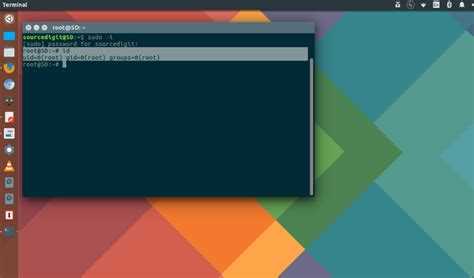
Перед выходом из root важно завершить активные процессы, запущенные с правами администратора, чтобы избежать сбоев и потери данных. Для этого используют команды мониторинга и управления процессами.
Рекомендуемые шаги:
- Просмотр всех процессов root: ps -u root или top. Это позволяет определить, какие задачи активно выполняются.
- Завершение конкретного процесса: kill PID, где PID – идентификатор процесса.
- Принудительное завершение процесса: kill -9 PID для процессов, которые не реагируют на стандартное завершение.
- Массовое завершение процессов root (при необходимости): pkill -u root, чтобы закрыть все процессы, принадлежащие root.
После завершения процессов рекомендуется проверить систему командой ps -u root, чтобы убедиться, что активных root-процессов не осталось. Это снижает риск случайного изменения системных файлов после выхода из root.
Проверка успешного выхода и восстановление прав пользователя
Дополнительно рекомендуется проверить рабочий каталог командой pwd и активные процессы с ps -u root, чтобы убедиться, что root-процессы завершены.
В случае необходимости восстановления прав обычного пользователя после завершения административных задач используют команды:
- su — имя_пользователя – переключение на нужного пользователя.
- sudo -l – проверка списка команд, доступных с правами sudo для текущего пользователя.
Такая проверка и корректное восстановление прав минимизируют риск случайного выполнения команд с root и обеспечивают безопасную работу в системе.
Вопрос-ответ:
Как узнать, под каким пользователем я нахожусь перед выходом из root?
Для проверки текущей учетной записи используется команда whoami. Она выводит имя пользователя, под которым выполняются команды. Если отображается root, значит вы находитесь в сеансе администратора и перед выходом стоит убедиться, что все необходимые действия выполнены.
Чем отличается выход из root с помощью команды exit и сочетания Ctrl+D?
Команда exit завершает текущую оболочку root, возвращая вас к предыдущему пользователю. Сочетание клавиш Ctrl+D выполняет то же действие, но используется быстрее при интерактивной работе в терминале. Оба метода безопасны для завершения сеанса, если все процессы от root завершены.
Можно ли переключиться с root на обычного пользователя без закрытия сеанса?
Да, для этого используется команда su — имя_пользователя. Она открывает оболочку под указанным пользователем, сохраняя возможность вернуться к root при необходимости. После переключения рекомендуется проверить права командой whoami и рабочий каталог командой pwd.
Как правильно завершить все процессы root перед выходом?
Сначала просмотрите активные процессы с помощью ps -u root или top. Для завершения конкретного процесса используют kill PID, а для принудительного завершения kill -9 PID. Если необходимо закрыть все процессы root, можно применить pkill -u root. После этого рекомендуется проверить список процессов, чтобы убедиться, что ничего критического не осталось.
Как убедиться, что после выхода из root я восстановил права обычного пользователя?
После завершения сессии root командой exit или Ctrl+D проверьте текущего пользователя командой whoami. Для восстановления доступа используйте su — имя_пользователя. Также можно проверить список команд, доступных с sudo, через sudo -l, чтобы убедиться, что права обычного пользователя корректно активированы.

 Загрузка...