Содержание статьи

Режим экономии энергии на компьютерах и ноутбуках снижает частоту работы процессора, отключает некоторые устройства и уменьшает яркость экрана. Это помогает продлить автономную работу, но иногда приводит к замедлению работы системы и ограничению функционала. Чтобы выйти из режима, важно определить, какие настройки включены в вашей системе.
На Windows 10 и 11 переход в режим экономии энергии можно проверить через Панель управления – Электропитание или через Параметры – Система – Питание и спящий режим. Здесь можно изменить план питания, отключить автоматическое снижение яркости и спящий режим для дисков. На macOS аналогичные параметры находятся в Системных настройках – Энергосбережение.
Выход из режима экономии энергии требует корректной настройки как аппаратного уровня, так и программных параметров. Рекомендуется отключить автоматическое переключение в спящий режим для дисков и экранов, а также настроить максимальную производительность процессора в планах питания. В некоторых случаях может понадобиться использование командной строки для принудительного выхода из спящего режима.
Entering power save mode: как выйти из режима экономии энергии
Для выхода из режима экономии энергии на Windows откройте Панель управления – Электропитание и выберите план питания Высокая производительность или настройте текущий план, отключив опции Снижение яркости дисплея и Перевод жесткого диска в спящий режим. Это позволяет системе работать на полной мощности без автоматического ограничения ресурсов.
На ноутбуках важно проверить параметры батареи через Параметры – Система – Питание и спящий режим. Здесь можно отключить автоматический переход в экономию энергии при низком заряде и установить время отключения экрана, исключающее преждевременное снижение производительности.
Для macOS откройте Системные настройки – Энергосбережение и снимите галочки с опций Переводить жесткие диски в спящий режим и Показывать индикатор спящего режима. При необходимости установите слайдер Компьютер работает от сети на максимальную производительность, чтобы отключить автоматическое снижение тактовой частоты процессора.
Если стандартные настройки не помогают, используйте командную строку Windows с командой powercfg /change standby-timeout-ac 0, которая полностью отключает спящий режим при работе от сети. После внесения изменений рекомендуется перезагрузить систему для корректного применения всех настроек.
Проверка текущего режима питания на компьютере

Для точного определения текущего режима питания на Windows выполните следующие шаги:
- Откройте Панель управления – Электропитание и посмотрите активный план питания. Активный план будет отмечен жирным шрифтом.
- Проверьте параметры плана, включая Сон, Яркость дисплея и Снижение производительности процессора. Любые ограничения указывают на включение экономии энергии.
- В Windows 11 откройте Параметры – Система – Питание и батарея, чтобы увидеть текущее состояние батареи и активный режим: Сбалансированный, Высокая производительность или Экономия энергии.
На macOS проверка выполняется через Системные настройки – Энергосбережение. Обратите внимание на:
- Слайдер Компьютер работает от сети или от батареи, показывающий, на какой мощности работает система.
- Опции Переводить жесткие диски в спящий режим и Отключать дисплей при бездействии. Включенные значения указывают на активную экономию энергии.
- Состояние индикатора батареи, отображающее переход в Power Save Mode при низком заряде.
После проверки текущего режима можно корректировать параметры, отключая автоматический переход в экономию энергии или выбирая план с полной производительностью.
Выключение автоматического перехода в режим экономии энергии
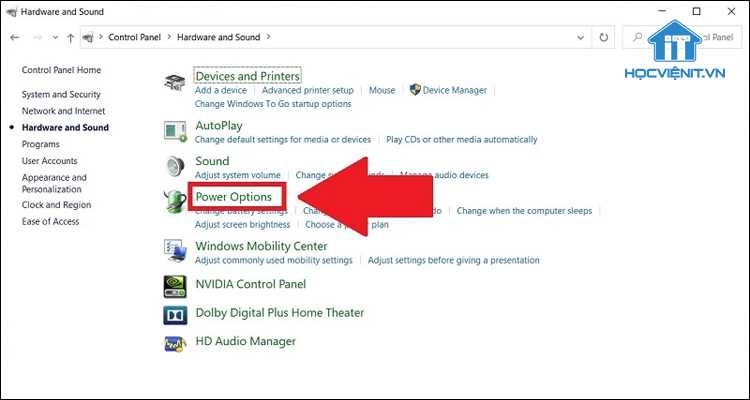
На Windows для отключения автоматического перехода в экономию энергии откройте Панель управления – Электропитание и выберите активный план. Перейдите в Изменить дополнительные параметры питания и выполните следующие действия:
- Установите значение Сон на Никогда для работы от сети и от батареи.
- Отключите Снижение яркости дисплея и Перевод процессора в режим экономии энергии.
- Для ноутбуков измените параметры батареи, установив минимальный уровень автоматического перехода в Power Save Mode на 0%.
На macOS откройте Системные настройки – Энергосбережение и снимите галочки с опций:
- Переводить жесткие диски в спящий режим
- Отключать дисплей при бездействии
- Активировать режим сна при низком заряде
После внесения изменений рекомендуется перезагрузить устройство для применения всех настроек и проверки, что система больше не переходит в экономию энергии автоматически.
Настройка яркости и параметров дисплея

На Windows корректировка яркости и параметров дисплея помогает избежать автоматического перехода в режим экономии энергии. Для этого:
- Откройте Параметры – Система – Дисплей и установите желаемый уровень яркости вручную, отключив автоматическую регулировку.
- Перейдите в Панель управления – Электропитание – Изменить дополнительные параметры питания и в разделе Дисплей установите значение Никогда для отключения экрана при бездействии.
- Для ноутбуков отключите опцию Уменьшать яркость при работе от батареи, чтобы исключить снижение производительности из-за снижения яркости.
На macOS откройте Системные настройки – Дисплеи и выполните следующие действия:
- Снимите галочку с Автоматическая яркость, чтобы яркость не изменялась в зависимости от освещения.
- В разделе Энергосбережение установите отключение дисплея на максимально длительное время или выберите Никогда при работе от сети.
- Проверяйте индикатор энергопотребления, чтобы убедиться, что изменения не приводят к повторному включению режима экономии энергии.
Отключение спящего режима для жесткого диска
На Windows откройте Панель управления – Электропитание – Изменить дополнительные параметры питания. В разделе Жесткий диск установите значение Выключить диск после на 0 минут, чтобы полностью отключить спящий режим для всех дисков. Это предотвращает задержки при обращении к данным и исключает автоматический переход в экономию энергии из-за простоя диска.
Для ноутбуков также проверьте настройки батареи и убедитесь, что для режима работы от аккумулятора отключено автоматическое выключение дисков. В Windows 11 аналогично настройте параметры через Параметры – Система – Питание и батарея.
На macOS откройте Системные настройки – Энергосбережение и снимите галочку с Переводить жесткие диски в спящий режим. При работе от сети это обеспечит постоянную доступность дисков без задержек и предотвратит включение режима экономии энергии при длительном простое.
После внесения изменений рекомендуется проверить работу дисков, скопировав или открыв несколько файлов, чтобы убедиться, что автоматическое отключение не происходит.
Изменение настроек энергопотребления процессора
Для предотвращения автоматического снижения производительности и выхода из режима экономии энергии необходимо изменить параметры процессора в планах питания.
На Windows откройте Панель управления – Электропитание – Изменить дополнительные параметры питания и в разделе Управление питанием процессора установите следующие значения:
| Параметр | Рекомендованное значение для сети | Рекомендованное значение для батареи |
|---|---|---|
| Минимальное состояние процессора | 100% | 80% |
| Максимальное состояние процессора | 100% | 100% |
| Состояние охлаждения системы | Активное | Активное |
Для ноутбуков отключите функцию Снижение частоты процессора при низком заряде, чтобы система не переходила в экономию энергии автоматически. После внесения изменений перезагрузите компьютер, чтобы новые настройки начали действовать.
Использование командной строки для выхода из режима сна
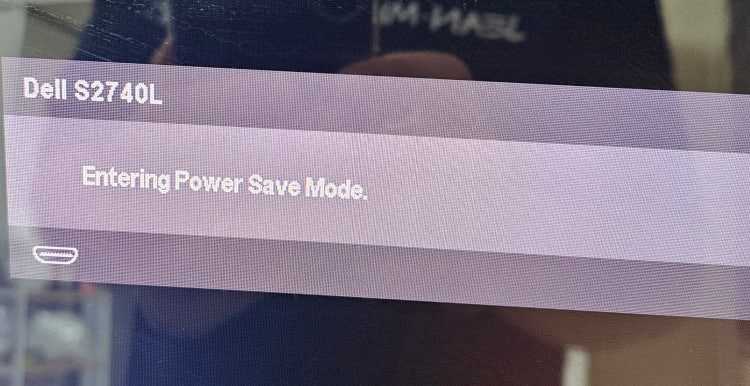
На Windows командная строка позволяет отключить автоматический переход в спящий режим и принудительно вывести компьютер из состояния сна.
Для отключения спящего режима выполните команду:
powercfg /change standby-timeout-ac 0
Эта команда устанавливает таймаут сна при работе от сети на ноль минут, что предотвращает автоматический переход в режим экономии энергии. Для работы от батареи используйте:
powercfg /change standby-timeout-dc 0
Для проверки текущих настроек можно выполнить команду:
powercfg /query
Перезапуск и проверка работы после выхода из режима экономии
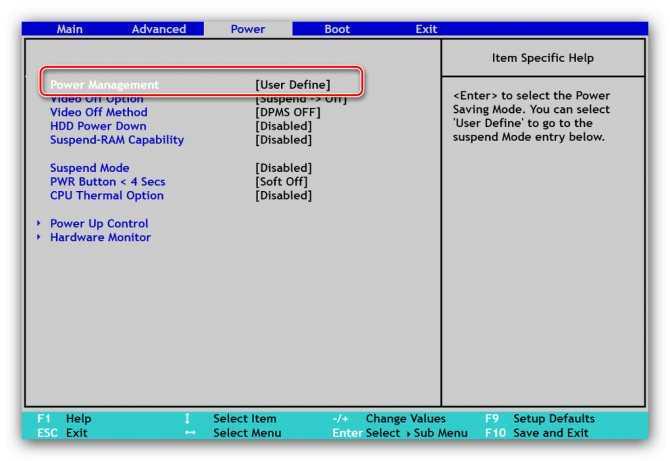
После внесения изменений в настройки энергопотребления и дисплея необходимо перезагрузить компьютер, чтобы новые параметры вступили в силу. Перезапуск очищает кэш системных процессов и применяет обновленные план питания.
Для проверки корректного выхода из режима экономии выполните следующие действия:
- Откройте Панель управления – Электропитание и убедитесь, что выбран план с максимальной производительностью.
- Проверьте состояние дисплея, жестких дисков и процессора: они не должны автоматически снижать яркость, переходить в спящий режим или снижать частоту работы.
- Используйте команду powercfg /query в командной строке Windows для подтверждения актуальных настроек сна и энергопотребления.
- Запустите несколько приложений и операции с файлами для проверки отсутствия задержек или автоматического включения режима экономии энергии.
Если система сохраняет преждевременный переход в экономию энергии, повторно проверьте все настройки плана питания и параметры батареи для ноутбуков.
Вопрос-ответ:
Почему мой компьютер постоянно переходит в режим экономии энергии?
Частая активация режима экономии энергии может быть вызвана установленным планом питания с ограничениями для процессора, дисплея или жесткого диска. Проверьте настройки через Панель управления – Электропитание на Windows или Системные настройки – Энергосбережение на macOS, чтобы увидеть активный план и параметры сна. Измените значения минимального и максимального состояния процессора, отключите автоматическое снижение яркости и перевод диска в спящий режим.
Как отключить автоматический переход в режим сна на ноутбуке?
На Windows откройте Параметры – Система – Питание и спящий режим и установите Никогда для отключения экрана и сна диска при работе от сети и батареи. Для macOS снимите галочку с Переводить жесткие диски в спящий режим и увеличьте время отключения дисплея. Также убедитесь, что план питания не снижает производительность процессора при низком заряде.
Можно ли вывести компьютер из режима экономии энергии через командную строку?
Да, на Windows используется команда powercfg /change standby-timeout-ac 0 для работы от сети и powercfg /change standby-timeout-dc 0 для работы от батареи. Эти команды отключают таймаут сна и предотвращают автоматический переход в режим экономии энергии. Для проверки текущих параметров применяется команда powercfg /query.
После изменений в настройках компьютер все еще замедляется, что делать?
Если устройство продолжает снижать производительность, проверьте параметры всех планов питания и убедитесь, что для активного плана отключены ограничения для процессора, дисков и дисплея. Перезагрузите систему, чтобы новые настройки вступили в силу. На ноутбуках также проверьте отдельные параметры батареи и отключите функции снижения частоты процессора при низком заряде.

 Загрузка...