Содержание статьи

Блокировка сайтов в антивирусе Eset осуществляется через модуль веб-контроля, который сканирует все URL на наличие угроз и применяет правила родительского контроля. Для отключения ограничений важно понимать, что настройки могут различаться в зависимости от версии продукта: Eset Internet Security и Eset Smart Security Premium имеют разные возможности управления фильтрацией URL.
Чтобы изменить работу фильтрации, нужно иметь доступ к панели администратора или ввести пароль родительского контроля. Без этих данных отключение блокировки невозможно, так как система специально защищает настройки от несанкционированных изменений.
В статье будут приведены конкретные действия: от открытия настроек веб-контроля до добавления сайтов в белый список и временного отключения блокировки на сеанс. Каждое действие сопровождается рекомендациями по безопасности, чтобы не снизить защиту компьютера при снятии ограничений.
Особое внимание уделено проверке изменений после отключения блокировки. Это позволяет убедиться, что доступ к нужным ресурсам восстановлен, а система продолжает корректно фильтровать опасные сайты и не допускает случайного нарушения безопасности.
Проверка версии Eset и доступных функций родительского контроля
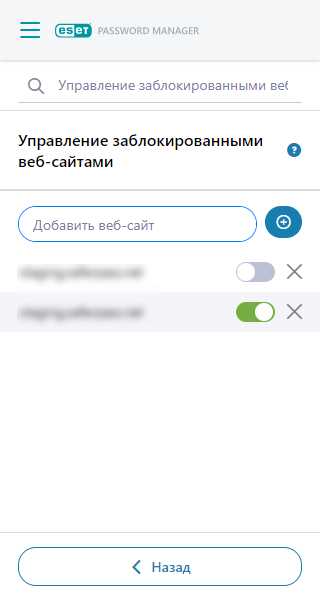
Откройте главное окно Eset и перейдите в раздел Справка и поддержка, затем нажмите О программе. В этом окне отображается точная версия продукта и тип лицензии, например, Eset Internet Security 16.4 или Eset Smart Security Premium 16.4. Эти данные определяют доступность функций родительского контроля.
В Eset Internet Security родительский контроль позволяет блокировать сайты по категориям и добавлять отдельные URL в список ограничений. В Smart Security Premium дополнительно доступна настройка времени доступа к интернету и формирование отчетов о посещаемых страницах.
Если раздел родительского контроля отсутствует, возможно, установлена базовая версия Eset NOD32 Antivirus. В этом случае управление блокировкой сайтов невозможно, и для настройки веб-контроля потребуется обновление до версии с расширенными функциями.
После проверки версии и функций рекомендуется записать данные о лицензии и доступных настройках. Это упростит последующее добавление сайтов в белый список, временное отключение блокировки и корректное применение новых правил фильтрации.
Открытие настроек защиты и переход к модулю веб-контроля
Чтобы управлять блокировкой сайтов, необходимо открыть настройки защиты в Eset. Для этого выполните следующие шаги:
- Запустите главное окно Eset.
- Выберите раздел Настройки.
- Нажмите Защита компьютера или Компьютер и сеть, в зависимости от версии продукта.
- Перейдите в подраздел Веб-контроль.
В модуле веб-контроля доступны следующие функции:
- Фильтрация URL по категориям.
- Добавление сайтов в белый и черный списки.
- Настройка уведомлений при попытке посещения заблокированных ресурсов.
- Включение или отключение родительского контроля для отдельных пользователей.
Перед изменением параметров рекомендуется проверить, включен ли Режим администрирования, чтобы изменения сохранялись. При отключенном режиме доступ к настройкам ограничен, и попытка изменить фильтры не будет применена.
Отключение фильтрации URL-адресов
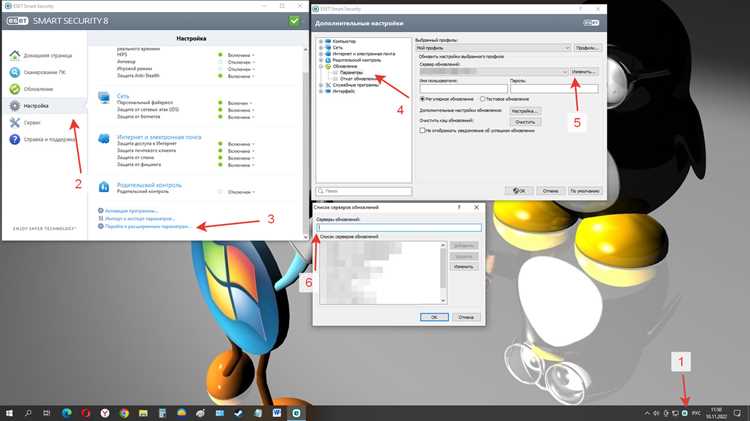
Фильтрация URL в Eset ограничивает доступ к сайтам на основе категорий и списков. Чтобы отключить эту функцию:
1. Перейдите в раздел Настройки защиты и откройте Веб-контроль.
2. Найдите пункт Фильтрация URL и снимите галочку для деактивации.
3. Нажмите Применить для сохранения изменений.
После отключения фильтрации стоит проверить текущие списки URL и категорий, чтобы исключить случайное блокирование безопасных сайтов. Для наглядности можно использовать таблицу с настройками:
| Параметр | Описание | Рекомендация |
|---|---|---|
| Фильтрация URL | Включает автоматическую блокировку по категориям | Снять галочку для полного отключения |
| Белый список | Сайты, которые всегда разрешены | Проверить, что нужные сайты добавлены |
| Черный список | Сайты, которые всегда блокируются | Сохранить при необходимости |
После внесения изменений рекомендуется перезапустить браузер или сам Eset, чтобы новые настройки начали применяться корректно.
Добавление сайтов в белый список вручную
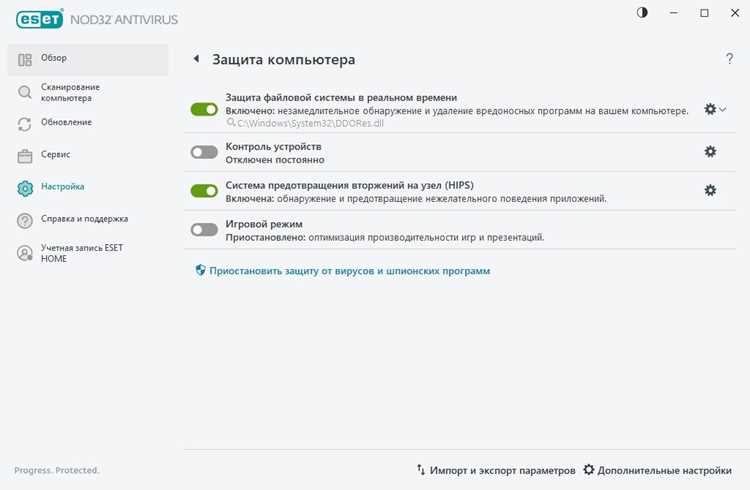
Чтобы разрешить доступ к конкретным сайтам при активной фильтрации URL, их необходимо внести в белый список:
1. Откройте главное окно Eset и перейдите в Настройки защиты → Веб-контроль.
2. Нажмите Белый список или Исключения, в зависимости от версии программы.
3. В появившемся окне нажмите Добавить и введите полный адрес сайта, например: https://example.com.
4. Выберите категорию действия: разрешить доступ всегда или только для текущего пользователя.
5. Нажмите Применить для сохранения изменений.
После добавления сайта рекомендуется проверить доступ через браузер. Если сайт продолжает блокироваться, убедитесь, что адрес введен точно, включая протокол (http:// или https://) и поддомены.
Для управления большим количеством сайтов можно использовать импорт списка из текстового файла. В файле каждый адрес указывается с новой строки, что упрощает массовое добавление ресурсов.
Временное отключение блокировки для конкретного сеанса

Для временного снятия ограничений доступа к сайтам без изменения постоянных настроек используйте функцию отключения веб-контроля на текущий сеанс:
1. Откройте главное окно Eset и перейдите в Настройки защиты → Веб-контроль.
2. Найдите опцию Отключить веб-контроль или Временно приостановить фильтрацию URL.
3. Установите время действия отключения, например, 15, 30 или 60 минут, если версия программы поддерживает настройку интервала.
4. Подтвердите изменения кнопкой Применить.
После окончания выбранного периода фильтрация URL автоматически включается снова. Рекомендуется проверять, что необходимые сайты стали доступны сразу после отключения, чтобы убедиться, что функция работает корректно.
При временном отключении блокировки важно сохранять базовую защиту от вредоносных сайтов. Для этого оставьте активными другие модули, например, Антивирус и Антишпион, чтобы не снизить уровень безопасности системы.
Сброс пароля родительского контроля при необходимости
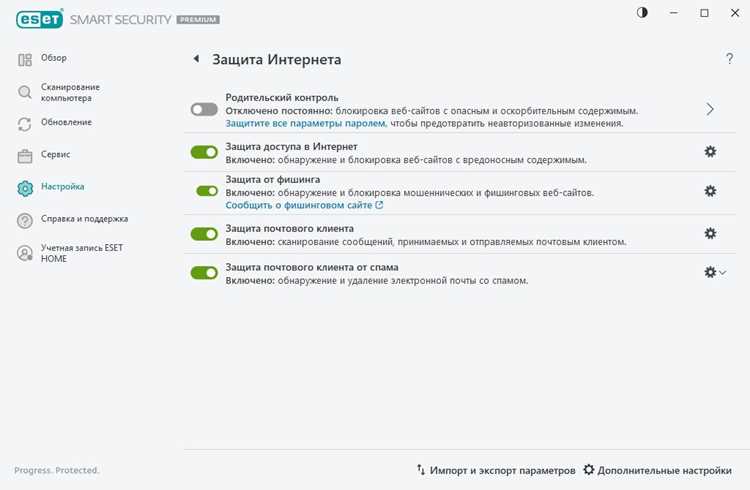
Если пароль родительского контроля утерян или неизвестен, доступ к настройкам веб-контроля ограничен. Для восстановления доступа выполните следующие шаги:
- Откройте главное окно Eset и перейдите в раздел Настройки → Обновление и безопасность.
- Нажмите Сброс пароля родительского контроля или Забыли пароль?, в зависимости от версии программы.
- Следуйте инструкциям мастера сброса, включая ввод кода лицензии продукта и электронной почты, связанной с учетной записью Eset.
- Создайте новый пароль, который содержит не менее 8 символов, включая буквы и цифры.
После сброса пароля рекомендуется проверить, что все ранее добавленные сайты в белый и черный списки сохранены. В случае пропадания настроек их потребуется восстановить вручную или импортировать из резервной копии.
Для предотвращения повторной потери пароля храните его в безопасном месте или используйте менеджер паролей, совместимый с корпоративной или личной учетной записью Eset.
Проверка изменений через тестовый доступ к заблокированным сайтам

После внесения изменений в настройки веб-контроля важно убедиться, что нужные сайты стали доступными, а безопасность системы не нарушена. Для этого выполняются следующие действия:
- Откройте браузер и последовательно перейдите по адресам сайтов, ранее заблокированных или добавленных в белый список.
- Обратите внимание на индикаторы блокировки Eset, такие как сообщения о заблокированном контенте или предупреждения от веб-контроля.
- Если сайт недоступен, проверьте точность введенного URL, включая протокол (http:// или https://) и поддомены.
Для наглядного контроля можно составить таблицу с результатами тестирования:
| Сайт | Ранее заблокирован | Текущий доступ | Примечания |
|---|---|---|---|
| example.com | Да | Доступен | Добавлен в белый список |
| blockedsite.ru | Да | Все еще заблокирован | URL введен некорректно |
| testsite.org | Нет | Доступен | Фильтрация отключена на сеанс |
После проверки рекомендуется сохранить результаты для контроля корректности настройки веб-контроля и возможного последующего обновления белого и черного списков.
Сохранение настроек и перезапуск Eset для применения изменений

После внесения изменений в веб-контроль необходимо сохранить новые параметры, чтобы они начали действовать. Для этого выполните следующие шаги:
1. В окне Настройки защиты нажмите Применить или Сохранить после внесения изменений в фильтрацию URL, белый список или временное отключение блокировки.
2. Закройте окно настроек и убедитесь, что статус модулей веб-контроля отображается как Включено или Активно.
3. Перезапустите Eset полностью, закрыв его через значок в системном трее и снова запустив программу. Это гарантирует, что все изменения, включая добавленные сайты в белый список и временные отключения фильтрации, будут корректно применены.
4. После перезапуска рекомендуется открыть браузер и протестировать доступ к ранее заблокированным или добавленным в белый список сайтам, чтобы убедиться, что настройки работают корректно.
Вопрос-ответ:
Как узнать, поддерживает ли моя версия Eset родительский контроль?
Откройте главное окно программы, перейдите в Справка и поддержка и выберите О программе. В этом разделе указана точная версия и тип лицензии. Например, Eset Internet Security имеет базовые функции фильтрации URL, а Smart Security Premium дополнительно позволяет устанавливать временные ограничения и формировать отчеты по посещаемым сайтам. Если раздел родительского контроля отсутствует, скорее всего, используется базовая версия NOD32 Antivirus, где управление блокировкой сайтов недоступно.
Что делать, если сайт не открывается после добавления в белый список?
Проверьте, что адрес сайта введен полностью, включая протокол (http:// или https://) и поддомены. Убедитесь, что изменения были сохранены в настройках веб-контроля, а фильтрация URL отключена для текущего сеанса, если нужно временно обойти блокировку. Иногда требуется перезапуск браузера или самой программы Eset, чтобы новые настройки вступили в силу.
Можно ли временно отключить блокировку сайтов без изменения постоянных настроек?
Да, в модуле веб-контроля есть функция временного отключения фильтрации URL. Выберите опцию Приостановить фильтрацию и установите интервал действия, например, 15, 30 или 60 минут. После окончания выбранного времени ограничения активируются снова. Этот способ позволяет получить доступ к нужным сайтам, не изменяя белый и черный списки и сохраняя работу антивирусных модулей.
Как сбросить пароль родительского контроля, если я его забыл?
В главном окне Eset перейдите в Настройки → Обновление и безопасность и выберите Сброс пароля родительского контроля. Следуйте указаниям мастера, включая ввод кода лицензии и электронной почты, связанной с учетной записью Eset. После создания нового пароля проверьте сохранность белого и черного списков и при необходимости восстановите настройки из резервной копии или вручную.

 Загрузка...