Содержание статьи
Radmin VPN Ethernet Adapter является ключевым компонентом для создания защищённых виртуальных частных сетей между компьютерами. Он устанавливается как стандартный сетевой адаптер в системе Windows и позволяет приложениям работать с виртуальной сетью так, как если бы устройства находились в одной локальной сети.
Адаптер поддерживает передачу TCP/IP пакетов, что обеспечивает совместимость с большинством сетевых приложений, включая удалённое управление через Radmin, игровые серверы и файловый обмен. Для корректной работы необходимо проверять, чтобы адаптер был активен в списке сетевых подключений и имел уникальный IP-адрес в пределах виртуальной сети.
Использование Radmin VPN Ethernet Adapter позволяет создавать прямые соединения между компьютерами через интернет без сложной настройки маршрутизаторов или открытых портов. Он автоматически формирует зашифрованный канал передачи данных, что минимизирует риски перехвата и позволяет безопасно обмениваться файлами или запускать сетевые приложения с ограниченным доступом.
Практические рекомендации включают регулярную проверку обновлений Radmin VPN, контроль конфликтов с другими сетевыми адаптерами и настройку приоритетов маршрутизации для оптимизации скорости передачи данных. Для геймеров и IT-специалистов адаптер обеспечивает стабильное соединение с минимальными задержками и возможность создавать собственные виртуальные локальные сети без необходимости в стороннем оборудовании.
Famatech Radmin VPN Ethernet Adapter: функции и назначение
Radmin VPN Ethernet Adapter создаёт виртуальный сетевой интерфейс, который позволяет компьютерам обмениваться данными через интернет так, как если бы они находились в одной локальной сети. Он поддерживает стандартные протоколы TCP/IP и UDP, обеспечивая совместимость с приложениями для удалённого управления, онлайн-игр и совместной работы с файлами.
Адаптер автоматически присваивает IP-адреса устройствам внутри виртуальной сети, что упрощает настройку соединений без изменения параметров физических сетевых интерфейсов. Он также позволяет создавать защищённые каналы передачи данных между участниками сети с использованием встроенного шифрования.
Практическое назначение адаптера включает удалённое администрирование через Radmin, организацию локальных игровых серверов и совместный доступ к файлам в закрытых сетях. Для стабильной работы рекомендуется проверять активность адаптера в списке сетевых подключений и избегать конфликта IP с другими сетевыми интерфейсами.
Настройки маршрутизации и приоритетов соединений позволяют оптимизировать скорость передачи данных и минимизировать задержки при работе с мультимедийными приложениями и онлайн-играми. Адаптер совместим с большинством современных антивирусов и брандмауэров, но при необходимости следует настроить исключения для Radmin VPN в их параметрах.
Как установить Radmin VPN Ethernet Adapter на Windows
Для установки Radmin VPN Ethernet Adapter на Windows необходимо загрузить последнюю версию программы с официального сайта Famatech и следовать инструкциям инсталлятора.
- Запустите установочный файл Radmin VPN с правами администратора.
- Примите лицензионное соглашение и выберите папку для установки.
- Отметьте компонент Radmin VPN Ethernet Adapter для установки вместе с основной программой.
- Дождитесь завершения процесса и перезагрузите компьютер, чтобы адаптер корректно отобразился в списке сетевых подключений.
После установки адаптер появится в разделе «Сетевые подключения» под названием Radmin VPN. Для проверки работоспособности:
- Откройте «Центр управления сетями и общим доступом» и убедитесь, что адаптер активен.
- Проверьте, что IP-адрес адаптера присвоен автоматически или задайте вручную в пределах виртуальной сети.
- При необходимости обновите драйвер адаптера через диспетчер устройств.
Рекомендуется отключать временно антивирус или брандмауэр при установке, если появляются ошибки доступа к системным компонентам. После установки включите их обратно и добавьте Radmin VPN в исключения для стабильной работы.
Настройка сетевых подключений через Radmin VPN Ethernet Adapter
После установки Radmin VPN Ethernet Adapter необходимо корректно настроить сетевые подключения для стабильной работы виртуальной сети.
- Откройте «Сетевые подключения» в Windows и найдите адаптер Radmin VPN.
- Щёлкните правой кнопкой мыши и выберите «Свойства».
- В списке компонентов убедитесь, что активированы Протокол интернета версии 4 (TCP/IPv4) и отключены ненужные протоколы, чтобы избежать конфликтов с физическими адаптерами.
- Назначьте IP-адрес вручную, если в вашей виртуальной сети требуется статическая схема. Диапазон адресов должен быть уникальным для каждого компьютера.
- При необходимости настройте маску подсети и шлюз по умолчанию в пределах виртуальной сети, чтобы пакеты корректно маршрутизировались между узлами.
- Для управления приоритетами подключения откройте свойства протокола TCP/IPv4 и установите метрику интерфейса ниже, чем у других адаптеров, чтобы Radmin VPN использовался для выбранного трафика.
После настройки рекомендуется выполнить проверку соединения с другими участниками сети через команду ping по IP-адресам адаптера и убедиться в отсутствии потерь пакетов. Также стоит убедиться, что брандмауэр Windows пропускает трафик через Radmin VPN Ethernet Adapter.
Использование Radmin VPN Ethernet Adapter для локальных сетей через интернет

Radmin VPN Ethernet Adapter позволяет создавать виртуальные локальные сети между удалёнными компьютерами через интернет без необходимости настраивать маршрутизаторы или открывать порты. Каждый компьютер получает IP-адрес в пределах виртуальной сети, что обеспечивает работу приложений так, как если бы устройства находились в одной физической локальной сети.
Для организации сети необходимо подключить все участники к одной Radmin VPN сети и проверить, что адаптер активен на всех устройствах. После подключения можно использовать стандартные сетевые службы: совместное использование файлов, удалённое управление через Radmin и локальные игровые серверы.
Рекомендации для стабильной работы:
- Использовать уникальные IP-адреса в пределах сети, чтобы исключить конфликты.
- Проверять доступность участников через команду ping и трассировку маршрута.
- Для ресурсоёмких приложений назначать Radmin VPN адаптер как основной интерфейс, изменяя метрику в свойствах TCP/IPv4.
- Обновлять версию Radmin VPN на всех компьютерах, чтобы избежать проблем совместимости и обеспечить актуальные протоколы шифрования.
Использование адаптера позволяет расширить возможности локальной сети на любые расстояния, сохраняя привычные сетевые функции и минимизируя задержки при обмене данными.
Проверка и устранение проблем с подключением через адаптер
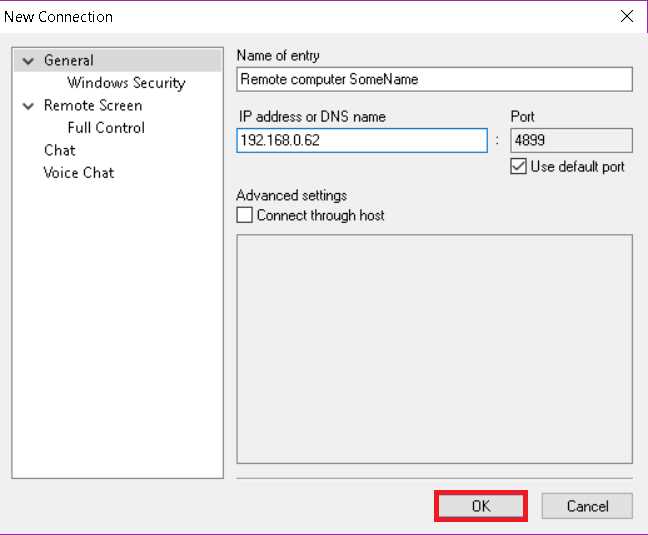
Проверка работоспособности Radmin VPN Ethernet Adapter начинается с анализа состояния сетевого подключения в Windows. Откройте «Сетевые подключения» и убедитесь, что адаптер активен и имеет корректный IP-адрес в пределах виртуальной сети.
Основные методы диагностики:
- Использование команды ping для проверки связи с другими участниками сети по IP-адресу адаптера.
- Команда tracert помогает определить точки задержки или разрыва маршрута.
- Проверка, что брандмауэр и антивирус не блокируют трафик Radmin VPN.
- Анализ метрики интерфейса TCP/IPv4 для предотвращения конфликтов с другими адаптерами.
Если соединение нестабильное, выполните следующие действия:
- Перезапустите Radmin VPN и сетевой адаптер через «Сетевые подключения».
- Очистите кэш DNS командой ipconfig /flushdns и сбросьте сетевые настройки ipconfig /release и ipconfig /renew.
- Проверьте конфликт IP-адресов и при необходимости назначьте уникальный статический адрес.
- Обновите драйвер адаптера через диспетчер устройств.
- Если проблема сохраняется, временно отключите антивирус или брандмауэр и повторите проверку соединения.
Регулярная проверка адаптера позволяет поддерживать стабильное соединение и предотвращать потерю пакетов при работе с удалёнными сетевыми приложениями.
Настройка приоритетов маршрутизации для Radmin VPN Ethernet Adapter
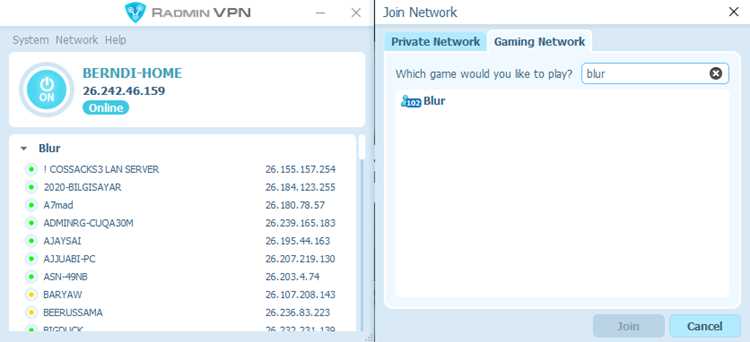
Настройка приоритетов маршрутизации позволяет управлять тем, какой сетевой адаптер используется по умолчанию для передачи данных, что особенно важно при наличии нескольких активных интерфейсов.
Для изменения приоритета Radmin VPN Ethernet Adapter откройте «Сетевые подключения», щёлкните правой кнопкой мыши на адаптере, выберите «Свойства», затем выделите Протокол интернета версии 4 (TCP/IPv4) и нажмите «Свойства» → «Дополнительно». Здесь можно изменить метрику интерфейса, чтобы Radmin VPN имел более высокий приоритет.
Ниже приведена таблица с рекомендуемыми значениями метрик для разных сценариев использования:
| Сценарий | Рекомендуемая метрика | Комментарий |
|---|---|---|
| Удалённое управление через Radmin | 10 | Обеспечивает приоритет передачи команд и минимальные задержки. |
| Онлайн-игры с участием нескольких сетевых адаптеров | 5 | Radmin VPN будет основным интерфейсом для игрового трафика. |
| Совместный доступ к файлам в виртуальной сети | 15 | Позволяет сохранять работу локальных адаптеров для других задач. |
| Смешанные сценарии с VPN и локальной сетью | 10–20 | Метрика подбирается экспериментально для оптимизации маршрутизации. |
После изменения метрики рекомендуется выполнить проверку маршрута командой tracert и убедиться, что пакеты проходят через Radmin VPN Ethernet Adapter.
Совместимость Radmin VPN Ethernet Adapter с другими сетевыми адаптерами
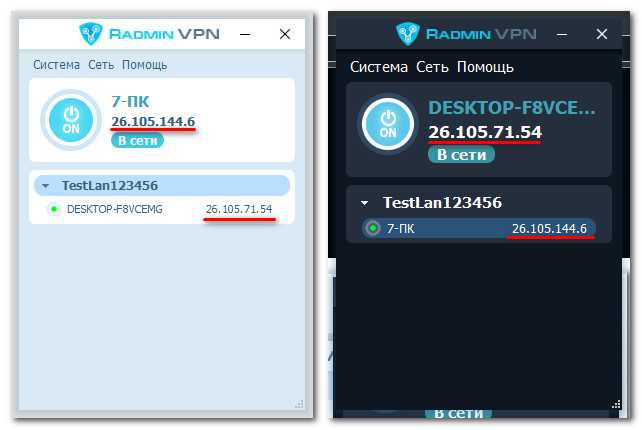
Radmin VPN Ethernet Adapter работает параллельно с физическими и виртуальными сетевыми адаптерами, обеспечивая корректную маршрутизацию трафика между интерфейсами.
Рекомендации по совместимости:
- Адаптер поддерживает одновременное подключение с Ethernet, Wi-Fi и мобильными сетями без изменения конфигурации физических интерфейсов.
- Для предотвращения конфликтов назначайте уникальные IP-адреса и маски подсети для Radmin VPN и других адаптеров.
- При использовании нескольких VPN следует устанавливать различающиеся диапазоны IP, чтобы каждая сеть работала независимо.
- Приоритет интерфейса можно регулировать через метрику TCP/IPv4, чтобы Radmin VPN использовался для выбранного трафика, не блокируя работу других адаптеров.
- Совместимость с антивирусами и брандмауэрами обеспечивается добавлением Radmin VPN в исключения.
Проверка работы с другими адаптерами:
- Откройте «Сетевые подключения» и убедитесь, что все активные интерфейсы корректно отображаются.
- Используйте команду ping для проверки связи через каждый адаптер.
- При обнаружении потери пакетов или конфликтов IP вручную измените параметры IP или метрику маршрутизации.
- Регулярно обновляйте драйверы всех сетевых адаптеров для предотвращения несовместимостей.
Следование этим рекомендациям обеспечивает стабильное взаимодействие Radmin VPN Ethernet Adapter с другими сетевыми интерфейсами и корректную работу виртуальной сети без перебоев.
Безопасность и ограничения при работе через Radmin VPN Ethernet Adapter
Radmin VPN Ethernet Adapter использует шифрование для передачи данных между участниками виртуальной сети, что защищает информацию от перехвата на уровне сетевых пакетов. Адаптер передаёт данные по протоколам TCP и UDP, обеспечивая совместимость с большинством приложений, но ограничивает возможность работы с нестандартными протоколами без дополнительных настроек.
Основные ограничения и рекомендации по безопасности:
- Адаптер не обеспечивает контроль на уровне приложения, поэтому безопасное использование зависит от настроек самих программ и разрешений пользователей.
- Для исключения конфликтов IP рекомендуется использовать уникальные адреса в пределах виртуальной сети.
- Брандмауэры и антивирусы должны включать Radmin VPN в список доверенных программ, иначе возможны блокировки трафика.
- При подключении к публичным сетям следует избегать передачи критически важной информации без дополнительного шифрования на уровне приложений.
- Адаптер не заменяет полноценный корпоративный VPN с централизованным управлением политиками безопасности.
Соблюдение этих правил позволяет минимизировать риски при работе через Radmin VPN Ethernet Adapter и поддерживать стабильное соединение между удалёнными компьютерами.
Вопрос-ответ:
Можно ли использовать Radmin VPN Ethernet Adapter для игр с друзьями через интернет?
Да, адаптер позволяет создать виртуальную локальную сеть между компьютерами, которые находятся на разных физических сетях. Каждому устройству присваивается уникальный IP-адрес в виртуальной сети, что позволяет запускать сетевые игры, требующие LAN-подключения, без настройки портов или маршрутизаторов. Для стабильного соединения рекомендуется назначать статические IP-адреса и проверять задержки через команду ping.
Как проверить, что Radmin VPN Ethernet Adapter работает корректно?
Для проверки работы адаптера откройте «Сетевые подключения» и убедитесь, что он активен и имеет IP-адрес. Используйте команду ping для проверки связи с другими участниками сети. Если пакеты теряются, проверьте метрику интерфейса TCP/IPv4, конфликты IP и настройки брандмауэра. Также рекомендуется убедиться, что версия Radmin VPN обновлена и адаптер не блокируется антивирусными программами.
Можно ли использовать Radmin VPN Ethernet Adapter одновременно с другими сетевыми адаптерами?
Да, адаптер совместим с Ethernet, Wi-Fi и другими VPN. Для корректной работы следует назначать уникальные IP-адреса и маски подсети, чтобы исключить конфликты. Метрика интерфейса позволяет задать приоритет, чтобы трафик шёл через нужный адаптер. При необходимости можно создавать разные виртуальные сети для отдельных задач, чтобы обеспечить независимость работы всех подключений.
Какие ограничения безопасности существуют при работе через Radmin VPN Ethernet Adapter?
Адаптер шифрует трафик между участниками виртуальной сети, но не контролирует безопасность на уровне приложений. Рекомендуется добавлять Radmin VPN в исключения брандмауэра и антивируса, использовать уникальные IP-адреса и избегать передачи конфиденциальных данных без дополнительного шифрования. Для корпоративных сетей адаптер не заменяет полноценное управление политиками безопасности и контроль пользователей.

 Загрузка...