Содержание статьи
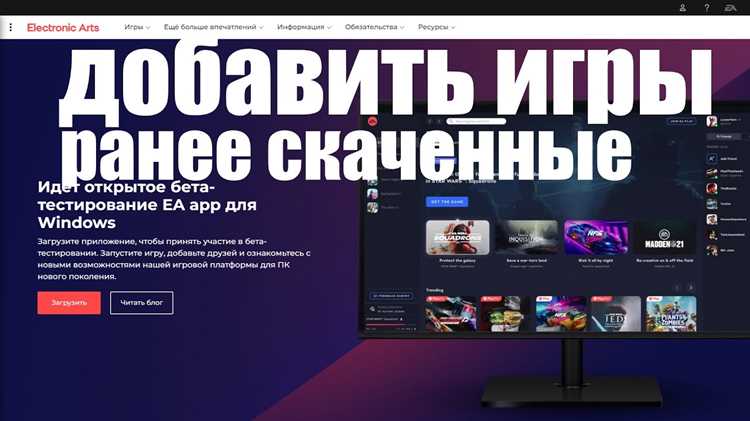
EA App позволяет быстро переключать язык интерфейса и озвучки в играх, не прибегая к переустановке. Это особенно полезно, если нужная локализация недоступна по умолчанию или требуется сменить язык для корректного отображения текста и субтитров. Все изменения выполняются через настройки клиента или параметры конкретной игры.
Перед изменением языка важно убедиться, что выбранная игра поддерживает нужную локализацию. Например, не все проекты EA включают полный набор языковых пакетов – иногда доступен только перевод интерфейса, без озвучки. Проверить это можно в библиотеке EA App, открыв страницу игры и изучив раздел Сведения.
После проверки поддерживаемых языков следует изменить параметры в настройках клиента. Для большинства игр EA App применяет изменения автоматически при следующем запуске. В некоторых случаях требуется загрузка дополнительных языковых файлов, что может занять время – стоит учитывать размер обновления перед применением.
Если выбранный язык не отображается в списке, можно использовать альтернативный способ – редактирование конфигурационного файла игры. Этот метод подходит для опытных пользователей и помогает задать язык вручную, когда интерфейс приложения не предлагает нужной опции.
Как найти настройки языка в интерфейсе EA App
Откройте EA App и убедитесь, что вы вошли в свою учетную запись. Все параметры приложения находятся в верхнем меню, которое открывается через иконку с тремя горизонтальными линиями в левом верхнем углу экрана.
Чтобы перейти к языковым настройкам:
- Нажмите на иконку меню в верхнем левом углу.
- Выберите пункт Настройки (Settings).
- Перейдите во вкладку Приложение (Application).
- Прокрутите страницу вниз до раздела Язык (Language).
- В раскрывающемся списке выберите нужный язык интерфейса.
- Сохраните изменения и перезапустите EA App, чтобы применить новый язык.
Если язык интерфейса отображается некорректно или список языков ограничен, рекомендуется проверить, обновлено ли приложение до последней версии и включена ли синхронизация с сервером EA.
Как изменить язык клиента EA App
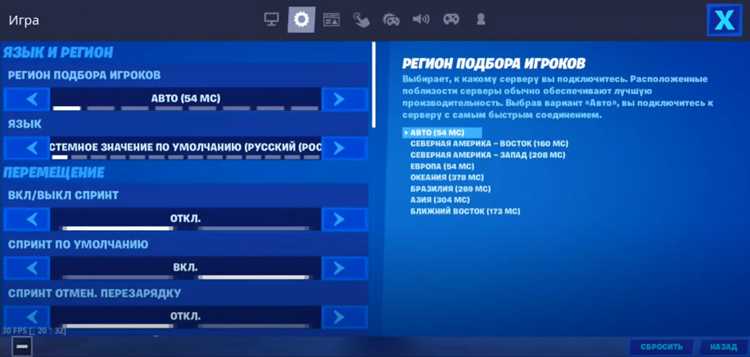
Чтобы изменить язык интерфейса EA App, откройте программу и нажмите на значок меню с тремя полосами в левом верхнем углу окна. В списке выберите пункт «Настройки» (Settings).
В разделе «Приложение» (Application) найдите параметр «Язык» (Language). В выпадающем списке выберите нужный язык, например, «Русский», «English» или другой доступный вариант.
После выбора языка нажмите «Сохранить» (Save) и перезапустите EA App. Изменения вступят в силу только после перезапуска клиента.
Если выбранный язык не применяется, проверьте обновления EA App и убедитесь, что у вас установлена последняя версия. Также стоит убедиться, что системные языковые параметры Windows соответствуют выбранному языку клиента.
Как поменять язык конкретной игры через свойства
Откройте EA App и перейдите в библиотеку игр. Найдите нужную игру и нажмите на три точки рядом с её названием. В открывшемся меню выберите пункт «Свойства игры».
В разделе «Дополнительные параметры запуска» найдите поле для ввода командных аргументов. Чтобы изменить язык, введите строку вида -language=en или -language=ru, где после знака равно указывается нужный языковой код. Поддерживаются стандартные коды: en – английский, ru – русский, fr – французский, de – немецкий и другие.
После сохранения параметров закройте окно и перезапустите игру. Изменения вступят в силу при следующем запуске. Если язык не изменился, проверьте правильность написания кода и наличие языковых файлов в установленной версии игры.
Для некоторых игр изменение языка доступно только через внутриигровые настройки. Если параметр в свойствах не работает, откройте меню игры и проверьте, можно ли выбрать язык там.
Как изменить язык при установке игры
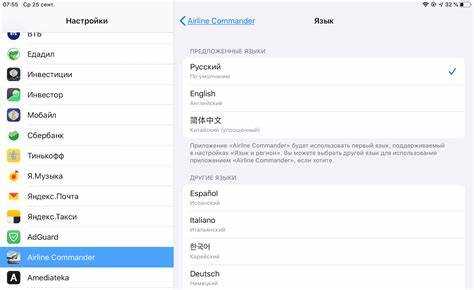
При установке новой игры через EA App можно выбрать язык интерфейса и озвучки до начала загрузки файлов. После нажатия кнопки «Установить» появится окно с параметрами установки. В нем откройте раздел «Язык» или «Language» и выберите нужный вариант из списка. Если список отсутствует, нажмите «Дополнительные параметры» – там могут быть указаны языковые пакеты.
Некоторые игры EA поддерживают установку только одного языка за раз. В этом случае для смены языка потребуется переустановка: удалите игру через EA App, снова нажмите «Установить» и на этапе выбора параметров выберите другой язык. Это особенно актуально для тайтлов с большим размером аудиофайлов (например, Battlefield или Dragon Age).
Если нужный язык недоступен в списке, проверьте регион аккаунта в настройках EA App. Для некоторых регионов языковые пакеты ограничены. Измените регион на подходящий, затем перезапустите клиент и повторите установку. Также можно уточнить список поддерживаемых языков на странице игры в EA App перед установкой.
Почему язык не меняется и как устранить ошибку

Если выбранный язык не применяется после изменения настроек в EA App, причина часто связана с отсутствием языковых файлов в установленной версии игры. Некоторые сборки содержат только один язык, и для переключения требуется повторная установка с выбором нужного варианта.
Проверь наличие нужных языковых пакетов. Открой библиотеку EA App, нажми правой кнопкой по игре, выбери «Управление» → «Установленные файлы». Если нужного языка нет, удали игру и переустанови её, выбрав нужный язык на этапе установки.
Иногда язык не меняется из-за кеша клиента. Закрой EA App, удали папку C:\Users\<имя_пользователя>\AppData\Local\Electronic Arts\EA Desktop, затем перезапусти приложение и попробуй снова изменить язык.
Если изменения не применяются в конкретной игре, проверь файл конфигурации. Найди в папке с игрой файлы .ini или .cfg и убедись, что строка с параметром Language указана правильно (например, Language=en_US или Language=ru_RU). После изменения сохрани файл и перезапусти игру.
При сохранении старого языка после обновления EA App попробуй выйти из учётной записи, очистить временные файлы и войти снова. Если проблема сохраняется, запусти приложение от имени администратора или временно отключи антивирус – он может блокировать изменение конфигурации.
Когда ни один из способов не помогает, проверь форум поддержки EA – иногда ошибка связана с конкретной версией клиента или игры, и там публикуются временные решения или патчи.
Как вернуть исходный язык игры в EA App
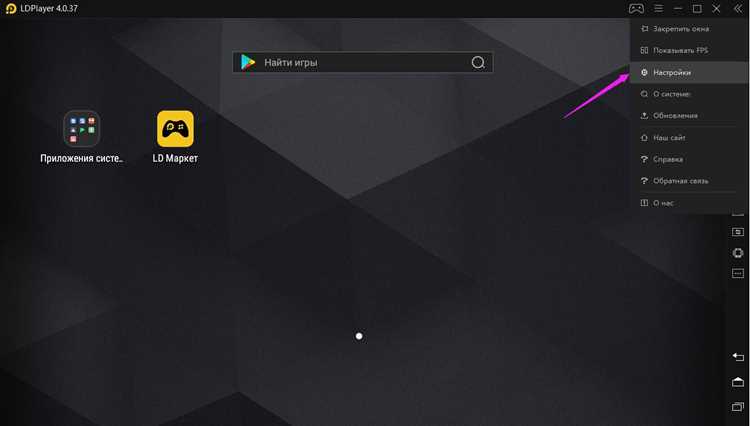
Чтобы восстановить исходный язык игры в EA App, откройте приложение и перейдите в библиотеку игр. Найдите нужную игру и кликните по ней правой кнопкой мыши или выберите значок с тремя точками для открытия меню.
Выберите пункт Свойства и перейдите на вкладку Язык. В списке языков найдите оригинальный язык, указанный при покупке или загрузке игры, и отметьте его.
После выбора исходного языка необходимо подтвердить изменения кнопкой Применить или Сохранить. Для завершения процесса EA App может потребовать переустановку языковых файлов, что автоматически запустится после подтверждения.
Если игра уже была установлена на другом языке, система предложит загрузить недостающие файлы. Это может занять несколько минут в зависимости от размера языкового пакета и скорости интернета.
| Шаг | Действие |
|---|---|
| 1 | Открыть EA App и перейти в библиотеку игр |
| 2 | Выбрать нужную игру и открыть меню Свойства |
| 3 | На вкладке Язык выбрать исходный язык |
| 4 | Подтвердить изменения и дождаться загрузки языковых файлов |
| 5 | Перезапустить игру для применения нового языка |
После перезапуска игры интерфейс и озвучка вернутся к исходному языку. Проверяйте, чтобы игра была обновлена до последней версии для корректного применения изменений.
Вопрос-ответ:
Как изменить язык интерфейса EA App на русский?
Откройте EA App, перейдите в верхнее меню «EA App» → «Настройки» → вкладка «Общее». В разделе «Язык приложения» выберите русский язык из выпадающего списка и перезапустите клиент. После перезапуска интерфейс будет отображаться на русском.
Можно ли поменять язык конкретной игры без изменения языка всего клиента EA App?
Да, это возможно. В библиотеке EA App щёлкните правой кнопкой мыши по нужной игре, выберите «Свойства» → вкладка «Язык игры» и укажите нужный язык. После этого EA App загрузит необходимые файлы локализации для выбранного языка.
Почему после смены языка игра всё равно остаётся на английском?
Причин несколько. Возможно, язык игры был изменён, но файлы локализации не загружены. Проверьте свойства игры и убедитесь, что выбранный язык поддерживается. Если проблема сохраняется, попробуйте переустановить игру или проверить целостность файлов через EA App.
Можно ли изменить язык игры во время установки через EA App?
Да, при установке игры EA App предлагает выбрать язык в окне параметров установки. Если окно не появилось, можно прервать установку, удалить частично установленные файлы, и начать установку заново с указанием нужного языка.
Как вернуть исходный язык игры после того, как он был изменён?
Для возврата исходного языка откройте свойства игры в EA App, выберите вкладку «Язык игры» и установите язык, указанный при первоначальной установке. После выбора EA App автоматически загрузит необходимые файлы локализации. Если исходный язык недоступен, переустановка игры с настройкой нужного языка решает проблему.
Можно ли поменять язык игры через EA App без переустановки?
Да, большинство игр в EA App позволяют изменить язык через свойства игры. Для этого откройте EA App, перейдите в библиотеку, кликните правой кнопкой по нужной игре, выберите «Свойства» и в разделе «Язык» выберите желаемый. После этого игра может потребовать загрузку дополнительных файлов с языковыми пакетами.
Почему выбранный язык не применяется после изменения в EA App?
Если язык игры не изменился после выбора в свойствах, проверьте, загружены ли все языковые пакеты. Иногда EA App сохраняет настройки, но необходимые файлы не скачиваются автоматически. Также убедитесь, что игра закрыта во время изменения настроек, а настройки клиента совпадают с выбранным языком. В некоторых случаях помогает очистка кеша EA App или перезапуск клиента.

 Загрузка...