Содержание статьи
Папка Esupport создаётся на компьютерах с предустановленной Windows 10, чаще всего производителями оборудования, такими как HP, Dell или Lenovo. Она содержит системные файлы и отчёты диагностики, которые помогают в идентификации проблем с драйверами и совместимостью компонентов.
Внутри папки хранятся лог-файлы и утилиты поддержки, которые автоматически собирают данные о состоянии системы, включая конфигурацию железа, версии драйверов и ошибки приложений. Эти данные используются встроенными средствами Windows и специализированными программами производителя для анализа неисправностей.
Доступ к содержимому Esupport позволяет проверять корректность установки драйверов, отслеживать сбои и готовить отчёты для технической поддержки. Папка не требует постоянного вмешательства пользователя, но её регулярная проверка помогает быстрее выявлять сбои после обновлений системы или установки новых компонентов.
Удаление или перемещение Esupport может привести к нарушению работы диагностических инструментов и затруднить обращение в сервисную поддержку. Оптимальный подход – оставлять папку на диске и использовать её данные при необходимости, сохраняя при этом резервные копии важных файлов.
Esupport папка в Windows 10: назначение и функции
Папка Esupport предназначена для хранения системных файлов и диагностических данных, которые используются производителями компьютеров для анализа состояния устройства и устранения неполадок. Она содержит как лог-файлы работы компонентов, так и утилиты для сбора информации о драйверах и аппаратных настройках.
Основные функции папки Esupport включают:
| Функция | Описание |
|---|---|
| Сбор системной информации | Автоматический сбор данных о конфигурации железа, версии драйверов и установленных обновлениях Windows 10. |
| Диагностика ошибок | Хранение логов с деталями сбоев приложений и устройств для ускоренного выявления причин проблем. |
| Поддержка обновлений | Проверка совместимости новых драйверов и обновлений Windows с текущей конфигурацией системы. |
| Подготовка отчетов | Формирование файлов для передачи в службу технической поддержки, включая сведения о состоянии системы и ошибок. |
| Мониторинг работы компонентов | Отслеживание состояния ключевых устройств, включая видеокарту, процессор и накопители, с автоматическим созданием отчетов. |
Использование папки Esupport позволяет пользователю и специалистам службы поддержки быстрее идентифицировать неполадки и корректно реагировать на системные сбои. Для сохранения целостности данных рекомендуется не удалять папку и выполнять резервное копирование важных логов перед любыми изменениями в системе.
Где находится папка Esupport и как её открыть
Папка Esupport обычно создаётся в корневом каталоге системного диска, чаще всего C:\, либо в директории производителя, например, C:\Program Files\HP\Esupport или C:\Program Files\Dell\Esupport. Точное местоположение зависит от модели компьютера и установленного программного обеспечения поддержки.
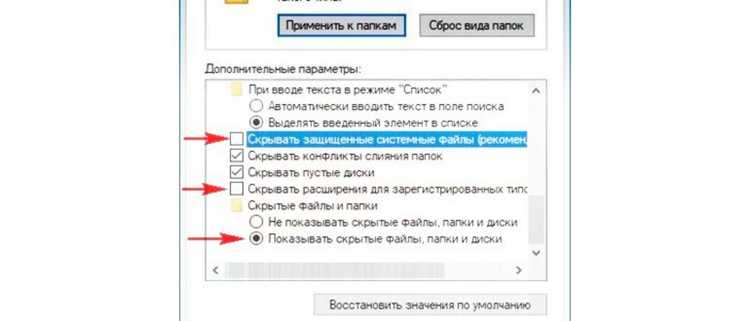
Чтобы открыть папку, достаточно использовать Проводник Windows. В строке адреса введите путь к папке или выполните поиск по ключевому слову Esupport на системном диске. Для просмотра скрытых файлов и папок может потребоваться включить отображение скрытых элементов через вкладку Вид → Параметры → Показать скрытые файлы.
При работе с содержимым папки рекомендуется запускать файлы только через системные утилиты или официальные приложения производителя. Это позволяет избежать случайного повреждения логов или утилит, необходимых для диагностики и технической поддержки.
Если папка не отображается, возможна её скрытая настройка или использование другой директории по умолчанию. В этом случае стоит проверить настройки программного обеспечения поддержки производителя или обратиться к документации устройства.
Типы файлов внутри Esupport и их роль
В папке Esupport содержатся несколько категорий файлов, каждый из которых выполняет конкретную задачу в диагностике и поддержке системы. Основные типы:
Лог-файлы (.log, .txt) – фиксируют работу компонентов системы, ошибки драйверов и сбои приложений. Эти файлы позволяют технической поддержке выявлять причины нестабильной работы Windows 10 и оборудования.
Конфигурационные файлы (.cfg, .ini) – содержат настройки диагностических утилит и параметры сбора данных. Их изменение вручную может привести к некорректной работе инструментов, поэтому рекомендуется работать с ними только через официальные программы.
Исполняемые утилиты (.exe, .bat) – запускают проверку состояния оборудования, анализ драйверов и подготовку отчетов. Они обеспечивают автоматический сбор информации без вмешательства пользователя.
Файлы отчетов (.xml, .csv) – формируют структурированные данные о состоянии системы, совместимости драйверов и обнаруженных ошибках. Эти отчеты можно использовать для передачи в службу поддержки или анализа собственными средствами.
Знание роли каждого типа файла позволяет безопасно использовать папку Esupport для диагностики, не нарушая работу системы и не теряя критические данные для устранения неполадок.
Использование Esupport для диагностики системы
Папка Esupport используется для выявления и анализа проблем с оборудованием и программным обеспечением Windows 10. Она собирает данные о состоянии системы и предоставляет их для дальнейшей диагностики.
Основные шаги по использованию Esupport для проверки системы:
- Запуск встроенных утилит – используйте файлы .exe из папки для автоматического сбора информации о конфигурации железа и установленных драйверах.
- Анализ логов – открывайте файлы .log и .txt, чтобы выявить ошибки приложений, сбои устройств или несовместимость компонентов.
- Проверка конфигураций – файлы .cfg и .ini позволяют определить параметры диагностики и корректность настроек утилит.
- Формирование отчетов – используйте файлы .xml и .csv для передачи данных в техническую поддержку или для собственного анализа.
Рекомендации по работе с папкой Esupport:
- Не удалять файлы утилит и логов, чтобы сохранить возможность диагностики.
- Создавать резервные копии важных отчетов перед изменением системы или обновлениями драйверов.
- Использовать официальные средства производителя для запуска диагностических инструментов.
- Регулярно проверять новые логи после установки обновлений или изменений конфигурации.
Следуя этим шагам, можно систематически контролировать работу компонентов Windows 10 и своевременно выявлять причины сбоев.
Влияние папки Esupport на работу Windows 10
Папка Esupport оказывает влияние на стабильность и диагностические возможности Windows 10. Она не участвует напрямую в повседневной работе системы, но обеспечивает сбор данных для анализа сбоев и мониторинга оборудования.
Основные аспекты влияния Esupport на систему:
- Мониторинг компонентов – файлы папки позволяют отслеживать состояние процессора, видеокарты, накопителей и других устройств.
- Сбор логов – накопление данных о сбоях и ошибках приложений помогает предотвратить повторные проблемы и ускоряет диагностику.
- Совместимость драйверов – утилиты Esupport проверяют актуальность и правильность установки драйверов, снижая риск конфликтов после обновлений.
- Подготовка отчетов для техподдержки – наличие структурированных файлов позволяет быстро предоставлять информацию специалистам без дополнительного вмешательства пользователя.
Рекомендации по минимизации влияния на работу Windows 10:
- Не удалять и не перемещать папку Esupport без крайней необходимости.
- Регулярно создавать резервные копии логов перед крупными обновлениями системы.
- Использовать встроенные утилиты производителя для запуска диагностики, а не сторонние программы.
- Следить за объемом накопленных лог-файлов, удаляя устаревшие отчеты через официальные средства.
Соблюдение этих правил позволяет использовать возможности Esupport без замедления работы Windows 10 и сохранять точность диагностики системы.
Безопасно ли удалять или перемещать папку Esupport
Удаление или перемещение папки Esupport напрямую не приводит к сбоям в работе Windows 10, однако может нарушить работу диагностических утилит и усложнить анализ проблем системы. Папка содержит лог-файлы, конфигурационные файлы и исполняемые утилиты, необходимые для мониторинга состояния оборудования и подготовки отчетов для службы поддержки.
Риски при удалении или перемещении:
- Потеря логов о прошлых ошибках и сбоях, что затруднит диагностику проблем.
- Нарушение работы встроенных утилит Esupport, используемых для проверки драйверов и конфигурации системы.
- Увеличение времени на предоставление данных в техническую поддержку при необходимости решения аппаратных или программных проблем.
Рекомендации для безопасного обращения с папкой Esupport:
- Не перемещать папку с системного диска без необходимости.
- При очистке диска использовать только официальные инструменты для удаления устаревших логов.
- Создавать резервные копии важных логов перед удалением или изменением содержимого.
- Использовать папку исключительно для диагностики и анализа состояния системы через официальные утилиты.
Соблюдение этих правил позволяет сохранить функциональность инструментов Esupport и избежать проблем при обращении в службу технической поддержки.
Советы по мониторингу и обслуживанию содержимого Esupport
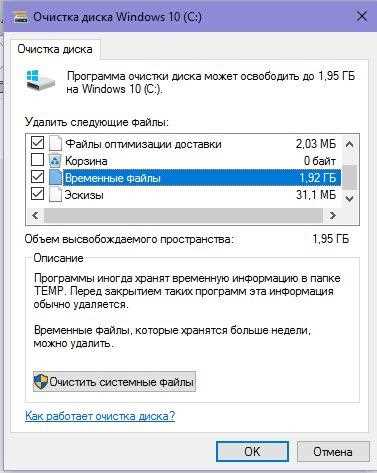
Для поддержания папки Esupport в рабочем состоянии важно регулярно контролировать её содержимое и управлять логами и утилитами.
Рекомендации по мониторингу:
- Проверка лог-файлов – регулярно открывайте файлы .log и .txt для выявления повторяющихся ошибок и предупреждений о работе системы.
- Контроль объема данных – следите за размером папки, чтобы накопленные логи не занимали чрезмерно много места на диске.
- Обновление утилит – используйте только актуальные версии диагностических инструментов, предоставленные производителем оборудования.
Рекомендации по обслуживанию:
- Удаление устаревших отчетов – старые .xml и .csv файлы можно удалять через официальные средства очистки, сохраняя резервные копии важных данных.
- Резервное копирование – периодически создавайте копии конфигурационных и лог-файлов, чтобы сохранить историю диагностики.
- Использование утилит только через официальные программы – это предотвращает случайное повреждение критических файлов папки Esupport.
- Регулярный анализ данных – проверка отчетов помогает своевременно выявлять неполадки оборудования и предотвращать сбои системы.
Следование этим рекомендациям обеспечивает стабильную работу диагностических инструментов и поддерживает точность мониторинга состояния Windows 10.
Вопрос-ответ:
Что такое папка Esupport в Windows 10 и для чего она нужна?
Папка Esupport создаётся производителями компьютеров и содержит файлы для диагностики и анализа системы. В ней находятся лог-файлы, утилиты и отчёты, которые помогают отслеживать состояние оборудования, проверять драйверы и фиксировать ошибки Windows 10. Эти данные используются для подготовки отчетов при обращении в техническую поддержку или для самостоятельного анализа проблем.
Какие типы файлов обычно находятся внутри Esupport и какую роль они выполняют?
В папке присутствуют несколько категорий файлов: лог-файлы (.log, .txt) фиксируют сбои и работу компонентов системы; конфигурационные файлы (.cfg, .ini) содержат настройки диагностических утилит; исполняемые файлы (.exe, .bat) запускают проверку оборудования и сбор отчетов; отчётные файлы (.xml, .csv) структурируют данные для передачи в службу поддержки или анализа пользователем. Каждый тип файла обеспечивает определённый этап диагностики и мониторинга системы.
Можно ли безопасно удалять или перемещать папку Esupport?
Удаление или перемещение папки Esupport не приводит к критическим сбоям Windows 10, но нарушает работу встроенных диагностических утилит и может привести к потере логов и отчётов. Если необходимо очистить место на диске, рекомендуется удалять только устаревшие отчёты через официальные средства и сохранять резервные копии важных логов, чтобы сохранить возможность анализа системы при возникновении проблем.
Как использовать папку Esupport для диагностики и контроля состояния системы?
Для диагностики следует использовать исполняемые утилиты из папки, которые автоматически собирают данные о железе, драйверах и сбоях приложений. Логи и отчётные файлы позволяют выявлять ошибки и контролировать работу компонентов. Регулярная проверка содержимого папки и резервное копирование логов помогают отслеживать изменения состояния системы после обновлений или установки нового оборудования, что упрощает выявление причин возможных проблем.

 Загрузка...