Содержание статьи
Media Creation Tool – это официальная утилита от Microsoft для загрузки и установки Windows на ПК. Программа позволяет создавать загрузочные USB-носители или ISO-файлы для установки системы, обновления существующей версии Windows и подготовки резервных копий.
Программа поддерживает Windows 10 и Windows 11, включая разные редакции и разрядности. При использовании Media Creation Tool можно выбрать конкретный язык интерфейса и версию системы, что упрощает подготовку носителей для нескольких устройств с разными настройками.
Media Creation Tool автоматически проверяет свободное место на носителе и совместимость оборудования с выбранной версией Windows. В процессе работы программа предлагает только необходимые файлы для установки, исключая лишние компоненты и снижая риск ошибок при записи на USB или создании ISO.
Для обновления существующей системы утилита загружает последнюю стабильную версию Windows и позволяет выполнить установку поверх текущей системы без потери данных. Это упрощает процесс обновления на устройствах с ограниченным интернет-трафиком, так как скачиваются только обновлённые компоненты.
Скачивание и установка Media Creation Tool
Скачивание Media Creation Tool выполняется с официального сайта Microsoft. Необходима стабильная интернет-связь со скоростью не ниже 5 Мбит/с для загрузки полного установочного пакета размером около 20 ГБ при создании ISO-файла. Рекомендуется использовать браузер с поддержкой загрузки больших файлов, чтобы избежать обрывов.
Перед установкой убедитесь, что на диске, куда будет скачан файл, доступно не менее 1 ГБ свободного места для самого установщика. Файл скачивается в формате MediaCreationTool.exe и совместим с 64-битными и 32-битными версиями Windows.
Для запуска программы требуется учетная запись с правами администратора. После старта утилиты появится окно с выбором действия: обновление текущей системы или создание установочного носителя. Рекомендуется отключить антивирусное ПО на время установки, чтобы избежать блокировки процессов записи файлов.
Media Creation Tool проверяет версию Windows на устройстве и предлагает загрузить подходящую редакцию. Для многоплатформенного использования можно сразу сохранить ISO-файл на диск или подготовить USB-флешку размером не менее 8 ГБ. После завершения скачивания программа автоматически проверяет целостность файлов и готовит носитель к использованию.
Создание загрузочной флешки с Windows
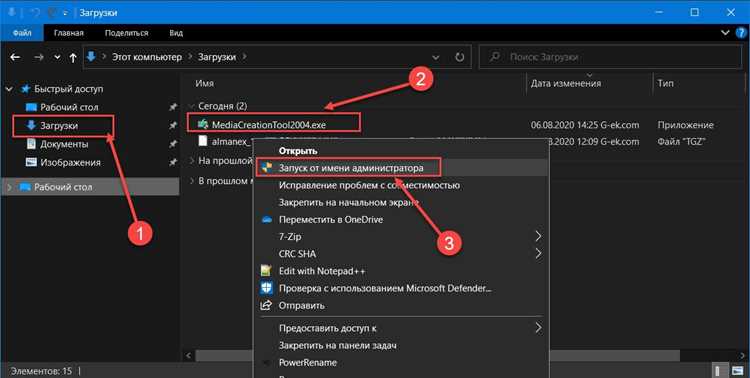
Для создания загрузочной флешки через Media Creation Tool потребуется USB-накопитель объемом не менее 8 ГБ. Все данные на флешке будут удалены, поэтому предварительно сохраните важные файлы.
Пошаговая инструкция:
- Подключите USB-флешку к компьютеру и убедитесь, что система корректно распознает устройство.
- Запустите Media Creation Tool с правами администратора.
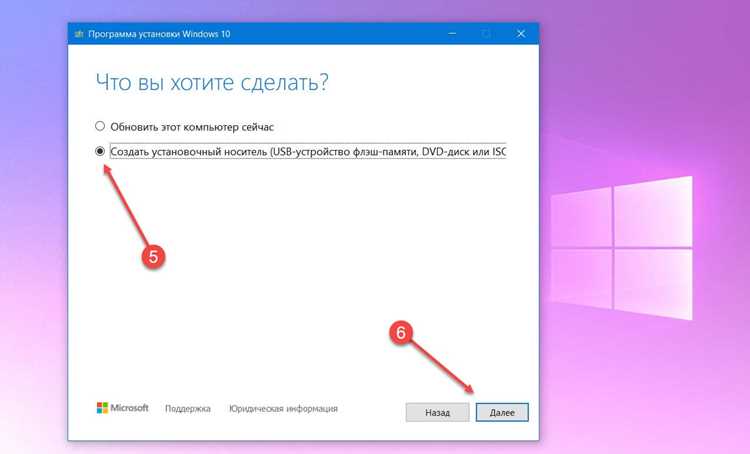
- Выберите пункт Создать установочный носитель (USB-устройство, DVD или ISO-файл) и нажмите Далее.
- Укажите язык, редакцию и разрядность Windows. Для универсальной флешки можно включить оба варианта разрядности.
- Выберите USB-устройство в качестве носителя и нажмите Далее.
- Утилита автоматически скачает необходимые файлы и запишет их на флешку, проверяя целостность данных.
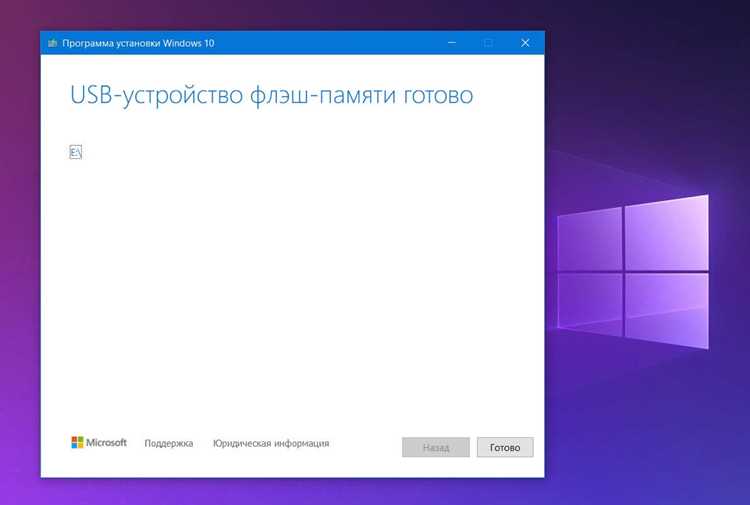
- По завершении появится уведомление о готовности загрузочного носителя.
После создания флешки рекомендуется проверить загрузку с нее, подключив к компьютеру и выбрав USB в качестве первичного источника загрузки в BIOS или UEFI.
Обновление текущей версии Windows через программу
Media Creation Tool позволяет обновить существующую версию Windows без потери пользовательских данных и установленных программ. Это полезно для установки последних исправлений и функций системы.
Пошаговая инструкция:
- Запустите Media Creation Tool с правами администратора.
- Выберите пункт Обновить этот компьютер сейчас и нажмите Далее.
- Программа проверит текущую версию Windows и определит доступные обновления.
- Следуйте инструкциям мастера установки, соглашаясь с лицензионными условиями.
- Во время обновления система может перезагружаться несколько раз, все процессы продолжаются автоматически.
- После завершения обновления появится уведомление о новой версии и возможности использовать новые функции.
Рекомендации:
- Перед обновлением сохраните важные файлы на внешнем носителе.
- Убедитесь, что накопитель имеет не менее 20 ГБ свободного места.
- Отключите сторонние антивирусные программы, чтобы избежать блокировки установки.
- При использовании ноутбука подключите его к источнику питания во время обновления.
Выбор между ISO-файлом и USB-носителем
При работе с Media Creation Tool пользователю предлагается два варианта создания установочного носителя: ISO-файл и USB-устройство. Каждый вариант имеет свои преимущества и особенности применения.
ISO-файл:
- Представляет собой образ диска с полным набором файлов для установки Windows.
- Можно использовать для записи на DVD или монтирования в виртуальной машине.
- Размер файла обычно превышает 4 ГБ, поэтому требуется достаточное место на диске.
- Подходит для хранения резервной копии системы или установки на несколько компьютеров через разные носители.
USB-носитель:
- Прямо записывает установочные файлы на флешку, готовую к загрузке с ПК.
- Не требует дополнительного программного обеспечения для установки Windows на совместимых устройствах.
- Минимальный объём флешки – 8 ГБ, рекомендуется использовать новые или проверенные накопители.
- Оптимально для быстрой переустановки системы на одном или нескольких устройствах без создания DVD.
Рекомендации по выбору:
- Выбирайте ISO, если требуется хранение образа или установка через виртуальную машину.
- Выбирайте USB, если нужна оперативная установка на физический компьютер с возможностью многократного использования носителя.
- При работе с устаревшими ПК без USB-загрузки лучше использовать ISO для записи на DVD.
Настройка языка, редакции и разрядности Windows

Media Creation Tool позволяет точно указать параметры устанавливаемой системы. Это важно для корректной работы приложений и совместимости с устройствами.
Выбор языка: программа поддерживает более 30 языков интерфейса, включая русский. Указание языка влияет на стандартные настройки системы и языковые пакеты, которые будут установлены по умолчанию.
Выбор редакции: утилита предлагает основные редакции Windows: Home, Pro и Education. Для корпоративных устройств рекомендуется использовать Pro или Education, поскольку они включают дополнительные функции безопасности и управления.
Выбор разрядности: доступна 32-битная (x86) и 64-битная (x64) версии. 64-битная версия подходит для устройств с более 4 ГБ оперативной памяти, обеспечивая поддержку современных приложений. 32-битная версия применяется на старых устройствах или при необходимости совместимости с устаревшим ПО.
Рекомендации:
- Для универсальной установки можно выбрать оба варианта разрядности, если планируется создание ISO-файла.
- Перед выбором редакции убедитесь, что у вас есть соответствующий лицензионный ключ.
- Язык системы следует выбирать исходя из региональных настроек и привычного интерфейса пользователя.
Использование Media Creation Tool для переустановки системы
Media Creation Tool позволяет выполнить чистую переустановку Windows, сохранив или удалив пользовательские данные по выбору. Процесс подходит для устранения ошибок системы, обновления старой версии или подготовки устройства к передаче другому пользователю.
Пошаговое использование:
- Запустите Media Creation Tool с правами администратора.
- Выберите пункт Создать установочный носитель или ISO-файл для записи на USB или DVD.
- Подключите флешку объёмом не менее 8 ГБ или подготовьте место на диске для ISO-файла.
- Следуйте инструкциям программы для выбора языка, редакции и разрядности Windows.
- После подготовки носителя перезагрузите компьютер и выберите загрузку с USB или DVD через BIOS/UEFI.
- В процессе установки выберите опцию Полная установка, чтобы удалить старую систему и данные или Сохранить личные файлы, если требуется оставить их.
- Следуйте инструкциям установщика до завершения переустановки и настройки Windows.
Рекомендации:
- Создайте резервную копию важных данных перед переустановкой.
- Проверьте совместимость драйверов и программ с новой версией Windows.
- При использовании USB-носителя убедитесь, что флешка исправна и корректно форматирована.
- Для ускорения процесса отключите лишние внешние устройства и антивирусное ПО.
Проверка совместимости оборудования перед созданием носителя
Перед созданием установочного носителя через Media Creation Tool важно убедиться, что оборудование компьютера соответствует требованиям выбранной версии Windows. Несоответствие может привести к сбоям при установке или ограничению функциональности системы.
Основные параметры для проверки:
| Параметр | Минимальные требования | Рекомендации |
|---|---|---|
| Процессор | 1 ГГц или быстрее, поддержка PAE, NX и SSE2 | Многоядерный процессор 2 ГГц и выше для 64-битной версии |
| Оперативная память | 1 ГБ для 32-бит, 2 ГБ для 64-бит | Не менее 4 ГБ для комфортной работы и обновлений |
| Свободное место на диске | 16 ГБ для 32-бит, 20 ГБ для 64-бит | Рекомендуется минимум 50 ГБ для установки программ и обновлений |
| Видеоадаптер | DirectX 9 с драйвером WDDM 1.0 | Поддержка DirectX 11 и выше для оптимальной графики |
| Носитель для установки | USB 8 ГБ или DVD | USB 16 ГБ для ускоренной записи и надежности |
Рекомендации по проверке совместимости:
- Используйте проверку системы Windows для анализа параметров ПК.
- Обновите драйверы устройств перед созданием носителя.
- Убедитесь, что BIOS/UEFI поддерживает загрузку с USB и GPT-разметку для 64-битной версии.
- Отключите внешние накопители и периферийные устройства, которые могут влиять на проверку.
Решение распространённых ошибок при работе с программой
При работе с Media Creation Tool могут возникать ошибки, связанные с загрузкой файлов, несовместимостью оборудования или отсутствием свободного места. Быстрое устранение проблем позволяет завершить создание носителя без сбоев.
Основные ошибки и рекомендации:
- Ошибка загрузки файлов: проверьте стабильность интернет-соединения и используйте кабельное подключение. Очистите кэш браузера и временные файлы перед повторной попыткой.
- Недостаточно места на диске: освободите минимум 1 ГБ для установки Media Creation Tool и 8–20 ГБ для ISO или USB-носителя. Для USB-носителя рекомендуется использовать отдельный флеш-накопитель без данных.
- Несовместимость редакции или разрядности: убедитесь, что выбранная версия Windows соответствует лицензии и параметрам оборудования. Для 64-битной версии требуется процессор с поддержкой x64 и не менее 2 ГБ RAM.
- Блокировка антивирусом: временно отключите антивирусное ПО и брандмауэр Windows, чтобы избежать прерывания записи файлов.
- Ошибки при записи на USB: форматируйте флешку в FAT32 или NTFS, убедитесь в исправности накопителя и используйте порты USB 2.0 или 3.0.
Рекомендации:
- Перезапускайте программу с правами администратора для исключения ограничений доступа.
- Следите за уведомлениями системы и программы, которые указывают на конкретные сбои.
- При повторяющихся ошибках используйте другой USB-накопитель или создайте ISO-файл для последующей записи через сторонние утилиты.
Вопрос-ответ:
Можно ли использовать Media Creation Tool для обновления Windows без потери данных?
Да, Media Creation Tool позволяет обновить текущую версию Windows, сохранив личные файлы и установленные приложения. Для этого нужно выбрать опцию «Обновить этот компьютер сейчас». Утилита скачает необходимые обновления и проведет установку поверх существующей системы, при этом несколько раз может произойти автоматическая перезагрузка.
В чем разница между созданием ISO-файла и USB-носителя с Windows?
ISO-файл представляет собой образ диска, который можно записать на DVD или использовать в виртуальной машине. USB-носитель сразу становится загрузочным, готовым к установке Windows на физическом компьютере. USB-флешка подходит для быстрой переустановки, а ISO — для хранения резервной копии или установки на устройства без поддержки USB-загрузки.
Какие требования к оборудованию нужно проверить перед созданием установочного носителя?
Перед созданием носителя следует проверить процессор, оперативную память, свободное место на диске и совместимость видеокарты. Например, для 64-битной версии Windows требуется процессор с поддержкой x64 и минимум 2 ГБ RAM. Также важно убедиться, что BIOS/UEFI поддерживает загрузку с USB, а накопитель исправен и имеет необходимый объём.
Что делать, если при работе с Media Creation Tool возникает ошибка загрузки файлов?
При ошибках загрузки рекомендуется проверить стабильность интернет-соединения, использовать кабельное подключение вместо Wi-Fi и временно отключить антивирус. Также стоит очистить кэш браузера и временные файлы, перезапустить программу с правами администратора и при необходимости выбрать другой носитель для записи ISO или USB.

 Загрузка...