Содержание статьи
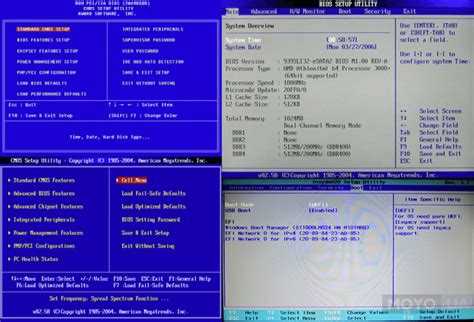
BIOS на ноутбуках ASUS позволяет настроить порядок загрузки, включить или отключить встроенные устройства, обновить микропрограмму и выполнить диагностику оборудования. Без доступа к этому разделу невозможно, например, установить систему с флешки или сбросить параметры оборудования.
На ноутбуках ASUS для входа в BIOS чаще всего используется клавиша F2, но на некоторых моделях подходят Del или Esc. Чтобы попасть в меню, нужно нажимать клавишу сразу после включения устройства, пока не появилась заставка Windows. Важно учитывать, что на ноутбуках с SSD загрузка проходит быстрее, и момент входа может быть очень коротким.
Если клавиатурный способ не срабатывает, доступ к BIOS можно получить через параметры восстановления Windows. Такой метод подходит для моделей с UEFI и системами Windows 10 или 11, где загрузчик работает в защищённом режиме.
Как определить версию BIOS на ноутбуке ASUS
Проверить версию BIOS на ноутбуке ASUS можно несколькими способами. Самый быстрый вариант – открыть окно Сведения о системе. Для этого нажмите Win + R, введите msinfo32 и подтвердите ввод. В строке «Версия BIOS» будет указано название производителя, номер версии и дата выпуска.
Ещё один способ – воспользоваться командной строкой. Откройте её с правами администратора и введите команду wmic bios get smbiosbiosversion. После выполнения появится текущий номер версии BIOS без лишней информации.
Если система не загружается, данные можно посмотреть в самом BIOS. Для этого включите ноутбук, нажмите клавишу F2 и дождитесь открытия интерфейса UEFI. Версия BIOS отображается на главной странице или во вкладке Main.
При сравнении версии BIOS с доступной на сайте поддержки ASUS стоит учитывать модель ноутбука и ревизию материнской платы. Несоответствие версий может привести к ошибке при обновлении прошивки.
Какие клавиши используются для входа в BIOS на разных моделях ASUS
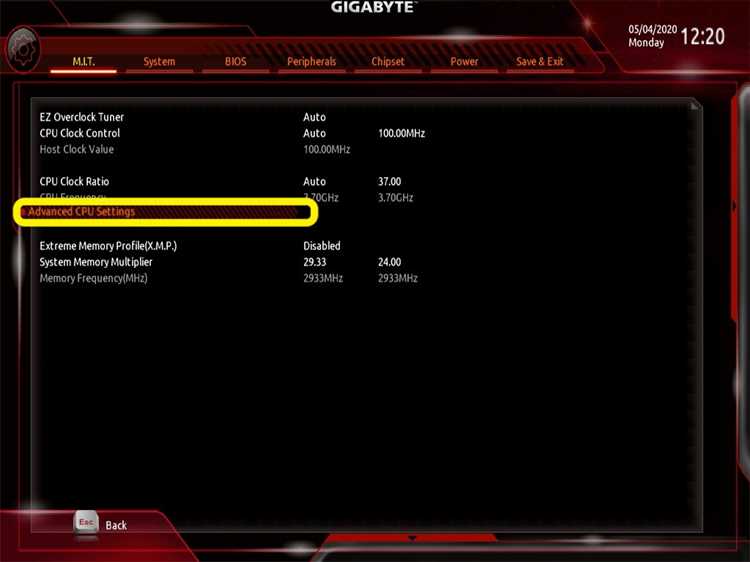
На большинстве ноутбуков ASUS вход в BIOS выполняется через клавишу F2. Её нужно нажимать сразу после включения питания, до появления логотипа ASUS. Этот способ подходит для серий VivoBook, ZenBook, ExpertBook и TUF Gaming.
Игровые модели линейки ROG иногда используют клавишу Del. Она также применяется в устройствах с процессорами Intel Core i7 и i9, где BIOS близок по структуре к десктопным версиям ASUS.
На старых моделях, выпущенных до 2015 года, встречаются варианты с клавишами F9 и Esc. Нажатие Esc открывает меню выбора загрузочного устройства, где пункт Enter Setup ведёт к BIOS.
Если клавиша не срабатывает, можно подключить внешнюю USB-клавиатуру. Некоторые ноутбуки не успевают активировать встроенную клавиатуру до загрузки системы, что особенно часто встречается в компактных моделях.
Как попасть в BIOS через меню восстановления Windows
Если клавиши не позволяют войти в BIOS, можно воспользоваться меню восстановления Windows. Этот способ подходит для ноутбуков ASUS с системами Windows 10 и 11, работающих в режиме UEFI.
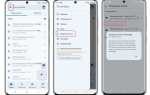
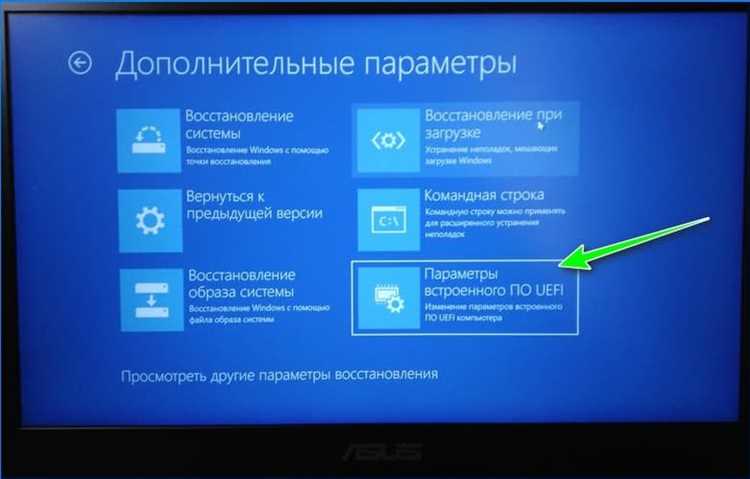
Откройте меню Параметры – Обновление и безопасность – Восстановление. В разделе «Особые варианты загрузки» нажмите Перезагрузить сейчас. После перезапуска выберите Поиск и устранение неисправностей → Дополнительные параметры → Параметры встроенного ПО UEFI → Перезагрузить. Ноутбук автоматически откроет BIOS без нажатия клавиш.
Альтернативный путь – через окно выполнения команд. Нажмите Win + R, введите shutdown /r /fw /t 0 и подтвердите действие. После перезапуска система также откроет интерфейс BIOS.
Такой метод особенно полезен, если устройство загружается слишком быстро или клавиатура активируется с задержкой. Он позволяет получить доступ к BIOS независимо от скорости старта системы.
Что делать, если ноутбук не реагирует на нажатие клавиши входа в BIOS
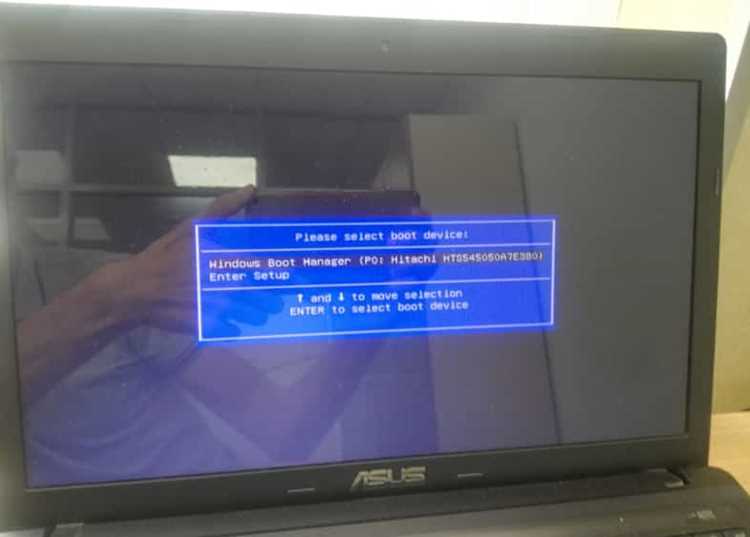
Если ноутбук ASUS не открывает BIOS при нажатии клавиши, следует проверить несколько причин, связанных с загрузкой, клавиатурой и настройками системы.
- Полностью выключите устройство, а не переводите его в спящий режим. Зажмите кнопку питания на 5–10 секунд, затем включите снова и сразу нажимайте F2 или Del.
- Отключите функцию Быстрый запуск Windows. Она сокращает этап инициализации оборудования и блокирует возможность входа в BIOS. Путь: Панель управления → Электропитание → Действия кнопок питания → Изменение параметров, которые сейчас недоступны.
- Подключите проводную USB-клавиатуру. На некоторых моделях встроенная клавиатура активируется после старта системы, поэтому BIOS не успевает распознать нажатие.
- Сбросьте настройки BIOS. Для этого отсоедините питание, извлеките аккумулятор (если возможно) и удерживайте кнопку включения около 15 секунд. После этого подключите ноутбук и повторите попытку входа.
- Попробуйте доступ через меню восстановления Windows, выбрав пункт Параметры встроенного ПО UEFI. Это позволяет открыть BIOS без аппаратных клавиш.
Если все методы не помогают, вероятно, требуется обновление микропрограммы BIOS. В этом случае нужно скачать актуальную версию с сайта ASUS и установить её через встроенный инструмент EZ Flash.
Как войти в UEFI на ноутбуках ASUS с Windows 10 и 11
На ноутбуках ASUS с Windows 10 и 11 интерфейс UEFI заменяет классический BIOS и позволяет управлять загрузкой и настройками оборудования. Доступ к нему можно получить через системные параметры.
Для быстрого перехода выполните следующие шаги:
| Шаг | Действие |
|---|---|
| 1 | Откройте меню Пуск и выберите Параметры. |
| 2 | Перейдите в Обновление и безопасность → Восстановление. |
| 3 | В разделе «Особые варианты загрузки» нажмите Перезагрузить сейчас. |
| 4 | После перезагрузки выберите Поиск и устранение неисправностей → Дополнительные параметры → Параметры встроенного ПО UEFI → Перезагрузить. |
Ноутбук автоматически откроет UEFI без необходимости нажимать клавиши при старте. Такой способ особенно удобен для устройств с быстрым SSD и включённым Быстрым запуском.
Как изменить порядок загрузки в BIOS ASUS
Для изменения порядка загрузки включите ноутбук и нажимайте клавишу F2 до появления логотипа ASUS, чтобы войти в BIOS. В интерфейсе UEFI перейдите на вкладку Boot.
В разделе Boot Option Priorities отображаются устройства, доступные для загрузки: жесткий диск, SSD, USB-накопитель, оптический привод и сеть. Чтобы изменить приоритет:
- Выберите устройство, которое должно загружаться первым, с помощью стрелок вверх/вниз.
- Нажмите Enter и выберите новое устройство или порядок загрузки.
- Повторите для остальных устройств при необходимости.
- Сохраните изменения клавишей F10 и подтвердите выход.
Для ноутбуков с UEFI также можно включить или отключить Secure Boot, что влияет на загрузку сторонних ОС с USB. После сохранения изменений устройство перезагрузится в соответствии с новым порядком загрузки.
Как выйти из BIOS и сохранить внесённые изменения
После внесения изменений в BIOS ноутбука ASUS важно корректно выйти из интерфейса, чтобы настройки применились без сбоев.
- Перейдите во вкладку Exit или Save & Exit в верхнем меню BIOS.
- Выберите пункт Save Changes and Exit для сохранения всех изменений.
- Подтвердите действие кнопкой Enter или выберите Yes в появившемся диалоговом окне.
Если необходимо выйти без сохранения изменений, выберите Discard Changes and Exit. Это вернёт настройки к состоянию до входа в BIOS.
- На ноутбуках с UEFI также можно использовать клавишу F10 для быстрого сохранения и выхода.
- После выхода устройство автоматически перезагрузится и применит новые параметры, включая порядок загрузки и изменения безопасности.
- Если после выхода система не загружается, повторно войдите в BIOS и проверьте корректность внесённых изменений.
Вопрос-ответ:
Как быстро попасть в BIOS на ноутбуке ASUS с Windows 10?
На большинстве моделей ASUS с Windows 10 используется клавиша F2. После включения ноутбука сразу нажимайте её несколько раз до появления интерфейса BIOS. Если ноутбук оснащён быстрым SSD и загрузка проходит мгновенно, можно использовать меню восстановления Windows: Параметры → Обновление и безопасность → Восстановление → Перезагрузить сейчас → Поиск и устранение неисправностей → Дополнительные параметры → Параметры встроенного ПО UEFI → Перезагрузить.
Какие клавиши применяются для входа в BIOS на игровых ноутбуках ASUS ROG?
На моделях ROG чаще всего используется клавиша Del. Иногда работает F2, но Del считается стандартом для устройств с более сложной архитектурой материнской платы. Нажимать клавишу нужно сразу после включения питания, до появления логотипа ASUS.
Что делать, если ноутбук не реагирует на клавиши F2 или Del?
Если нажатия клавиш не работают, попробуйте следующие действия: 1) полностью выключите ноутбук и включите заново, удерживая клавишу питания 5–10 секунд; 2) отключите быстрый запуск Windows через Панель управления → Электропитание → Действия кнопок питания → Изменение параметров, которые сейчас недоступны; 3) подключите внешнюю USB-клавиатуру; 4) используйте меню восстановления Windows для запуска BIOS через UEFI.
Как проверить версию BIOS на ноутбуке ASUS перед обновлением?
Версию BIOS можно узнать через окно Сведения о системе. Нажмите Win + R, введите msinfo32 и в строке «Версия BIOS» увидите производителя, номер версии и дату выпуска. Также можно использовать командную строку: wmic bios get smbiosbiosversion. Если ноутбук не загружается, версия отображается на главной странице BIOS или во вкладке Main.
Как войти в UEFI на ноутбуках ASUS с Windows 11 без клавиш?
В Windows 11 можно открыть UEFI через системные параметры: Пуск → Параметры → Обновление и безопасность → Восстановление → Перезагрузить сейчас. После перезагрузки выберите Поиск и устранение неисправностей → Дополнительные параметры → Параметры встроенного ПО UEFI → Перезагрузить. Ноутбук автоматически откроет интерфейс UEFI без нажатия клавиш при старте.
Можно ли войти в BIOS на ноутбуке ASUS без использования клавиши F2?
Да, на современных ноутбуках ASUS с Windows 10 или 11 можно обойтись без клавиши F2, используя меню восстановления системы. Для этого откройте Параметры → Обновление и безопасность → Восстановление → Перезагрузить сейчас. После перезагрузки выберите Поиск и устранение неисправностей → Дополнительные параметры → Параметры встроенного ПО UEFI → Перезагрузить. Система автоматически откроет интерфейс BIOS/UEFI, что удобно для моделей с быстрым SSD или активированным быстрым запуском Windows.

 Загрузка...