Содержание статьи
Живой чат на YouTube позволяет зрителям отправлять сообщения во время трансляции, а ведущему – оперативно на них реагировать. Для его включения аккаунт должен быть подтверждён через номер телефона, а канал не должен иметь ограничений по стримингу. Без этих условий чат будет недоступен даже при создании трансляции в YouTube Studio.
Включение чата выполняется в настройках трансляции: нужно открыть раздел «Параметры» и активировать опцию «Включить живой чат». Здесь же можно задать фильтры для автоматического удаления спама, запрещённых слов и сообщений от новых аккаунтов. Это помогает сохранять порядок в обсуждениях и снижает нагрузку на модераторов.
Назначение модераторов особенно важно для больших трансляций. Модераторы имеют возможность удалять нежелательные сообщения, блокировать пользователей и отмечать ключевые комментарии. Для трансляций с суперчатом или платными сообщениями необходимо дополнительно активировать функции через настройки монетизации.
Перед выходом в эфир стоит проверить работу чата на разных устройствах. Это позволяет убедиться, что сообщения корректно отображаются на компьютерах и мобильных приложениях, что критично при высокой активности зрителей. Правильная настройка всех параметров обеспечивает активное взаимодействие с аудиторией и упрощает управление обсуждением.
Проверка настроек трансляции перед запуском чата
Перед включением чата важно убедиться, что трансляция правильно настроена. Неправильные параметры могут привести к отсутствию доступа к чату для зрителей или к блокировке сообщений.
Основные действия для проверки настроек:
- Проверить подтверждение аккаунта через номер телефона. Без подтверждения функция живого чата недоступна.
- Убедиться, что канал не имеет ограничений по стримингу, связанных с нарушениями правил YouTube.
- Проверить выбранный тип трансляции: публичная, приватная или ограниченная по возрасту. Чат доступен только в трансляциях с разрешением комментариев.
- Настроить дату и время начала трансляции, чтобы чат активировался одновременно с эфиром.
Дополнительно рекомендуется проверить параметры сообщений:
- Включить опцию фильтрации спама и запрещённых слов.
- Определить, кто может отправлять сообщения: все зрители, только подписчики или выбранная группа участников.
- Назначить модераторов для контроля обсуждений и удаления нежелательных комментариев.
После проверки всех параметров стоит запустить тестовую трансляцию с ограниченной аудиторией. Это позволяет убедиться, что чат отображается корректно и работает с установленными фильтрами и модерацией.
Активация живого чата в интерфейсе YouTube Studio
Чтобы включить живой чат, откройте YouTube Studio и перейдите в раздел «Создать трансляцию» или «Трансляции». Важно убедиться, что выбран правильный канал и подтверждён аккаунт через телефон.
На странице создания трансляции выполните следующие шаги:
- Выберите тип трансляции: «Прямой эфир» или «Запланированная трансляция».
- В настройках трансляции найдите раздел «Чат» и отметьте опцию «Включить живой чат».
- Если планируется суперчат, активируйте соответствующую функцию в разделе монетизации.
- Сохраните настройки и убедитесь, что чат отображается в окне предварительного просмотра трансляции.
После активации чата можно настроить фильтры и права участников. Это позволяет ограничить отправку сообщений новыми аккаунтами и автоматически блокировать нежелательный контент. Проверка отображения сообщений в YouTube Studio до начала эфира предотвращает технические сбои во время трансляции.
Настройка ограничений сообщений и фильтров спама
Ограничения сообщений и фильтры спама позволяют контролировать содержание чата и предотвращают появление нежелательных комментариев. Эти настройки особенно важны при трансляциях с большой аудиторией.
Для настройки ограничений выполните следующие шаги в YouTube Studio:
| Параметр | Описание | Рекомендации |
|---|---|---|
| Фильтр спама | Автоматическое удаление сообщений, которые содержат подозрительные ссылки или повторяющиеся фразы. | Включить для всех трансляций с аудиторией более 50 человек. |
| Слова для блокировки | Список слов и выражений, сообщения с которыми будут автоматически скрываться. | Добавить ключевые слова, связанные с оскорблениями, рекламой и нежелательным контентом. |
| Ограничения по участникам | Выбор, кто может отправлять сообщения: все зрители, только подписчики или определённые группы. | Для трансляций с высокой активностью лучше ограничить чат подписчиками. |
| Ручная модерация | Назначение модераторов, которые могут удалять сообщения и блокировать пользователей. | Для трансляций более чем на 100 зрителей назначить минимум 2 модераторов. |
После настройки рекомендуется протестировать чат с небольшим количеством участников, чтобы убедиться, что фильтры работают корректно и не блокируют легитимные сообщения. Это помогает избежать сбоев и недопонимания среди зрителей.
Выбор уровня доступа для участников чата
Выбор уровня доступа позволяет контролировать, кто может отправлять сообщения в живом чате YouTube, и снижает риск появления спама или нежелательного контента. Этот параметр настраивается в разделе «Настройки чата» при создании трансляции.
Основные варианты доступа:
| Уровень доступа | Описание | Рекомендации |
|---|---|---|
| Все зрители | Любой пользователь, который видит трансляцию, может отправлять сообщения. | Подходит для небольших трансляций с доверенной аудиторией. Для крупных мероприятий рекомендуется дополнительно использовать фильтры спама. |
| Только подписчики | Сообщения могут отправлять только пользователи, подписавшиеся на канал. | Оптимально для каналов с активной базой подписчиков, помогает снизить количество спама и повысить качество обсуждений. |
| Определённые участники | Сообщения разрешены только выбранным пользователям или группам, назначенным ведущим. | Используется для приватных трансляций или тестовых эфиров, когда необходимо ограничить круг участников. |
После выбора уровня доступа рекомендуется проверить, как чат отображается для разных категорий пользователей. Это позволяет убедиться, что ограничения работают корректно и сообщения видят только допустимые участники.
Использование модераторов для управления чатом
Модераторы помогают поддерживать порядок в живом чате и предотвращают появление нежелательных сообщений. Назначение модераторов особенно важно для трансляций с большим количеством участников.
Основные функции модераторов:
- Удаление сообщений с нарушениями правил канала.
- Блокировка пользователей, которые отправляют спам или оскорбительные комментарии.
- Пометка важных сообщений для ведущего.
- Контроль за соблюдением ограничений по уровню доступа участников.
Рекомендации по назначению модераторов:
- Выбрать надежных пользователей, знакомых с правилами канала.
- Назначить 1 модератора на каждые 50–100 активных участников трансляции.
- Дать модераторам доступ к инструментам YouTube Studio для удаления сообщений и блокировки участников.
- Провести краткий инструктаж о применении фильтров и ограничений чата перед началом трансляции.
Регулярный контроль работы модераторов помогает предотвратить хаос в чате и обеспечивает плавное взаимодействие с аудиторией. Даже при небольшой аудитории один модератор может значительно снизить нагрузку на ведущего.
Включение суперчата и платных сообщений
Суперчат и платные сообщения позволяют зрителям выделять свои комментарии во время трансляции за счёт денежного вознаграждения. Эта функция доступна только для каналов с включённой монетизацией и подтверждённым аккаунтом.
Для активации выполните следующие шаги в YouTube Studio:
- Перейдите в раздел «Монетизация» и убедитесь, что канал соответствует требованиям YouTube для включения суперчата.
- В настройках трансляции выберите опцию «Разрешить суперчат и платные сообщения».
- Установите лимиты и цены для платных сообщений, чтобы контролировать их количество и размер вознаграждения.
- Проверьте отображение платных сообщений в предварительном просмотре трансляции, чтобы убедиться, что они выделяются корректно.
Рекомендации по использованию:
- Объявите правила суперчата для участников, чтобы избежать конфликтов и недоразумений.
- Используйте модераторов для контроля платных сообщений и предотвращения злоупотреблений.
- Регулярно анализируйте активность суперчата для оптимизации ценовых категорий и взаимодействия с аудиторией.
Правильная настройка суперчата повышает вовлечённость зрителей и создаёт дополнительный источник дохода без снижения качества общения в чате. Даже небольшие трансляции могут получать платные сообщения при активной аудитории.
Проверка чата на мобильных устройствах
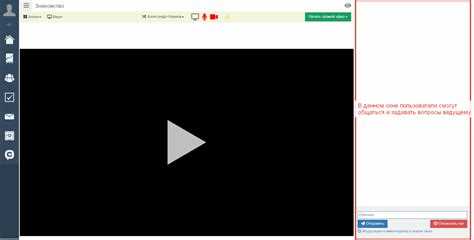
Живой чат на мобильных устройствах отображается иначе, чем на компьютере, и требует отдельной проверки. Это важно для трансляций с высокой активностью, где часть аудитории использует смартфоны и планшеты.
Для проверки выполните следующие шаги:
- Откройте приложение YouTube на мобильном устройстве или мобильный браузер.
- Запустите тестовую трансляцию с включённым чатом.
- Отправьте несколько сообщений с разных аккаунтов, включая новые и подписанные пользователи.
- Проверьте корректность отображения сообщений, цветовые выделения платных сообщений и работу фильтров.
Рекомендации для оптимизации мобильного чата:
- Убедитесь, что модераторы имеют доступ к мобильной версии чата для своевременного удаления нежелательных сообщений.
- Проверяйте суперчат и платные сообщения на мобильных устройствах, чтобы они отображались правильно.
- Тестируйте чат на нескольких операционных системах (iOS, Android) и в разных браузерах, чтобы исключить ошибки отображения.
Регулярная проверка мобильного чата позволяет вовремя выявлять проблемы и обеспечивает стабильное взаимодействие с аудиторией на всех устройствах.
Устранение проблем с отображением чата во время трансляции
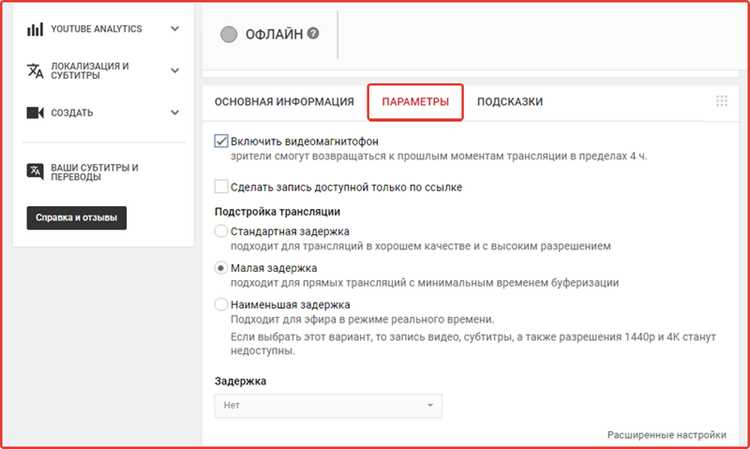
Проверьте, включен ли чат в настройках трансляции на YouTube. Для этого перейдите в студию YouTube и откройте раздел «Трансляции». Убедитесь, что в настройках активирована опция «Показывать чат».
Если чат не отображается, проверьте наличие обновлений для вашего браузера. Иногда старые версии браузеров могут вызывать проблемы с рендерингом чата. Обновите браузер до последней версии.
Отключите расширения, такие как блокировщики рекламы, которые могут мешать нормальной работе чата. Для этого можно попробовать открыть трансляцию в режиме инкогнито или в другом браузере, чтобы исключить влияние сторонних плагинов.
Если трансляция идет через сторонние программы, такие как OBS, проверьте настройки видимости чата. В OBS нужно добавить браузерный источник с ссылкой на чат и убедиться, что его размер и расположение на экране соответствуют вашему дизайну.
Для устранения проблем с синхронизацией чата и видео убедитесь в стабильности интернет-соединения. Проблемы с чат-обновлениями часто связаны с низкой скоростью интернета или нестабильным соединением. Рекомендуется использовать проводное подключение, если возможно.
Если чат не отображается для всех зрителей, а только для вас, попробуйте выйти из аккаунта и снова войти, очистив кеш браузера. Это может помочь синхронизировать настройки с сервером.
Убедитесь, что фильтры чата не блокируют сообщения. Проверьте настройки модерации и убедитесь, что фильтрация не мешает нормальному обмену сообщениями. Отключение жесткой модерации иногда решает проблему.
Вопрос-ответ:
Почему чат не отображается на моей прямой трансляции?
Чат может не показываться, если трансляция только началась или используется устаревший браузер. Также стоит проверить настройки трансляции в YouTube Studio — возможно, чат отключён для зрителей или активированы ограничения по возрасту и подписке. Иногда блокировка скриптов или расширения браузера мешают его работе.
Почему чат не отображается на моей прямой трансляции?
Чат может не появляться, если трансляция только началась или браузер устарел. Также стоит проверить настройки трансляции в YouTube Studio — возможно, чат отключён для зрителей, включены ограничения по возрасту или подписке. Иногда блокировка скриптов или расширения для браузера мешают работе чата.
Как включить чат для зрителей через YouTube Studio?
Чтобы включить чат, откройте YouTube Studio, перейдите в раздел «Прямые трансляции», выберите нужную трансляцию и активируйте опцию «Чат для зрителей». Здесь можно задать модерацию сообщений, разрешить суперчаты и определить, кто может отправлять сообщения во время трансляции.
Можно ли ограничить доступ к чату для некоторых зрителей?
Да, YouTube позволяет скрывать сообщения отдельных пользователей и использовать фильтры по ключевым словам. В разделе модерации можно добавить пользователей в чёрный список, чтобы их сообщения не отображались, при этом чат остаётся доступным для остальных зрителей.
Что делать, если чат включён, но сообщения не видны зрителям?
Сначала проверьте качество интернет-соединения и состояние трансляции. Задержка сообщений может возникать при нестабильном потоке данных. Также убедитесь, что не активирован режим «Только для подписчиков» и фильтры модерации, которые могут автоматически скрывать часть сообщений.
Можно ли управлять чатом с помощью сторонних приложений?
Да, существуют программы и расширения, которые позволяют управлять чатом: фильтровать спам, выделять важные сообщения и назначать модераторов. При этом важно использовать только проверенные приложения, чтобы не нарушить правила YouTube и сохранить стабильность трансляции.

 Загрузка...