Содержание статьи
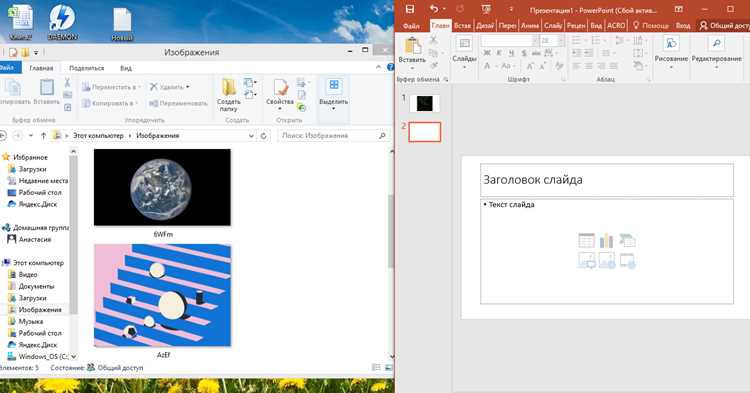
Анимационные изображения в формате GIF помогают сделать презентацию нагляднее и динамичнее. Их можно использовать для иллюстрации процессов, привлечения внимания к ключевым элементам или создания коротких визуальных акцентов. Программа PowerPoint поддерживает вставку гифок как из локальных файлов, так и из интернета.
Перед добавлением стоит проверить формат файла – PowerPoint корректно воспроизводит только GIF с расширением .gif. Размер изображения желательно не превышать 10–15 МБ, чтобы не перегружать слайды и не замедлять показ. Если файл слишком большой, его можно сжать через онлайн-сервисы без потери качества.
В разных версиях PowerPoint процесс вставки отличается. В редакциях 2016 и новее достаточно воспользоваться пунктом меню «Вставка → Рисунки → Этот компьютер» или вставить ссылку на гифку из интернета. В веб-версии PowerPoint доступ к функциям ограничен, поэтому некоторые параметры воспроизведения настраиваются иначе. Ниже приведены все способы работы с гифками на разных устройствах.
Как подготовить гифку перед вставкой в PowerPoint
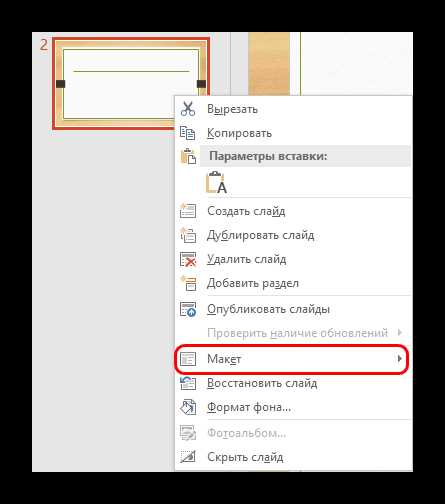
Перед добавлением анимации в презентацию важно убедиться, что файл соответствует требованиям программы. Неподготовленная гифка может не воспроизводиться или искажать изображение при показе слайдов.
- Проверьте формат файла. PowerPoint поддерживает только файлы с расширением .gif. Если изображение имеет другой формат, его можно конвертировать через онлайн-сервис, например EZGIF или CloudConvert.
- Оптимизируйте размер. Рекомендуемый вес гифки – до 10–15 МБ. Слишком тяжёлые файлы вызывают задержки при переключении слайдов. Для сжатия подойдут инструменты TinyGIF или Compress-Or-Die.
- Проверьте частоту кадров. Для плавной анимации достаточно 15–24 кадров в секунду. Более высокая частота увеличивает размер без заметного улучшения качества.
- Согласуйте разрешение. Для стандартных презентаций достаточно ширины 800–1200 пикселей. Слишком большое изображение ухудшит чёткость при масштабировании.
- Удалите прозрачные области при необходимости. Если фон гифки не должен быть прозрачным, замените его на однотонный цвет через редактор, чтобы избежать визуальных артефактов на слайде.
- Переименуйте файл. Используйте короткое название латиницей без пробелов и спецсимволов – PowerPoint корректнее обрабатывает такие файлы.
После проверки всех параметров можно переходить к вставке гифки в слайд. Это обеспечит корректное отображение анимации и стабильную работу презентации при демонстрации.
Добавление гифки через меню «Вставка» и выбор файла
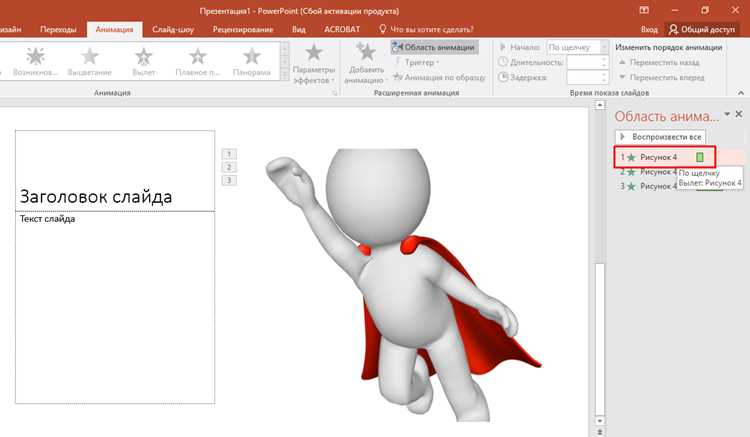
Самый надёжный способ добавить гифку в PowerPoint – использовать встроенное меню «Вставка». Этот метод сохраняет анимацию и позволяет точно разместить изображение на слайде.
- Откройте нужный слайд.
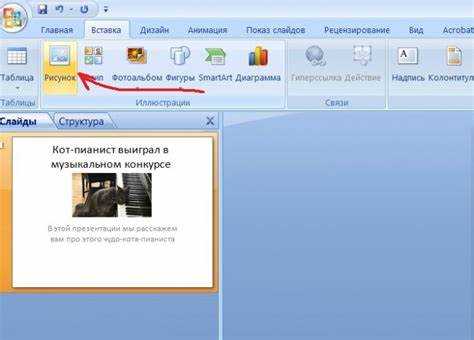
- Перейдите на вкладку «Вставка».
- Нажмите «Изображения» и выберите пункт «Этот компьютер».
- Найдите файл с расширением .gif и нажмите «Вставить».
После вставки гифка появится на слайде в виде статичного кадра, но при запуске показа слайдов анимация будет воспроизводиться автоматически. Если этого не происходит, проверьте настройки воспроизведения.
- Выделите изображение и откройте вкладку «Формат рисунка».
- В разделе «Анимация» убедитесь, что активирован параметр автоматического запуска.
- Для постоянного воспроизведения установите опцию «Повторять до остановки слайда».
При необходимости измените размер гифки, перетащив угловые маркеры. Масштабирование через боковые точки может исказить пропорции. Оптимально размещать анимацию в центре или использовать направляющие для точного выравнивания.
Вставка гифки с сайта через онлайн-ссылку
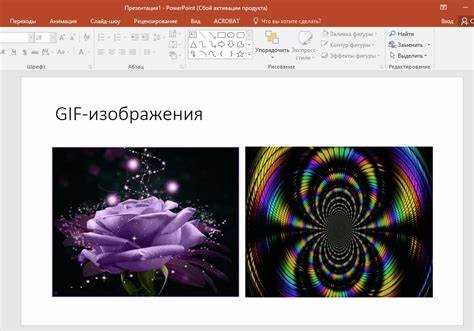
PowerPoint позволяет вставлять гифки напрямую из интернета без загрузки на компьютер. Такой способ удобен при работе с большими файлами или при создании презентации на нескольких устройствах.
- Скопируйте прямую ссылку на гифку. Она должна оканчиваться на .gif. Например: https://example.com/image.gif.
- В PowerPoint откройте нужный слайд и перейдите на вкладку «Вставка».
- Выберите пункт «Изображения» и далее «Из Интернета» или «Онлайн-изображения» в зависимости от версии программы.
- Вставьте ссылку в строку поиска и нажмите Enter.
- Выберите найденное изображение и нажмите «Вставить».
Если ссылка не вставляется напрямую, можно воспользоваться кодом вставки через меню «Вставка → Онлайн-видео», указав HTML-ссылку в поле. После вставки PowerPoint загрузит изображение из сети и отобразит его на слайде.
Чтобы избежать ошибок при показе, рекомендуется проверить наличие интернет-соединения во время демонстрации. Для автономного использования гифку лучше сохранить на диск и вставить как локальный файл.
Настройка автоматического воспроизведения гифки
По умолчанию гифки в PowerPoint воспроизводятся при запуске показа слайдов. Если анимация не запускается, нужно изменить параметры воспроизведения в настройках объекта. Ниже приведена таблица с основными способами управления показом гифок в разных версиях программы.
| Версия PowerPoint | Действие для включения автозапуска |
|---|---|
| PowerPoint 2016–2021 | Выделить гифку → вкладка Формат рисунка → проверить, что тип файла .gif → запустить слайд для проверки автоматического старта. |
| PowerPoint для Microsoft 365 | Выделить изображение → вкладка Анимация → выбрать режим «Автоматически» → задать опцию «Повторять до конца слайда». |
| PowerPoint Online | Открыть слайд → выделить гифку → активировать параметр «Автозапуск» в меню свойств изображения. |
Если требуется, чтобы гифка начинала проигрываться после определённого действия, можно добавить триггер. Для этого выберите объект, откройте вкладку «Анимация» и установите параметр запуска «По щелчку».
Чтобы убедиться, что настройки применены, запустите презентацию с текущего слайда. При корректной настройке анимация начнёт движение сразу или в момент, указанный в параметрах запуска.
Изменение размера и положения гифки на слайде
Выделите гифку на слайде, чтобы активировать рамку с маркерами изменения размера по углам и сторонам.
Для пропорционального изменения размера удерживайте клавишу Shift и тяните за угол рамки. Для свободного изменения без сохранения пропорций используйте боковые маркеры.
Чтобы переместить гифку, кликните по ней и перетащите в нужное место слайда. Для точного позиционирования используйте клавиши стрелок на клавиатуре.
Вкладка «Формат рисунка» позволяет задать точные размеры в сантиметрах, указав ширину и высоту, а также изменить положение слайда с помощью параметров «Выравнивание» и «Положение».
Если гифка перекрывает другие элементы, воспользуйтесь командами «На передний план» или «На задний план» для изменения слоя отображения.
Для одинакового размера нескольких гифок выделите их одновременно и используйте опцию «Размер и положение», чтобы задать идентичные параметры ширины и высоты.
Добавление гифки на фон слайда
Откройте слайд, на который нужно добавить анимацию, и перейдите в меню «Вставка» → «Рисунок» → «Из файла». Выберите гифку и нажмите «Вставить».
После добавления гифки растяните её по размеру слайда с помощью маркеров изменения размера, удерживая Shift для сохранения пропорций.
Для точного позиционирования используйте вкладку «Формат рисунка» и задайте ширину и высоту, соответствующие размерам слайда. Параметры «Выравнивание» позволяют разместить гифку по центру или по краям.
Чтобы гифка оставалась на фоне и не перекрывала текст или другие объекты, щелкните правой кнопкой и выберите «На задний план» → «Поместить на задний план». Это закрепит анимацию под всеми элементами слайда.
Если требуется одинаковый фон на нескольких слайдах, скопируйте гифку и вставьте её на другие слайды с сохранением позиции и размеров. Использование маски слайда или «Образца слайдов» позволяет применить гифку сразу ко всем выбранным слайдам.
Использование гифок в PowerPoint для Mac и онлайн-версии
В PowerPoint для Mac гифки вставляются через меню «Вставка» → «Изображения» → «Из файла». После выбора анимированного файла гифка автоматически воспроизводится на слайде.
Изменение размера и положения осуществляется так же, как на Windows: выделите гифку и используйте маркеры рамки или вкладку «Формат рисунка» для точного задания ширины, высоты и выравнивания.
В онлайн-версии PowerPoint гифки добавляются через кнопку «Вставка» → «Изображения» → «Этот компьютер» или «Из Интернета». Анимация запускается при показе слайда, но в режиме редактирования гифка отображается статичным изображением.
Для фона слайда в онлайн-версии вставьте гифку и выберите «На задний план», чтобы текстовые и графические элементы оставались поверх анимации. Размер и позицию корректируйте с помощью панели «Формат рисунка».
При использовании нескольких слайдов рекомендуется копировать гифку с сохранением размеров и позиции, либо использовать мастер-слайды, чтобы применять анимацию на всех нужных слайдах одновременно.
Решение проблем, если гифка не воспроизводится
Проверьте формат файла: PowerPoint поддерживает GIF с анимацией. Статические изображения в формате GIF будут отображаться без движения.
Убедитесь, что гифка вставлена через «Вставка» → «Рисунок» → «Из файла», а не копированием из буфера обмена, так как копия может не сохранять анимацию.
Если гифка не воспроизводится при показе слайдов, откройте слайд в режиме Показ слайдов, а не в режиме редактирования, где анимация отображается статично.
Проверьте версию PowerPoint: старые версии могут не поддерживать анимацию некоторых гифок. Обновите программу до последней доступной версии для вашей платформы.
В случае онлайн-версии PowerPoint убедитесь, что интернет-соединение стабильно и гифка загружена с локального устройства или корректного URL. Используйте опцию «На задний план» для фона, чтобы анимация не перекрывалась другими элементами.
Если гифка большая и тормозит презентацию, уменьшите размер файла с помощью онлайн-компрессоров или замените на оптимизированную версию с меньшим количеством кадров.
Вопрос-ответ:
Как вставить гифку в PowerPoint на Windows?
Откройте слайд и перейдите в меню «Вставка» → «Рисунок» → «Из файла». Выберите анимированный GIF на компьютере и нажмите «Вставить». После этого гифка появится на слайде и автоматически воспроизводится при показе.
Можно ли использовать гифку в качестве фона слайда?
Да, гифку можно растянуть на весь слайд. После вставки выделите гифку, измените её размеры с помощью маркеров рамки и выберите команду «На задний план», чтобы текст и другие объекты оставались видимыми поверх анимации.
Почему гифка не воспроизводится на слайде?
Наиболее частые причины: гифка вставлена копированием, а не через «Вставка → Рисунок», используемый файл не поддерживает анимацию, слайд открыт в режиме редактирования, а не показа, или версия PowerPoint слишком старая. Проверка формата файла и открытие слайда в режиме показа обычно решают проблему.
Как изменить размер и положение гифки?
Выделите гифку на слайде. Для пропорционального изменения удерживайте Shift и тяните за угловой маркер. Для точного позиционирования используйте вкладку «Формат рисунка», где можно задать ширину, высоту и выравнивание по слайду. Перемещение осуществляется простым перетаскиванием или стрелками на клавиатуре.
Можно ли вставить гифку в онлайн-версию PowerPoint?
Да, в онлайн-версии используйте «Вставка» → «Изображения» → «Этот компьютер» или «Из Интернета». Гифка отображается статично в режиме редактирования, но воспроизводится при показе слайдов. Для фона слайда примените команду «На задний план» и корректируйте размеры через панель «Формат рисунка».

 Загрузка...