Содержание статьи

Удаление текста на компьютере может занимать разное время в зависимости от выбранного метода. Клавиши Backspace и Delete работают по разному: первая удаляет символ слева от курсора, вторая – справа. Для быстрого удаления нескольких символов их можно удерживать непрерывно, но это подходит только для коротких фрагментов текста.
Выделение текста с помощью мыши или клавиш Shift + стрелки позволяет удалять сразу несколько букв или слов за один шаг. В текстовых редакторах и браузерах это сокращает количество действий и снижает риск случайного удаления соседних символов.
Комбинации клавиш Ctrl + Backspace и Ctrl + Delete удаляют целые слова вместо отдельных букв. Этот способ полезен при редактировании длинных строк кода или текста, где требуется быстро убрать лишние слова без многократного нажатия одной клавиши.
Контекстное меню через правый клик мыши предоставляет дополнительные варианты удаления: очистку выделенного текста или удаление выбранного фрагмента в отдельных приложениях. Использование этих инструментов помогает точнее контролировать процесс редактирования и снижает вероятность ошибок.
Использование клавиши Backspace для удаления текста
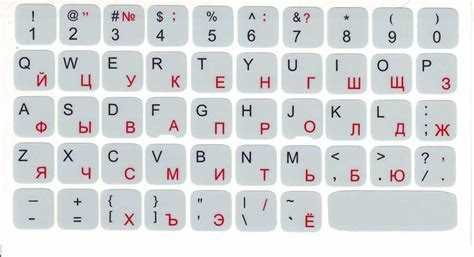
Клавиша Backspace удаляет символ, расположенный слева от курсора. Она присутствует на всех стандартных клавиатурах и поддерживается в текстовых редакторах, браузерах и консольных приложениях.
Основные приёмы работы с Backspace:
- Однократное нажатие удаляет один символ.
- Удержание клавиши позволяет стирать последовательность символов без повторного нажатия.
- Сочетание с клавишей Ctrl удаляет целые слова, что ускоряет редактирование длинных текстов.
- В некоторых приложениях комбинация Shift + Backspace может работать как отмена ввода или удаление блока текста.
Рекомендации при использовании:
- Для точечного удаления небольших исправлений используйте одиночные нажатия.
- При необходимости удалить длинный фрагмент текста удерживайте клавишу, но контролируйте курсор, чтобы не удалить лишние символы.
- В коде или формальных документах сочетайте Backspace с выделением текста для ускорения редактирования.
- Следите за положением курсора: удаление происходит строго слева, что важно при работе с форматированными текстами и таблицами.
Применение клавиши Delete для удаления символов впереди курсора

Клавиша Delete удаляет символы, расположенные справа от курсора. Она полезна при редактировании текста, когда требуется убрать ошибочные символы без смещения курсора назад, как происходит при использовании Backspace.
Основные приёмы работы с Delete:
- Однократное нажатие удаляет один символ впереди курсора.
- Удержание клавиши позволяет последовательно стирать несколько символов.
- Сочетание с клавишей Ctrl удаляет целые слова или блоки текста впереди курсора.
- В текстовых редакторах и браузерах комбинация Shift + Delete может использоваться для удаления выделенного фрагмента без перемещения в буфер обмена.
Рекомендации при использовании:
- Для небольших исправлений используйте одиночные нажатия, чтобы избежать случайного удаления лишнего текста.
- При редактировании длинных строк применяйте удержание клавиши или сочетание с Ctrl для ускорения процесса.
- Следите за положением курсора в сложных структурах, таких как таблицы или коды, чтобы удаление не повлияло на форматирование.
- Для точного удаления блоков текста предварительно выделяйте символы, после чего применяйте Delete.
Выделение и удаление текста с помощью мыши
Мышь позволяет быстро выделять фрагменты текста перед удалением. Для этого используется левый клик с зажатой кнопкой и перемещение курсора по нужной области. Этот метод обеспечивает точное удаление и минимизирует риск удаления лишних символов.
Основные способы удаления с помощью мыши:
- Выделение текста и нажатие Backspace или Delete для его удаления.
- Правый клик на выделенном фрагменте и выбор опции Удалить в контекстном меню.
- Перетаскивание выделенного текста в корзину или отдельное поле удаления в некоторых приложениях.
Рекомендации при работе:
- Для больших фрагментов используйте двойной клик на слове или тройной клик на абзаце, чтобы ускорить выделение.
- При удалении кода или таблиц убедитесь, что выделены только нужные символы, чтобы не нарушить структуру.
- Сочетайте мышь с клавишей Shift для расширения выделения без повторного клика.
- Используйте контекстное меню для удаления в приложениях с ограниченной функциональностью клавиатуры.
Комбинации клавиш Ctrl + Backspace и Ctrl + Delete для удаления слов
Сочетания Ctrl + Backspace и Ctrl + Delete удаляют целые слова вместо отдельных символов. Ctrl + Backspace удаляет слово слева от курсора, Ctrl + Delete – слово справа. Эти комбинации ускоряют редактирование длинных текстов и кода.
Особенности использования:
- Удаляются слова до ближайшего разделителя, такого как пробел, знак препинания или символ табуляции.
- При использовании в редакторах кода комбинации сохраняют структуру строк, не повреждая символы форматирования.
- В текстовых процессорах и браузерах действия работают одинаково, что облегчает переход между приложениями.
Рекомендации:
- Для точного удаления слов проверяйте положение курсора, чтобы не удалить лишние символы перед или после слова.
- Используйте сочетания при необходимости быстро очистить предложения или блоки текста без многократного нажатия Backspace или Delete.
- Комбинируйте с выделением текста для удаления нескольких слов сразу.
Удаление текста с помощью сочетаний Shift + стрелки + Backspace
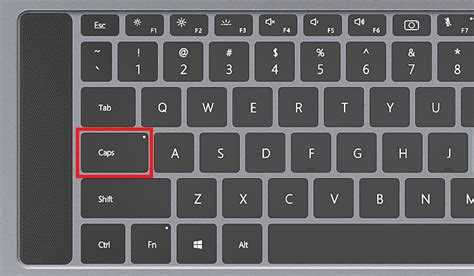
Комбинации клавиш Shift + стрелки позволяют выделять текст посимвольно или построчно, после чего Backspace удаляет выделенный фрагмент. Этот способ ускоряет точечное редактирование и уменьшает количество нажатий клавиш при работе с длинными строками.
Особенности применения:
- Shift + стрелка влево или вправо выделяет символы по одному.
- Shift + Ctrl + стрелка выделяет целое слово за одно действие.
- После выделения текст удаляется нажатием Backspace или Delete, сохраняя расположение курсора.
- Метод работает в текстовых редакторах, браузерах, терминалах и большинстве офисных приложений.
Рекомендации:
- Используйте поэтапное выделение для точного удаления фрагментов текста без затрагивания соседних символов.
- Для удаления больших блоков текста сочетайте Shift + Ctrl + стрелка и Backspace, чтобы ускорить процесс.
- Следите за положением курсора в документах с таблицами или кодом, чтобы не нарушить структуру.
- Комбинируйте с мышью для выделения сложных или нестандартных фрагментов текста.
Использование контекстного меню для удаления выделенных букв

Контекстное меню позволяет удалять выделенный текст без использования клавиш Backspace или Delete. Оно вызывается правым кликом мыши на выделенном фрагменте, после чего в меню выбирается команда Удалить или аналогичная.
Особенности применения:
- Удаление происходит точно по выделенной области, что снижает риск случайного удаления соседних символов.
- Метод работает во всех современных текстовых редакторах, браузерах и офисных приложениях.
- Некоторые программы позволяют одновременно удалить текст и скопировать его в буфер обмена через опцию Вырезать.
- Контекстное меню полезно при работе с нестандартными клавиатурными раскладками или ограниченными функциями клавиатуры.
Рекомендации:
- Выделяйте текст точно, используя мышь или сочетания клавиш Shift + стрелки перед вызовом меню.
- Используйте опцию Вырезать для удаления с последующим перемещением текста в другое место.
- В кодовых или табличных документах проверяйте выделение, чтобы не нарушить структуру строки или ячеек.
- При регулярном редактировании комбинируйте контекстное меню с клавиатурными методами для ускорения работы.
Вопрос-ответ:
Чем отличается клавиша Backspace от Delete при удалении текста?
Клавиша Backspace удаляет символы слева от курсора, а Delete — справа. Backspace удобна для исправления недавно введённых ошибок, Delete — для удаления текста впереди курсора, не смещая его назад. В сочетании с Ctrl обе клавиши позволяют удалять целые слова.
Как выделение текста с помощью мыши ускоряет удаление букв?
Выделение текста мышью позволяет выбрать сразу несколько символов или слов и удалить их одним нажатием Backspace или Delete. Это снижает количество действий и снижает риск случайного удаления лишнего текста, особенно при работе с длинными абзацами или таблицами.
Когда удобнее использовать комбинации Ctrl + Backspace и Ctrl + Delete?
Эти комбинации применяются для быстрого удаления целых слов. Ctrl + Backspace удаляет слово слева от курсора, Ctrl + Delete — слово справа. Они полезны при редактировании кода или длинных текстов, когда нужно убрать лишние слова без многократного нажатия стандартных клавиш.
Как работают сочетания Shift + стрелки + Backspace и в каких случаях их применять?
Сочетания Shift + стрелки позволяют выделять текст посимвольно или целыми словами, после чего Backspace удаляет выбранный фрагмент. Метод подходит для точного редактирования, когда необходимо удалить определённые символы или блок текста, не затрагивая остальной контент.
Можно ли удалять текст без использования клавиатуры?
Да, текст можно удалять через контекстное меню, вызываемое правым кликом мыши на выделенном фрагменте. В меню выбирается опция Удалить или Вырезать. Такой способ точен, особенно при нестандартных раскладках клавиатуры или ограниченных функциях клавиш, и позволяет контролировать удаление текста без смещения курсора.
Как правильно удалить несколько слов одновременно с клавиатуры?
Для удаления нескольких слов используйте сочетания клавиш Ctrl + Backspace или Ctrl + Delete. Ctrl + Backspace удаляет слово слева от курсора, Ctrl + Delete — слово справа. Если нужно удалить несколько слов подряд, можно удерживать Ctrl при многократном нажатии соответствующей клавиши. Это сокращает количество нажатий и помогает быстро убрать лишние фрагменты текста без выделения каждого слова вручную.
Можно ли удалять текст без использования клавиш Backspace и Delete?
Да, текст можно удалить через контекстное меню. Для этого выделите нужные символы или слова мышью, затем кликните правой кнопкой и выберите команду Удалить или Вырезать. Этот метод позволяет точно управлять удалением, особенно в приложениях с ограниченной функциональностью клавиатуры или при работе с нестандартными раскладками.

 Загрузка...