Содержание статьи
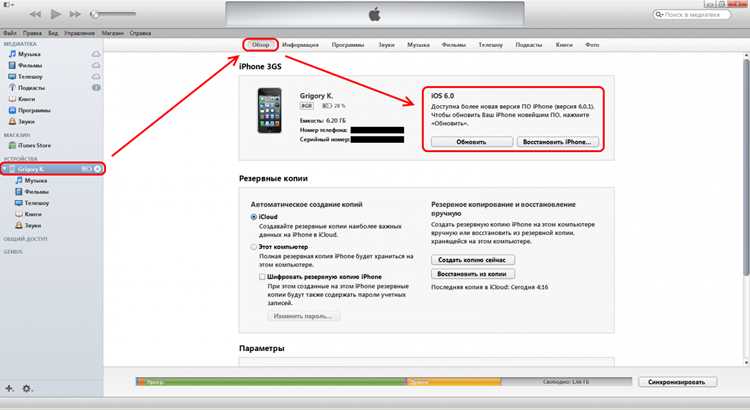
Восстановление iPhone через iTunes требуется, когда устройство зависает на логотипе Apple, не загружается после обновления или система работает с перебоями. Этот процесс полностью переустанавливает iOS и может вернуть смартфон к заводскому состоянию. Главное – действовать по инструкции и учитывать нюансы, от которых зависит успешное завершение восстановления.
Перед началом необходимо установить последнюю версию iTunes и обновить операционную систему компьютера. Использование устаревшей программы часто приводит к ошибкам 4013, 4005 или 9. Также важно проверить оригинальность кабеля Lightning и стабильность подключения – сбой связи во время восстановления может повредить систему устройства.
Для безопасной процедуры нужно заранее создать резервную копию данных через iTunes или iCloud. После восстановления iOS можно будет вернуть контакты, фотографии и приложения. Соблюдение этих подготовительных шагов снижает риск ошибок и помогает быстро вернуть iPhone в рабочее состояние.
Подготовка iPhone и компьютера перед восстановлением через iTunes

Корректная подготовка устройств перед восстановлением помогает избежать ошибок соединения и сбоев при установке прошивки. Все действия следует выполнить до подключения iPhone к iTunes.
- Обновите iTunes до последней версии через сайт Apple или Microsoft Store. Старые версии программы часто вызывают ошибки 4005, 4013 и 9.
- Проверьте обновления системы на компьютере. Для macOS – меню «Системные настройки» → «Обновление ПО», для Windows – «Параметры» → «Центр обновления Windows».
- Используйте оригинальный кабель Lightning. Неоригинальные аксессуары могут прерывать соединение, особенно при передаче большого объёма данных.
- Отключите антивирус и фаервол на время процедуры. Некоторые программы блокируют сетевые порты iTunes, из-за чего программа не связывается с серверами Apple.
- Создайте резервную копию данных через iTunes или iCloud. После восстановления можно восстановить контакты, фото и приложения.
- Зарядите iPhone минимум на 50 %. Недостаток питания может вызвать самопроизвольное отключение во время прошивки.
После выполнения этих шагов можно безопасно подключить устройство к компьютеру и перейти к этапу перевода iPhone в режим восстановления.
Как перевести iPhone в режим восстановления (Recovery Mode)
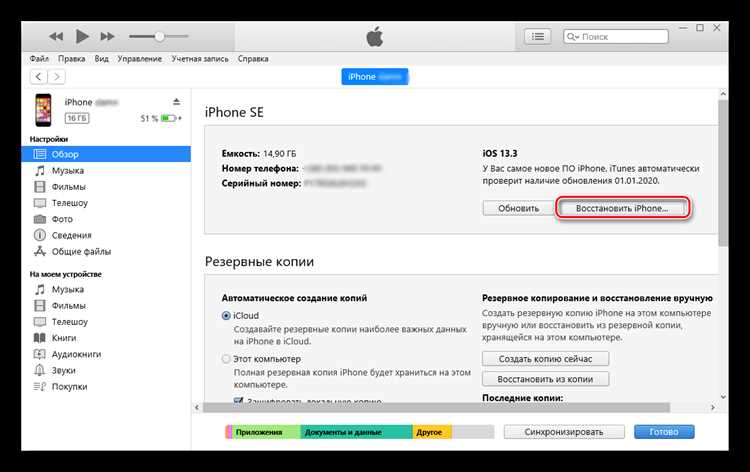
Режим восстановления используется, когда iPhone не запускается или требует переустановки прошивки. Этот режим позволяет iTunes распознать устройство и установить систему заново. Процесс активации зависит от модели iPhone.
Для iPhone 8, SE (2-го поколения) и новее: подключите устройство к компьютеру, быстро нажмите и отпустите кнопку громкости +, затем громкости −, после чего удерживайте боковую кнопку, пока не появится экран режима восстановления.
Для iPhone 7 и 7 Plus: подключите кабель к компьютеру, одновременно удерживайте кнопки боковая и громкости −. Отпустите их, когда на экране появится изображение кабеля и логотип iTunes.
Для iPhone 6s и старше: подключите устройство и удерживайте кнопки Домой и Питание, пока не появится экран восстановления. После этого отпустите обе клавиши.
Если экран остаётся чёрным более 10 секунд, следует повторить попытку. При правильном выполнении iTunes выдаст уведомление о том, что устройство находится в режиме восстановления и готово к восстановлению прошивки.
Что делать, если iTunes не видит iPhone при восстановлении
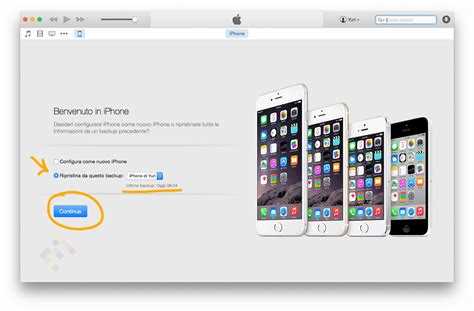
Если iTunes не обнаруживает iPhone, проблема чаще всего связана с драйверами, кабелем или сбоями системы. Проверку стоит проводить поэтапно.
1. Проверка подключения. Используйте оригинальный кабель Lightning и другой USB-порт. Для компьютеров с Windows предпочтительно подключение к заднему порту системного блока, а не к передним или через концентраторы.
2. Перезапуск устройств. Полностью перезагрузите компьютер и iPhone, затем повторите попытку подключения. Иногда обновлённый сеанс устраняет временные ошибки USB.
3. Обновление драйверов. На Windows откройте «Диспетчер устройств» → «Контроллеры USB» → удалите драйвер Apple Mobile Device USB Driver и перезапустите систему. После подключения iTunes автоматически установит новый драйвер. На macOS драйверы устанавливаются вместе с системой, поэтому достаточно установить последнее обновление.
4. Проверка службы Apple Mobile Device Service. В Windows откройте окно «Службы» (services.msc), найдите службу Apple Mobile Device Service и перезапустите её. Без этой службы iTunes не определяет подключённые устройства.
5. Замена кабеля или компьютера. Если iPhone по-прежнему не определяется, протестируйте подключение с другим кабелем и на другом ПК. Это исключит аппаратную неисправность.
После устранения причины снова откройте iTunes и подключите iPhone. При правильной связи появится окно с предложением восстановить устройство или обновить прошивку.
Решение ошибок iTunes при восстановлении iPhone (4013, 4005, 9 и другие)

Ошибки 4013, 4005 и 9 в iTunes сигнализируют о проблемах с подключением, прошивкой или внутренними модулями устройства. Для точного устранения нужно определить причину по коду ошибки.
Ошибка 4013. Возникает из-за нестабильного соединения с iPhone. Используйте оригинальный кабель и прямое подключение к порту USB 2.0 или 3.0 без удлинителей. Проверьте систему на наличие обновлений, перезапустите компьютер и выполните восстановление заново. При повторении ошибки попробуйте другой компьютер.
Ошибка 4005. Чаще всего связана с неполной установкой прошивки. Удалите папку с временными файлами iTunes, расположенную по пути C:\Users\Имя_пользователя\AppData\Roaming\Apple Computer\iTunes. Затем скачайте актуальную версию iOS в формате IPSW и выполните восстановление вручную, удерживая клавишу Shift (Windows) или Option (Mac) при выборе файла прошивки.
Ошибка 9. Появляется при обрыве связи во время записи системы. Проверьте заряд iPhone, отключите антивирус и фаервол, чтобы не блокировали соединение с серверами Apple. При использовании ноутбука подключите его к питанию, чтобы исключить отключение питания портов USB.
Если ошибки повторяются, стоит заменить кабель и проверить разъём iPhone на наличие загрязнений или повреждений. При подозрении на аппаратный дефект (память NAND, контроллер USB) устройство следует протестировать в авторизованном сервисном центре.
Как завершить восстановление и вернуть данные из резервной копии
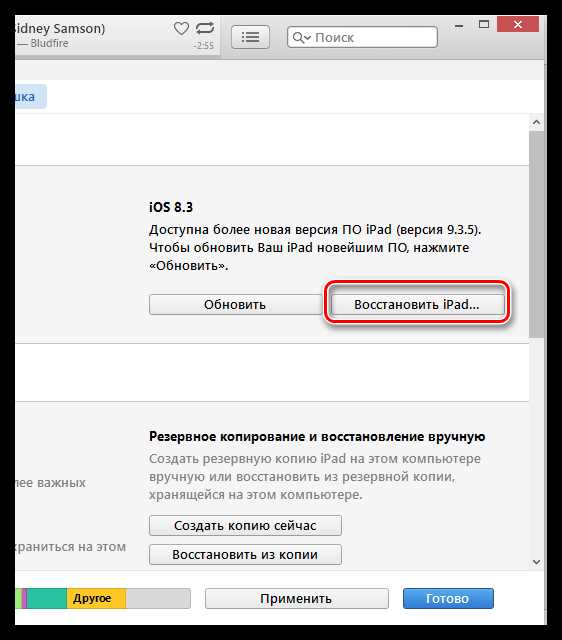
После успешного восстановления iPhone через iTunes устройство будет перезагружено с чистой версией iOS. Следующий шаг – восстановление данных из резервной копии, чтобы вернуть контакты, фото, приложения и настройки.
Пошаговое восстановление из резервной копии:
| Шаг | Действие |
|---|---|
| 1 | Подключите iPhone к компьютеру с iTunes. |
| 2 | В окне iTunes выберите устройство и нажмите Восстановить из резервной копии. |
| 3 | Выберите последнюю доступную резервную копию по дате и размеру. |
| 4 | Нажмите Восстановить и дождитесь завершения процесса. Не отключайте кабель до окончания. |
| 5 | После завершения восстановления iPhone перезагрузится, и появится экран приветствия с восстановленными данными. |
Если резервная копия выполнена через iCloud, подключение к Wi-Fi и авторизация Apple ID позволят загрузить данные напрямую без использования компьютера. Для крупных архивов рекомендуется использовать стабильное соединение и подключение к источнику питания, чтобы избежать прерывания процесса.
Вопрос-ответ:
Могу ли я восстановить iPhone через iTunes без потери данных?
Да, но только если вы заранее создали резервную копию. iTunes позволяет восстановить устройство из локальной резервной копии или из iCloud. После завершения процедуры все контакты, фотографии и приложения можно вернуть. Без резервной копии восстановление приведет к полному удалению данных, так как процесс переустанавливает iOS с нуля.
Что делать, если iTunes не видит мой iPhone во время восстановления?
Проверка начинается с кабеля и порта USB: используйте оригинальный кабель и подключение напрямую к компьютеру. На Windows проверьте драйвер Apple Mobile Device USB Driver и перезапустите службу Apple Mobile Device Service. На Mac достаточно убедиться, что система обновлена. Если устройство все равно не определяется, стоит протестировать другой компьютер или кабель и очистить разъем iPhone от загрязнений.
Почему появляются ошибки 4013, 4005 или 9 при восстановлении через iTunes?
Ошибка 4013 связана с нестабильным соединением USB или поврежденным кабелем, 4005 возникает при сбое установки прошивки, а 9 указывает на прерывание связи во время записи системы. Решение включает использование оригинального кабеля, подключение напрямую к компьютеру, отключение антивируса и фаервола, перезапуск iTunes и системы, а также ручное восстановление через IPSW, если стандартный процесс не проходит.
Как перевести iPhone в режим восстановления на разных моделях?
Для iPhone 8 и новее нужно быстро нажать и отпустить кнопки громкости, затем удерживать боковую кнопку до появления экрана восстановления. Для iPhone 7 и 7 Plus удерживайте боковую кнопку и кнопку уменьшения громкости одновременно. Для iPhone 6s и старше удерживайте кнопки Домой и Питание. После появления экрана с логотипом iTunes устройство готово к восстановлению.
Можно ли завершить восстановление iPhone и сразу вернуть данные из резервной копии через iTunes?
Да. После завершения переустановки iOS в iTunes появится опция «Восстановить из резервной копии». Выбираете последнюю доступную резервную копию, подтверждаете восстановление и ждете завершения процесса. Для больших архивов рекомендуется подключение к стабильной сети и источнику питания, чтобы избежать прерывания передачи данных.
Что делать, если восстановление iPhone через iTunes прерывается и появляется ошибка 4005?
Ошибка 4005 возникает, когда процесс записи прошивки на устройство прерывается из-за нестабильного соединения или конфликта с программным обеспечением компьютера. Чтобы устранить проблему, сначала используйте оригинальный кабель и подключение напрямую к порту USB на компьютере. Затем отключите антивирус и фаервол, так как они могут блокировать связь с серверами Apple. Если ошибка повторяется, удалите временные файлы iTunes в папке AppData (Windows) или убедитесь, что macOS обновлена. Дополнительно можно скачать актуальную версию прошивки IPSW и восстановить iPhone вручную, удерживая клавишу Shift (Windows) или Option (Mac) при выборе файла. После завершения всех шагов процесс восстановления должен пройти без прерываний, а устройство загрузится с установленной системой.

 Загрузка...