Содержание статьи

Thunderbird поддерживает множество языков интерфейса, что позволяет адаптировать программу под привычные настройки. Для корректного отображения меню, уведомлений и системных сообщений важно использовать официальные языковые пакеты.
Смена языка требует установки соответствующего пакета и выбора его в настройках программы. В последних версиях Thunderbird доступно более 90 языков, включая русский, английский, немецкий и французский.
Перед началом рекомендуется проверить текущий язык интерфейса и версию программы, так как пакеты для старых сборок могут не поддерживаться. После установки нового языка необходимо перезапустить Thunderbird, чтобы изменения вступили в силу.
Если после смены языка появляются некорректные символы или меню отображается частично, следует убедиться, что установлен именно официальный пакет, и при необходимости выполнить повторную установку. Это позволит избежать проблем с кодировкой и функционалом.
Проверка текущего языка интерфейса Thunderbird
Для определения текущего языка откройте Thunderbird и перейдите в меню Инструменты → Настройки (или Options в английской версии). В разделе Общие найдите пункт Язык интерфейса. Там отображается установленный язык программы.
Если этот пункт отсутствует, возможно, используется версия Thunderbird без встроенной поддержки смены языка. В таком случае следует проверить список установленных дополнений: откройте Меню → Дополнения и темы и убедитесь, что языковой пакет активен.
Для точной идентификации языка можно проверить отображение стандартных меню: Файл, Правка, Вид. Любые нестандартные или частично переведённые элементы указывают на неполный пакет, что требует его обновления или повторной установки.
После проверки текущего языка рекомендуется записать версию Thunderbird и точное имя пакета, чтобы в дальнейшем корректно установить новый язык и избежать конфликтов с предыдущими настройками.
Скачивание языкового пакета с официального сайта
Для установки нового языка необходимо загрузить официальный пакет с сайта Mozilla Thunderbird. Использование сторонних ресурсов может привести к некорректной работе программы и проблемам с безопасностью.
Пошаговая инструкция скачивания:
- Перейдите на страницу загрузки языковых пакетов: https://www.thunderbird.net/ru/thunderbird/language/.
- Выберите версию Thunderbird, соответствующую вашей установленной программе.
- Найдите нужный язык в списке и нажмите кнопку Скачать.
- Сохраните файл .xpi или архив в удобное место на компьютере.
Для корректной работы убедитесь, что версия пакета совпадает с версией Thunderbird. Использование старых или бета-пакетов может вызвать сбои интерфейса.
После загрузки файла рекомендуется проверить цифровую подпись пакета, чтобы исключить риск модификаций и вирусов.
Установка нового языкового пакета в Thunderbird
После скачивания языкового пакета откройте Thunderbird и перейдите в меню Дополнения и темы через Меню → Дополнения. Выберите вкладку Расширения.
Нажмите кнопку Установить дополнение из файла и укажите путь к скачанному файлу .xpi. Thunderbird проверит совместимость пакета с текущей версией программы.
При успешной проверке появится уведомление о готовности к установке. Нажмите Установить, после чего пакет будет добавлен в список активных расширений.
Для завершения процесса рекомендуется закрыть окно установки и перезапустить Thunderbird, чтобы новые языковые элементы корректно отобразились во всех меню и настройках.
Выбор языка интерфейса в настройках программы
После установки языкового пакета необходимо выбрать язык интерфейса в настройках Thunderbird. Перейдите в Меню → Настройки → Общие и найдите раздел Язык интерфейса.
Для удобства можно использовать таблицу с доступными языками и кодами локализации:
| Язык | Код локализации | Пример отображения меню |
|---|---|---|
| Русский | ru | Файл, Правка, Вид |
| Английский | en-US | File, Edit, View |
| Немецкий | de | Datei, Bearbeiten, Ansicht |
| Французский | fr | Fichier, Édition, Affichage |
Выберите нужный язык из списка и нажмите ОК для сохранения изменений. Новый язык вступит в силу после перезапуска программы.
Перезапуск Thunderbird для применения изменений
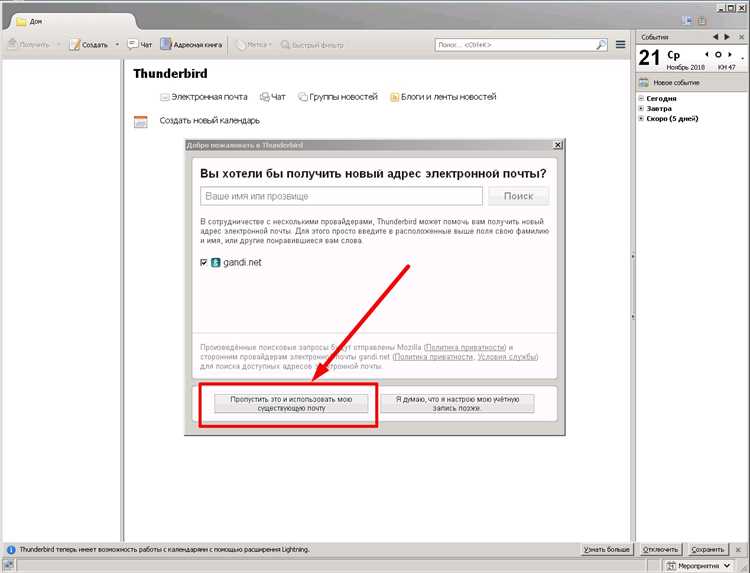
После выбора нового языка интерфейса необходимо перезапустить Thunderbird, чтобы изменения вступили в силу. Закройте все окна программы через Меню → Выход или комбинацию клавиш Alt+F4.
Перед перезапуском убедитесь, что сохранены все черновики писем и открытые вкладки, чтобы избежать потери данных. Thunderbird автоматически загрузит выбранный языковой пакет при следующем запуске.
Если после перезапуска язык не изменился, проверьте, что пакет установлен и активен в Дополнениях. При необходимости повторите процесс установки или выберите язык заново в настройках.
Для пользователей с несколькими профилями рекомендуется запускать Thunderbird через Менеджер профилей, чтобы убедиться, что изменения применены именно к текущему профилю.
Проверка корректности отображения текста на новом языке
После перезапуска Thunderbird необходимо убедиться, что интерфейс полностью отображается на выбранном языке. Для этого выполните следующие шаги:
- Откройте основные меню: Файл, Правка, Вид и проверьте корректность перевода всех пунктов.
- Проверьте панели инструментов и контекстные меню, чтобы убедиться в отсутствии смешанных языков или символов, заменяющих буквы.
- Создайте новое письмо и откройте окно настроек, чтобы проверить, что все диалоги, кнопки и всплывающие подсказки отображаются правильно.
- Проверьте подписи, шаблоны и уведомления Thunderbird, особенно если они использовались в предыдущем языке интерфейса.
Если обнаружены неполные переводы или искажённые символы, рекомендуется:
- Проверить версию языкового пакета и убедиться, что она соответствует версии Thunderbird.
- Удалить и заново установить пакет через Менеджер дополнений.
- Очистить кэш программы, чтобы старые настройки не мешали отображению нового языка.
Исправление ошибок после смены языка
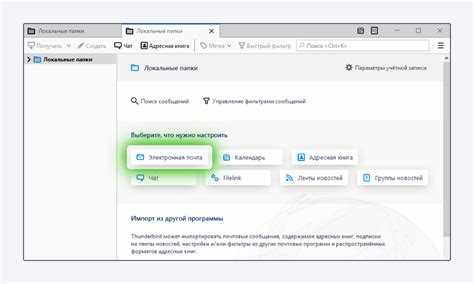
Если после смены языка в Thunderbird наблюдаются неполные переводы, смешанные языки или искажённые символы, необходимо выполнить несколько действий для исправления ситуации.
Первый шаг – проверить, что установлен правильный языковой пакет и его версия совпадает с версией Thunderbird. Несоответствие версий часто вызывает проблемы с отображением интерфейса.
Если пакет корректный, откройте Менеджер дополнений и убедитесь, что пакет активен. При необходимости деактивируйте и заново активируйте его.
В случаях, когда ошибки сохраняются, рекомендуется удалить пакет и повторно установить его через функцию Установить дополнение из файла. После этого обязательно перезапустите программу.
Дополнительно можно очистить кэш Thunderbird: закройте программу, перейдите в папку профиля и удалите файлы localstore.rdf и xulstore.json. Это восстановит корректное отображение меню и окон.
Возврат к предыдущему языку при необходимости
Если после смены языка интерфейса возникают неудобства или ошибки, можно вернуться к предыдущему языку. Для этого откройте Меню → Настройки → Общие и выберите прежний язык в разделе Язык интерфейса.
Убедитесь, что соответствующий языковой пакет установлен и активен в Менеджере дополнений. Если пакет был удалён, скачайте его заново с официального сайта Thunderbird.
После выбора прежнего языка закройте Thunderbird и перезапустите программу, чтобы изменения вступили в силу. Проверьте корректность отображения всех меню, диалогов и панелей инструментов.
Для сохранения стабильности интерфейса рекомендуется записывать версии установленных языковых пакетов, чтобы при необходимости быстро восстановить предыдущие настройки.
Вопрос-ответ:
Как узнать, какой язык установлен в Thunderbird?
Откройте Thunderbird, перейдите в меню Инструменты → Настройки → Общие и найдите пункт Язык интерфейса. Там отображается текущий язык. Если пункт отсутствует, проверьте установленные языковые пакеты через Дополнения и темы.
Где скачать официальный языковой пакет для Thunderbird?
Все языковые пакеты доступны на официальной странице Mozilla Thunderbird по адресу https://www.thunderbird.net/ru/thunderbird/language/. Выберите версию, соответствующую вашей программе, и скачайте файл .xpi для установки.
Как установить новый языковой пакет в Thunderbird?
Перейдите в Меню → Дополнения → Расширения, нажмите Установить дополнение из файла и выберите скачанный пакет .xpi. После установки перезапустите программу для применения изменений.
Что делать, если после смены языка меню отображается неправильно?
Сначала убедитесь, что версия языкового пакета совпадает с версией Thunderbird. Если проблема сохраняется, удалите пакет и установите заново через Менеджер дополнений. Также рекомендуется очистить кэш программы, удалив файлы localstore.rdf и xulstore.json в папке профиля.
Можно ли вернуться к предыдущему языку после смены?
Да, откройте Настройки → Общие и выберите прежний язык в разделе Язык интерфейса. Убедитесь, что пакет установлен и активен, затем перезапустите Thunderbird, чтобы изменения вступили в силу.
Как проверить, что новый язык в Thunderbird применяется корректно?
После смены языка откройте основные меню программы: Файл, Правка, Вид и проверьте, что все пункты переведены и отображаются без искажений. Создайте новое письмо и откройте настройки, чтобы убедиться, что диалоги, кнопки и подсказки также на новом языке. Если видны смешанные языки или некорректные символы, проверьте версию языкового пакета, убедитесь, что он активен в Менеджере дополнений, и при необходимости переустановите пакет. Очистка кэша программы через удаление файлов localstore.rdf и xulstore.json может помочь восстановить правильное отображение интерфейса.

 Загрузка...