Содержание статьи

Для входа в пу 6 необходимо иметь актуальную учетную запись с подтвержденным email и паролем, соответствующим требованиям безопасности: минимум 8 символов, комбинация букв и цифр. На компьютере поддерживаются версии Windows 10 и выше, а на мобильных устройствах – Android 8 и iOS 13 и выше.
Перед установкой рекомендуется проверить свободное место на устройстве: для ПК требуется не менее 500 МБ, для смартфона – 300 МБ. Важно загружать приложение только с официального сайта или магазина приложений, чтобы избежать проблем с безопасностью и работоспособностью.
Процесс входа на компьютере занимает около 2–3 минут при стабильном интернете со скоростью от 10 Мбит/с. На телефоне процедура схожа, но стоит убедиться, что включены разрешения для доступа к сети и хранилищу, иначе могут возникнуть задержки при запуске приложения.
Использование двухфакторной аутентификации увеличивает защиту учетной записи и снижает риск блокировки. После первого входа рекомендуется сохранить данные для автоматического входа, что ускоряет последующие сеансы работы с пу 6.
Подготовка учетной записи для входа в пу 6

Перед входом в пу 6 убедитесь, что у вас есть действующий логин и пароль. Пароль должен содержать не менее 8 символов, включая минимум одну цифру и одну заглавную букву. Использование специальных символов повышает защиту учетной записи.
Для проверки учетной записи перейдите на официальный сайт пу 6 и выполните процедуру восстановления пароля, даже если вы уверены в его корректности. Это гарантирует актуальность данных и снижает риск блокировки при первом входе.
Настройте двухфакторную аутентификацию через email или SMS. На компьютере это выполняется в разделе «Безопасность», на телефоне через приложение пу 6 в настройках учетной записи. Двухфакторная аутентификация ускоряет вход при повторных сессиях и защищает от несанкционированного доступа.
Проверьте актуальность привязанного email и номера телефона. Любые ошибки в этих данных могут вызвать невозможность восстановления пароля и блокировку доступа. При необходимости обновите контактную информацию перед первым входом.
Скачивание и установка пу 6 на компьютер
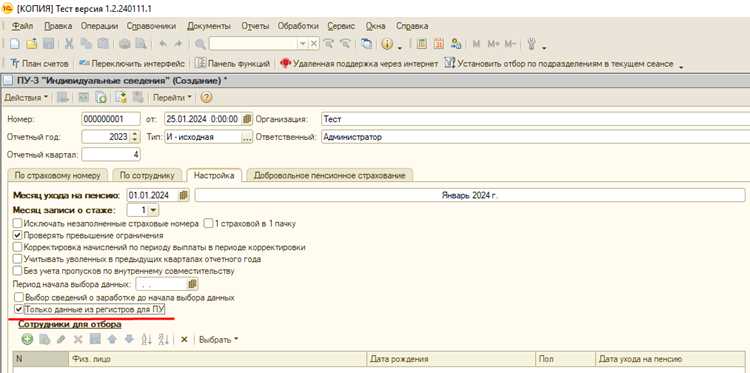
Для установки пу 6 на ПК используйте только официальный сайт разработчика. Загрузка с посторонних источников может привести к повреждению системы или краже данных.
- Перейдите на страницу загрузки пу 6 для Windows.
- Выберите версию, соответствующую вашей системе (x64 или x86).
- Скачайте установочный файл, размер которого составляет около 450–500 МБ.
- Проверьте хэш файла на сайте разработчика, чтобы убедиться в его подлинности.
Перед запуском установщика убедитесь, что на диске C: свободно не менее 500 МБ и закрыты все фоновые приложения, требующие большого объема памяти.
- Запустите файл установки и выберите путь установки. Рекомендуется оставлять стандартную директорию, чтобы избежать ошибок при обновлениях.
- Следуйте инструкциям мастера установки, отметив опцию создания ярлыка на рабочем столе.
- После завершения процесса перезагрузите компьютер, если система предложит это сделать.
Проверка успешной установки: откройте пу 6 через ярлык на рабочем столе. При корректной установке приложение запускается без ошибок и отображает окно авторизации.
Скачивание и установка пу 6 на телефон

Для мобильных устройств используйте официальные магазины приложений: Google Play для Android и App Store для iOS. Загрузка из сторонних источников повышает риск установки вредоносного ПО.
Проверьте минимальные требования: для Android – версия 8.0 и выше, свободная память не менее 300 МБ; для iOS – версия 13.0 и выше, свободное место 300 МБ.
Откройте магазин приложений и в строке поиска введите «пу 6». Выберите приложение с авторитетной оценкой и подтвержденным разработчиком.
Нажмите «Установить» и дождитесь завершения загрузки. На Android убедитесь, что включено разрешение на установку из официального магазина и доступ к хранилищу, на iOS – доступ к сети.
После установки откройте приложение и проверьте доступ к сети и уведомлениям. При необходимости выполните обновление до последней версии через магазин приложений для корректной работы всех функций.
Пошаговый вход в пу 6 на компьютере

Откройте приложение пу 6 через ярлык на рабочем столе или через меню «Пуск». Убедитесь, что компьютер подключен к интернету со скоростью не ниже 10 Мбит/с.
В окне авторизации введите логин и пароль. Пароль должен соответствовать требованиям безопасности: не менее 8 символов, наличие цифр и заглавных букв.
При включенной двухфакторной аутентификации введите код, полученный на привязанный email или телефон. Ввод кода должен происходить в течение 2–3 минут после получения, иначе он станет недействительным.
Нажмите кнопку «Войти». Если данные введены корректно, откроется главное окно приложения с доступом к функционалу пу 6.
Для ускорения последующих входов включите опцию «Сохранить данные для автоматического входа». Это позволит авторизоваться без повторного ввода логина и пароля.
При возникновении ошибок проверьте корректность введенных данных, состояние интернета и актуальность версии приложения. При необходимости перезапустите приложение или обновите его до последней версии.
Пошаговый вход в пу 6 на телефоне

Откройте приложение пу 6 на смартфоне. Убедитесь, что устройство подключено к сети Wi-Fi или мобильному интернету со скоростью не ниже 5 Мбит/с.
На экране авторизации введите логин и пароль. Пароль должен содержать минимум 8 символов, включая цифры и заглавные буквы. Для повышения безопасности рекомендуется использовать комбинацию с одним специальным символом.
Если включена двухфакторная аутентификация, введите код из SMS или email. Код действителен только 2–3 минуты после отправки, поэтому вводите его сразу после получения.
Нажмите кнопку «Войти». При корректных данных откроется основной интерфейс приложения с полным набором функций пу 6.
Для ускорения будущих входов включите опцию «Сохранить данные для автоматического входа» в настройках приложения. Это исключит необходимость повторного ввода логина и пароля.
При ошибках входа проверьте правильность введенных данных, стабильность интернета и актуальность версии приложения. При необходимости перезапустите устройство или обновите приложение через магазин приложений.
Решение распространенных проблем при входе
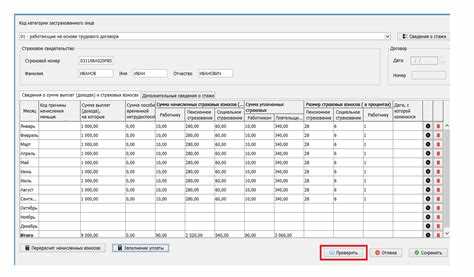
Если приложение пу 6 не запускается на компьютере, проверьте наличие обновлений Windows и драйверов видеокарты. Убедитесь, что свободно не менее 500 МБ на диске C: и закрыты программы, потребляющие много памяти.
При проблемах с авторизацией проверьте правильность логина и пароля. Если пароль был недавно изменен, используйте новый. Для восстановления учетных данных используйте функцию «Забыли пароль?» на экране входа.
Ошибка двухфакторной аутентификации часто связана с задержкой получения кода. Проверьте правильность привязанного номера телефона или email и повторно запросите код, если первый не пришел в течение 2–3 минут.
Если приложение не подключается к серверу на телефоне, убедитесь, что разрешен доступ к сети и что скорость соединения превышает 5 Мбит/с. Временно отключите VPN и мобильные прокси, так как они могут блокировать соединение.
При зависании или сбоях приложения выполните перезапуск устройства. На компьютере можно также выполнить проверку целостности файлов установки, а на телефоне – обновить приложение через официальный магазин.
Вопрос-ответ:
Какие требования к учетной записи для входа в пу 6 на компьютере?
Для входа в пу 6 необходим действующий логин и пароль. Пароль должен содержать не менее 8 символов, включать заглавные буквы и цифры. Рекомендуется подключить двухфакторную аутентификацию через email или SMS для дополнительной защиты.
Как установить пу 6 на компьютер без ошибок?
Скачивайте приложение только с официального сайта разработчика. Убедитесь, что на диске свободно не менее 500 МБ и закрыты приложения, потребляющие много памяти. Во время установки оставляйте стандартную директорию и создайте ярлык для быстрого запуска. После завершения установки перезагрузите компьютер при необходимости.
Какие действия нужно выполнить для входа в пу 6 на телефоне?
Откройте приложение пу 6 на смартфоне, подключенном к сети Wi-Fi или мобильному интернету. Введите логин и пароль, соответствующие требованиям безопасности. Если включена двухфакторная аутентификация, введите код из SMS или email. После авторизации можно включить опцию автоматического входа для ускорения последующих сеансов.
Почему приложение пу 6 не подключается к серверу?
Чаще всего это связано с нестабильным интернет-соединением или блокировкой VPN. Проверьте скорость соединения (не менее 5 Мбит/с на телефоне, 10 Мбит/с на ПК), отключите VPN и прокси. На ПК убедитесь, что нет ограничений в файрволе или антивирусе, блокирующих доступ приложения к сети.
Что делать, если забыл пароль от пу 6?
На экране входа используйте функцию «Забыли пароль?». Укажите привязанный email или номер телефона для восстановления. Следуйте инструкциям в письме или SMS, чтобы создать новый пароль. После этого войдите в приложение и при необходимости включите автоматическое сохранение данных для быстрого входа в будущем.
Как ускорить вход в пу 6 на компьютере и телефоне, если приложение долго загружается?
Для ускорения входа на компьютере убедитесь, что свободно не менее 500 МБ на системном диске и закрыты приложения с высоким потреблением памяти. Проверьте стабильность интернет-соединения со скоростью от 10 Мбит/с. На телефоне убедитесь, что скорость интернета превышает 5 Мбит/с, включены разрешения для доступа к сети и хранилищу. В обоих случаях обновите приложение до последней версии и включите опцию автоматического входа, чтобы не вводить логин и пароль каждый раз.

 Загрузка...