Содержание статьи

Приостановленные процессы в диспетчере задач могут возникать по разным причинам: нехватка системных ресурсов, ошибки программ или системные сбои. В таких ситуациях важно правильно возобновить эти процессы, чтобы восстановить работу программ и минимизировать возможные потери данных. Процесс возобновления несложен, но требует внимательности и знания нескольких ключевых моментов.
В Windows диспетчер задач позволяет приостанавливать процессы вручную или автоматически, например, когда система решает приостановить работу ресурсоемких программ. Однако для их возвращения в нормальное состояние важно понимать, как правильно это сделать, чтобы не привести к сбоям в работе операционной системы или других программ.
Для начала нужно найти нужный процесс в диспетчере задач. Это можно сделать через вкладку «Процессы», где отображаются все активные и приостановленные элементы. Важно отметить, что не все процессы можно возобновить, и некоторые из них могут быть защищены от вмешательства.
Если процесс не возобновляется, возможной причиной может быть его зависание или ошибка в работе приложения. В таком случае может потребоваться принудительное завершение и повторный запуск. В других случаях диспетчер задач предложит несколько вариантов решения проблемы, включая попытки восстановления через консоль или командную строку.
Кроме того, важно знать, что в некоторых случаях процесс может приостанавливаться автоматически в связи с ограничением ресурсов или настройками ОС. Применение определенных методов для настройки приоритетов процессов и управления ресурсами системы может помочь избежать частых приостановок.
Как найти приостановленные процессы в диспетчере задач
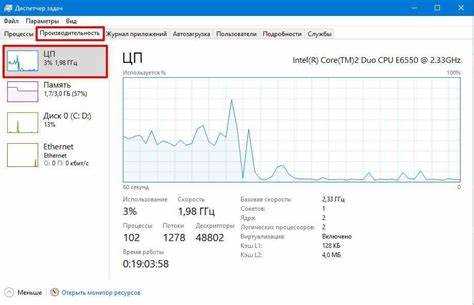
Для того чтобы найти приостановленные процессы в диспетчере задач, нужно выполнить несколько простых шагов. Приостановленные процессы отображаются на вкладке «Процессы», но для их обнаружения требуется учитывать особенности интерфейса и фильтры отображения.
Следуйте этому алгоритму:
- Откройте диспетчер задач с помощью комбинации клавиш Ctrl + Shift + Esc или правым кликом на панели задач выберите «Диспетчер задач».
- Перейдите на вкладку «Процессы», где отображаются все активные процессы.
- В списке процессов найдите колонки «Состояние» или «Статус». Это поле покажет, приостановлен ли процесс. Для более точного отображения можно воспользоваться кнопкой Обновить.
- Чтобы упростить поиск, используйте строку поиска в правом верхнем углу, введя название нужной программы или процесса.
Приостановленные процессы могут иметь в статусе надпись «Приостановлено» или «Не отвечает». Чтобы увидеть эти процессы, удостоверьтесь, что фильтр не скрывает такие записи.
Если в вашем диспетчере задач нет явного поля для статуса процессов, используйте вкладку «Подробнее» для детальной информации о каждом процессе. В некоторых случаях для корректного отображения всех данных потребуется расширить окно диспетчера задач.
Также важно помнить, что процессы, связанные с системными службами, могут быть скрыты по умолчанию. Для их отображения необходимо нажать на кнопку «Показать процессы всех пользователей».
Как правильно выбрать процесс для возобновления
При выборе процесса для возобновления в диспетчере задач важно учитывать несколько факторов, чтобы избежать ошибок и не вызвать сбои в работе системы.
Вот несколько рекомендаций, как выбрать нужный процесс:
- Проверьте название процесса. Перед тем как возобновить процесс, убедитесь, что вы правильно идентифицировали его. Например, если процесс связан с какой-то конкретной программой, например, chrome.exe или notepad.exe, и вы хотите восстановить её работу, ищите именно этот процесс.
- Обратите внимание на статус. Процесс должен иметь статус «Приостановлено» или «Не отвечает». Это даст понять, что он был приостановлен системой или по причине сбоя, и его можно возобновить.
- Убедитесь, что процесс не является системным. Некоторые системные процессы не следует возобновлять вручную. Это может привести к сбоям в работе операционной системы или других программ. Например, процессы, такие как svchost.exe или System, не рекомендуется вмешиваться без крайней необходимости.
- Определите важность процесса. Если вы хотите восстановить работу конкретной программы или игры, убедитесь, что процесс связан с ней. Для этого можно проверить потребляемые ресурсы (например, память или процессор) в колонке «Используемые ресурсы». Это поможет вам точно понять, что за процесс приостановлен.
- Посмотрите на процессы с ошибками. Если процесс отображается как не отвечающий, возможно, это связано с ошибкой или зависанием программы. В таком случае перед возобновлением стоит попытаться завершить процесс через диспетчер задач, если он не возобновляется автоматически.
Выбирая процесс для возобновления, всегда помните о возможных последствиях для системы. Если сомневаетесь, не возобновляйте процессы, которые могут повлиять на стабильность работы ОС или других критически важных приложений.
Шаги для возобновления приостановленного процесса через контекстное меню

Для возобновления приостановленного процесса в диспетчере задач через контекстное меню выполните следующие действия:
- Откройте диспетчер задач. Для этого нажмите Ctrl + Shift + Esc или щелкните правой кнопкой мыши на панели задач и выберите «Диспетчер задач».
- Перейдите на вкладку «Процессы». На этой вкладке отображаются все текущие процессы, включая приостановленные. Обратите внимание на статус каждого процесса, чтобы найти те, которые помечены как «Приостановлены».
- Выберите процесс для возобновления. Щелкните правой кнопкой мыши на нужном процессе. Он должен быть в состоянии «Приостановлено» или «Не отвечает».
- В контекстном меню выберите «Возобновить процесс». Это действие активирует приостановленный процесс и возвращает его в нормальный режим работы.
- Подтвердите, если требуется. В некоторых случаях система может попросить подтвердить возобновление. Это необходимо для завершения действия.
После выполнения этих шагов процесс будет возобновлен. Если процесс не возобновляется, возможно, возникла ошибка или процесс требует завершения, прежде чем его можно будет перезапустить.
Что делать, если процесс не возобновляется после нажатия «Возобновить»

Если процесс не возобновляется после нажатия на «Возобновить», существует несколько шагов, которые могут помочь решить проблему:
- Попробуйте завершить процесс и запустить его заново. Иногда приостановленный процесс может быть поврежден или зависнуть. Чтобы завершить его, щелкните правой кнопкой мыши по процессу и выберите «Завершить задачу». После этого попробуйте запустить программу заново.
- Проверьте наличие ошибок в журнале событий. Перейдите в «Просмотр событий» (введите «Event Viewer» в поиске Windows). Посмотрите в разделе «Система» или «Программы» на наличие ошибок, связанных с процессом. Это может дать информацию о причинах сбоя.
- Используйте командную строку для принудительного завершения. Откройте командную строку с правами администратора и используйте команду taskkill /f /im <имя процесса>, чтобы принудительно завершить зависший процесс. После этого попробуйте снова запустить программу.
- Проверьте ресурсы системы. Если на вашем устройстве недостаточно ресурсов (память или процессор), процесс может не возобновляться. Используйте диспетчер задач для мониторинга использования ресурсов и убедитесь, что система не перегружена.
- Перезагрузите компьютер. Если предыдущие шаги не дали результата, попробуйте перезагрузить компьютер. Это может решить проблемы с зависшими процессами и освободить ресурсы для нормальной работы системы.
Если после перезагрузки процесс все еще не возобновляется, возможно, проблема связана с ошибкой в самой программе или системной компоненте. В этом случае стоит проверить наличие обновлений для приложения или операционной системы.
Как использовать командную строку для возобновления процессов

Для возобновления процессов через командную строку в Windows необходимо использовать несколько простых команд. Командная строка предоставляет дополнительные возможности для управления процессами, когда стандартные методы через диспетчер задач не работают.
Вот шаги, которые нужно выполнить:
- Откройте командную строку с правами администратора. Для этого нажмите Win + R, введите cmd, затем нажмите Ctrl + Shift + Enter.
- Используйте команду для поиска нужного процесса. Введите команду tasklist и нажмите Enter. Это отобразит список всех запущенных процессов на вашем компьютере.
- Найдите ID процесса. Чтобы возобновить процесс, сначала нужно найти его PID (идентификатор процесса) в списке. Он будет указан в колонке «PID».
- Используйте команду для возобновления процесса. В командной строке введите команду resume, которая восстановит приостановленный процесс. Например, если у процесса PID 1234, используйте команду: resume 1234.
- Проверьте результат. После выполнения команды используйте снова tasklist для проверки состояния процесса. Если процесс возобновился, он должен быть снова активен.
Если команда resume не сработала, возможно, процесс не поддерживает такое восстановление через командную строку. В таком случае, попробуйте завершить процесс с помощью команды taskkill и затем запустите его заново.
Пример команды для завершения процесса: taskkill /f /pid 1234. Затем вы можете запустить программу вручную или через команду, соответствующую её запуску.
Почему некоторые процессы не могут быть возобновлены
Не все процессы можно возобновить после их приостановки. Это может происходить по различным причинам, связанным с особенностями работы системы, конкретных приложений или настроек операционной системы. Рассмотрим основные причины, почему некоторые процессы не могут быть возобновлены.
| Причина | Описание |
|---|---|
| Системные процессы | Некоторые процессы, такие как svchost.exe или System, являются критическими для работы операционной системы и не могут быть приостановлены или возобновлены пользователем. |
| Ошибка в приложении | Если процесс зависает из-за ошибки в самом приложении (например, повреждение файлов), возобновить его может быть невозможно. В таких случаях приложение нужно закрыть принудительно и перезапустить. |
| Нехватка ресурсов | Если система испытывает дефицит ресурсов, таких как память или процессор, возобновление процесса может не произойти. В этом случае нужно освободить ресурсы, завершив другие приложения. |
| Процесс был завершён | Если приостановленный процесс был завершён системой или вручную, его нельзя возобновить. Чтобы продолжить работу, необходимо перезапустить программу или процесс заново. |
| Проблемы с правами доступа | Процессы, которые были приостановлены с повышенными правами (например, администратор), могут не возобновляться, если текущий пользователь не имеет соответствующих прав для управления такими процессами. |
Каждая из этих причин может помешать успешному возобновлению процесса. В случае возникновения проблем с возобновлением стоит попробовать перезапустить процесс или завершить его через диспетчер задач, если это возможно.
Как предотвратить автоматическое приостановление процессов в будущем
Чтобы предотвратить автоматическое приостановление процессов в диспетчере задач в будущем, необходимо выполнить несколько настроек, которые помогут системе лучше управлять ресурсами и предотвращать ненужные остановки.
- Настройка приоритетов процессов. Чтобы критически важные процессы не приостанавливались из-за недостатка ресурсов, можно изменить их приоритет. Для этого откройте диспетчер задач, выберите нужный процесс, щелкните правой кнопкой мыши и выберите «Перейти к подробностям». Затем в контекстном меню выберите «Установить приоритет» и выберите более высокий приоритет.
- Отключение автозапуска ненужных приложений. Если ваша система часто приостанавливает процессы, это может быть связано с перегрузкой из-за автозагрузки большого количества программ. Отключите ненужные приложения через вкладку «Автозагрузка» в диспетчере задач.
- Увеличение виртуальной памяти. В случае нехватки оперативной памяти операционная система может автоматически приостанавливать процессы. Увеличьте размер файла подкачки, чтобы предотвратить такие ситуации. Для этого перейдите в «Система» – «Дополнительные параметры системы» – «Настройки производительности» и измените параметры виртуальной памяти.
- Обновление драйверов и системы. Иногда приостановление процессов может быть связано с ошибками в работе драйверов или системы. Регулярное обновление драйверов, а также установка последних обновлений Windows помогает избежать таких проблем.
- Отключение энергосберегающих функций. В некоторых случаях операционная система приостанавливает процессы для экономии энергии. Чтобы предотвратить это, отключите режимы энергосбережения в «Параметры питания», установив план «Высокая производительность».
Применение этих методов поможет улучшить стабильность работы системы и предотвратить автоматическое приостановление процессов, что в свою очередь обеспечит более стабильную работу приложений.
Что делать, если процесс вызывает проблемы после возобновления
Если после возобновления процесса возникают проблемы, такие как зависания, ошибки или высокая нагрузка на систему, следует предпринять несколько шагов для устранения этих проблем.
- Проверьте журнал ошибок. Откройте «Просмотр событий» (Event Viewer) и проверьте журналы ошибок, которые могут быть связаны с этим процессом. Это поможет понять, что именно вызывает сбои.
- Завершите процесс и перезапустите программу. Если процесс вызывает сбои, завершите его через диспетчер задач и попробуйте запустить программу заново. Это может помочь избавиться от временных ошибок, которые возникли после возобновления.
- Проверьте использование системных ресурсов. Иногда возобновленный процесс может потреблять слишком много памяти или процессора, что приводит к замедлению работы системы. Используйте вкладку «Производительность» в диспетчере задач, чтобы следить за нагрузкой на ресурсы.
- Обновите или переустановите программу. Если проблема сохраняется, попробуйте обновить или переустановить приложение, связанное с этим процессом. Это поможет устранить возможные проблемы с устаревшими или поврежденными файлами.
- Запустите программу от имени администратора. Некоторые процессы могут требовать повышенных прав для корректной работы. Попробуйте запустить программу от имени администратора, чтобы убедиться, что это не ограничение прав вызывает проблему.
- Проверьте на вирусы или вредоносное ПО. Иногда проблемы с процессами могут быть вызваны вирусами или вредоносными программами. Проверьте систему с помощью антивирусного ПО или специализированных инструментов для удаления вредоносных программ.
Если после всех этих шагов проблемы продолжаются, возможно, процесс или программа имеют более глубокие проблемы, требующие технической поддержки или обращения к разработчику программы.
Вопрос-ответ:
Как найти приостановленные процессы в диспетчере задач?
Для поиска приостановленных процессов откройте диспетчер задач с помощью Ctrl + Shift + Esc. Перейдите на вкладку «Процессы». Если процесс приостановлен, его статус будет отображаться как «Приостановлено» или «Не отвечает». Также можно использовать строку поиска, чтобы быстрее найти нужный процесс.
Можно ли возобновить любой процесс в диспетчере задач?
Не все процессы можно возобновить. Системные процессы, такие как svchost.exe или процессы, связанные с критически важными компонентами системы, не могут быть приостановлены или возобновлены вручную. Также, если процесс был завершен, его нельзя возобновить — его нужно перезапустить.
Что делать, если процесс не возобновляется после нажатия «Возобновить»?
Если процесс не возобновляется, попробуйте выполнить следующие шаги: завершите процесс вручную через диспетчер задач и перезапустите его. Также проверьте наличие ошибок в журнале событий, чтобы выяснить причины сбоя. Иногда, если процесс связан с ошибками в приложении, потребуется переустановить программу.
Как предотвратить автоматическое приостановление процессов в будущем?
Чтобы предотвратить автоматическое приостановление процессов, настройте приоритеты процессов через диспетчер задач, отключите автозагрузку ненужных программ и увеличьте размер виртуальной памяти. Также стоит отключить энергосберегающие функции, которые могут ограничивать ресурсы для приложений.
Какие процессы нельзя возобновлять?
Процессы, связанные с системными службами или критическими компонентами ОС, такие как System, svchost.exe или процессы с правами администратора, нельзя возобновлять через диспетчер задач. Такие процессы должны работать постоянно, и вмешательство в их работу может вызвать сбои в системе.
Как возобновить приостановленный процесс, если он не отображается в списке процессов диспетчера задач?
Если приостановленный процесс не отображается в списке процессов, попробуйте выполнить несколько шагов: во-первых, убедитесь, что в диспетчере задач отображаются все процессы, включая скрытые. Для этого перейдите в раздел «Подробнее» и откройте все вкладки. Если процесс все еще не виден, возможно, он был завершен или находится в состоянии ошибки. В таком случае попробуйте найти его в журнале событий или перезапустите программу, связанная с этим процессом.

 Загрузка...