Содержание статьи
Таймер на компьютере помогает структурировать рабочий день, контролировать время занятий и предотвращать пропуски важных событий. В Windows встроенные возможности позволяют задать обратный отсчет через приложение «Часы» или командную строку с точностью до секунды. На macOS можно использовать «Будильники» в приложении «Календарь» или встроенные скрипты Automator для автоматического запуска действий.
Для учебы или работы с документами полезно устанавливать интервалы по 25–50 минут с короткими паузами, что соответствует методу Помодоро. Таймеры также пригодятся для отслеживания времени при просмотре фильмов, онлайн-занятий или видеоигр, позволяя автоматизировать уведомления без постоянного контроля за часами.
Программные решения и сторонние утилиты расширяют возможности стандартных таймеров. Например, можно настроить звуковые сигналы, всплывающие уведомления и автоматическое выполнение команд после окончания отсчета. Это особенно удобно для приготовления пищи, приема лекарств или синхронизации с другими устройствами.
В статье рассматриваются конкретные способы настройки таймера на компьютере для разных задач, включая работу, учебу, развлечения и бытовые нужды, с пошаговыми инструкциями и рекомендациями по выбору приложений и параметров обратного отсчета.
Настройка будильника для работы и перерывов
Для контроля рабочего времени на Windows откройте приложение Часы и перейдите в раздел Будильник. Нажмите «Добавить будильник», задайте точное время и выберите дни недели. Установите повтор через каждые 25–50 минут для работы с документами, чтобы следовать принципу коротких циклов с перерывами. Звуковой сигнал можно выбрать в настройках, чтобы он был заметен, но не отвлекающим.
На macOS создайте событие в приложении Календарь и включите уведомление с нужным временем. Для регулярных повторов используйте параметр Повторять каждые N минут. Дополнительно можно настроить AppleScript через Automator, чтобы после сигнала автоматически запускался таймер следующего интервала или блокировался экран на время перерыва.
Если необходимо контролировать несколько задач одновременно, используйте сторонние утилиты, например, Free Alarm Clock для Windows или Awaken для macOS. Они позволяют задавать отдельные будильники с разными звуками, яркостью уведомлений и действиями после срабатывания, что удобно при чередовании рабочих блоков и коротких перерывов.
Создание таймера для контроля времени игр или фильмов
Для ограничения времени, проведенного за играми или просмотром фильмов, можно использовать встроенные средства и сторонние программы. На Windows подойдет приложение Часы или планировщик задач для автоматического завершения сеанса через установленное время.
Рекомендации по настройке таймера:
- Откройте Часы и создайте таймер с точным временем продолжительности игры или фильма.
- Выберите звуковой сигнал, который будет слышен даже при включенных наушниках или громкой музыке.
- Установите повторное уведомление за 5–10 минут до окончания времени для предупреждения о завершении сеанса.
Для macOS используйте приложение Календарь или сторонние утилиты, такие как Timer for Mac. Создайте событие с началом и окончанием и добавьте уведомления:
- Первое уведомление за 10 минут до конца фильма или игры.
- Второе уведомление в момент окончания таймера.
- При необходимости настройте автоматическое выполнение действий, например, сворачивание приложения или выключение звука.
Дополнительно полезно вести учет времени с помощью таблицы или приложений с логированием, чтобы отслеживать среднюю продолжительность сеансов и регулировать нагрузки на глаза и здоровье.
Запуск таймера для учебных сессий и повторений
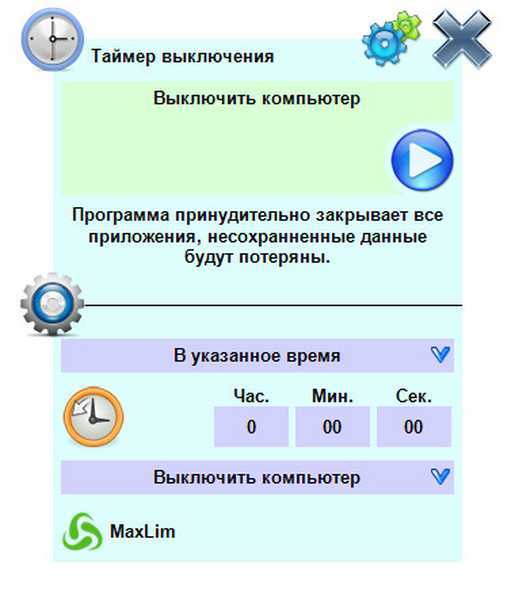
Таймер помогает структурировать учебное время и планировать повторения материала. Для Windows откройте Часы и создайте таймер с интервалом 25–50 минут, чтобы использовать метод Помодоро. На macOS можно задать события в Календарь с уведомлениями о начале и окончании сессии.
Рекомендации по организации учебных интервалов:
| Задача | Интервал | Тип уведомления |
|---|---|---|
| Чтение учебника | 30 минут | Звуковой сигнал и всплывающее окно |
| Решение задач | 45 минут | Звуковой сигнал с повтором через 5 минут |
| Повторение материала | 20 минут | Всплывающее окно и уведомление по электронной почте |
| Короткий перерыв | 5–10 минут | Звуковой сигнал и таймер обратного отсчета |
Для автоматизации повторений используйте сторонние приложения, которые позволяют задавать циклические таймеры, фиксировать количество пройденных интервалов и сохранять статистику, чтобы корректировать нагрузку и оптимизировать время на подготовку.
Использование таймера для напоминаний о приеме лекарств
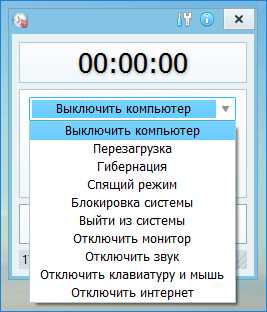
Таймер на компьютере помогает не пропустить время приема лекарств, особенно при сложных схемах с разными интервалами. На Windows можно использовать приложение Часы для создания нескольких будильников с индивидуальными метками и звуковыми сигналами.
Рекомендации по настройке таймера:
- Установите отдельный таймер для каждого лекарства с точным временем приема.
- Выберите заметный сигнал, чтобы его невозможно было пропустить, например, громкий звук или всплывающее уведомление.
- Добавьте повторное уведомление через 5–10 минут на случай, если первый сигнал был пропущен.
Для macOS создайте события в Календарь или используйте сторонние утилиты, такие как Pill Reminder, с настройкой:
- Название лекарства и дозировка в описании события.
- Регулярные уведомления в установленное время.
- Отметка выполнения приема для контроля соблюдения режима.
Если прием лекарств требует точного учета интервалов, полезно вести журнал с отметками о каждом приеме и интегрировать напоминания с мобильным устройством, чтобы получать уведомления даже вне рабочего места.
Настройка обратного отсчета перед выключением компьютера

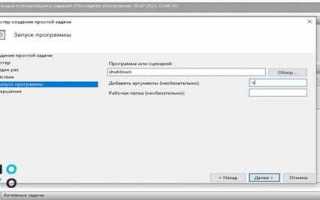
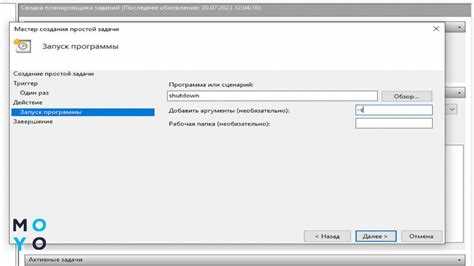
Обратный отсчет перед выключением компьютера позволяет завершить работу программ и избежать потери данных. На Windows используйте команду shutdown через командную строку: введите shutdown -s -t 1800 для выключения через 30 минут (1800 секунд). Для отмены таймера используйте shutdown -a.
Для macOS создайте задачу через Терминал командой sudo shutdown -h +30 для выключения через 30 минут. Можно настроить уведомление в Календарь, чтобы заранее предупредить о завершении работы.
Рекомендации по использованию таймера перед выключением:
- Определите точное время для сохранения всех открытых документов.
- Запланируйте несколько уведомлений за 10–5 минут до завершения, чтобы успеть завершить текущие задачи.
- Для повторяющихся выключений используйте планировщик задач Windows или Automator на macOS, чтобы автоматизировать процесс.
Если требуется завершение нескольких приложений с разными сроками работы, используйте сторонние утилиты, которые поддерживают отсчет времени для отдельных процессов и уведомляют о необходимости сохранения данных.
Применение таймера для онлайн-встреч и звонков
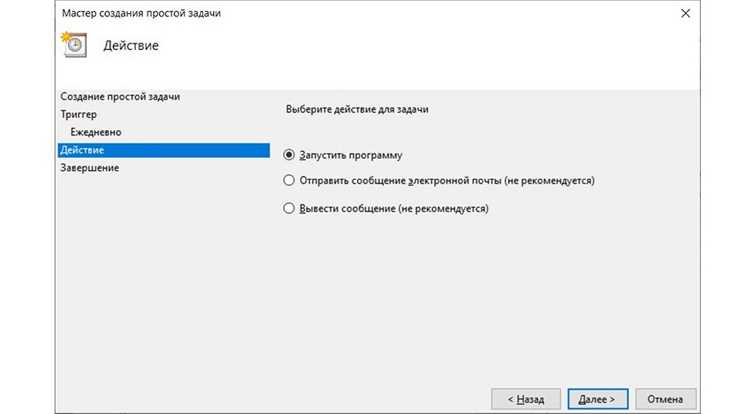
Таймер помогает контролировать продолжительность онлайн-встреч и звонков, чтобы не превышать запланированное время. На Windows можно использовать встроенное приложение Часы или сторонние утилиты с функцией обратного отсчета и всплывающими уведомлениями.
Рекомендации по настройке таймера для онлайн-встреч:
- Установите таймер на время, соответствующее длительности встречи, с добавлением 2–5 минут для подготовки и завершения.
- Выберите заметный звуковой сигнал или визуальное уведомление, чтобы не отвлекаться от разговора.
- При нескольких встречах подряд создайте отдельные таймеры с разными звуками, чтобы легко различать их начало и конец.
На macOS используйте Календарь с уведомлениями или Automator для автоматического запуска таймера вместе с приложением для видеозвонков. Таймер можно настроить так, чтобы за 5 минут до конца он показывал предупреждение, а в момент окончания – сигнал завершения.
Для конференций с большой аудиторией полезно вести журнал времени каждого спикера и синхронизировать таймер с демонстрацией слайдов или трансляцией, чтобы соблюдать регламент и оптимизировать расписание встреч.
Создание таймера для приготовления пищи на ПК
Таймер на компьютере позволяет точно отслеживать время приготовления блюд и избегать пригорания или пересушки. На Windows используйте приложение Часы или команду timeout в командной строке для обратного отсчета. Например, timeout /t 900 установит таймер на 15 минут.
Для macOS настройте таймер через Календарь или Automator, указав точное время приготовления и уведомление с сигналом о завершении. Можно создать несколько таймеров для разных этапов приготовления, например, варка, запекание и отдых блюда.
Рекомендации по использованию таймера при готовке:
- Установите таймер с запасом 1–2 минуты, чтобы учесть небольшие отклонения температуры или времени приготовления.
- Выберите громкий звук или всплывающее уведомление, чтобы заметить сигнал, даже если вы находитесь на другой стороне кухни.
- Если готовка включает несколько блюд, создайте отдельные таймеры для каждого, чтобы контролировать одновременные процессы.
Сторонние приложения, такие как MultiTimer или Kitchen Timer, позволяют задавать визуальные индикаторы и последовательные уведомления, что удобно для сложных рецептов и блюд с несколькими этапами приготовления.
Синхронизация таймеров между приложениями и устройствами

Синхронизация таймеров позволяет получать уведомления на разных устройствах одновременно и контролировать время без необходимости вручную запускать таймер на каждом из них. Для Windows и macOS используйте облачные календари, такие как Google Календарь или Outlook, с включенными уведомлениями на ПК и мобильных устройствах.
Рекомендации по настройке синхронизации:
- Создайте событие или таймер в календаре с точным временем и указанием повторов при необходимости.
- Включите уведомления на всех устройствах, где требуется контроль времени, чтобы сигнал сработал одновременно.
- Используйте сторонние приложения, поддерживающие облачное хранение и синхронизацию, например Todoist или Microsoft To Do, для управления несколькими таймерами.
Для рабочих процессов с несколькими приложениями можно настроить интеграции через IFTTT или Zapier, чтобы одно событие автоматически запускало таймер в другом приложении. Это удобно для контроля учебных сессий, встреч и приготовления пищи одновременно на разных устройствах.
Вопрос-ответ:
Как поставить таймер на Windows для работы с перерывами?
На Windows откройте приложение Часы и перейдите в раздел Будильник. Нажмите «Добавить будильник», установите время начала и интервал повторов. Например, для метода Помодоро установите 25 минут работы и 5 минут перерыва. Выберите подходящий звук уведомления и активируйте повтор для всех рабочих циклов, чтобы таймер автоматически напоминал о необходимости сделать паузу.
Можно ли использовать таймер для ограничения времени игр или фильмов на ПК?
Да, для контроля времени игр или фильмов можно использовать встроенный таймер в Windows через приложение Часы или командную строку. Для macOS подходят события в Календарь с уведомлениями. Установите точное время сеанса и добавьте дополнительное предупреждение за 5–10 минут до окончания. Сторонние приложения, например Free Alarm Clock или Timer for Mac, позволяют создавать несколько таймеров с разными сигналами для разных развлечений.
Как настроить таймер для приема лекарств на компьютере?
Для Windows откройте приложение Часы и создайте отдельный будильник для каждого лекарства с точным временем приема. Выберите громкий или заметный сигнал и включите повтор через 5–10 минут, если первый сигнал был пропущен. На macOS можно использовать Календарь или специализированные программы, например Pill Reminder, где можно указать дозировку, частоту и получать уведомления на всех устройствах, чтобы не пропустить прием.
Как сделать таймер для приготовления нескольких блюд одновременно?
Для контроля нескольких блюд на Windows используйте несколько таймеров через приложение Часы или командную строку. На macOS настройте последовательные события в Календарь или используйте Automator для автоматического запуска таймеров. Рекомендуется устанавливать небольшие запасы времени на случай изменений в процессе приготовления и выбирать громкие или визуальные уведомления, чтобы легко различать сигналы для разных блюд.
Можно ли синхронизировать таймеры между ПК и телефоном?
Да, синхронизация таймеров осуществляется через облачные календари и приложения, которые поддерживают уведомления на нескольких устройствах. Например, создайте событие в Google Календарь или Outlook с включенными оповещениями на ПК и мобильном устройстве. Сторонние программы, такие как Todoist или Microsoft To Do, позволяют управлять несколькими таймерами одновременно и получать уведомления о начале или завершении отсчета на всех подключенных устройствах.
Как установить таймер для учебных сессий и повторений на компьютере?
Для организации учебных интервалов на Windows откройте приложение Часы и создайте таймер с продолжительностью 25–50 минут, соответствующей вашим учебным блокам. Можно добавить повторное уведомление через 5–10 минут для контроля завершения каждого блока. На macOS удобно использовать Календарь с уведомлениями о начале и окончании сессий или скрипт Automator для автоматического запуска следующего интервала. При необходимости фиксируйте завершение каждого блока в таблице или приложении с логированием, чтобы отслеживать реальное время занятий и корректировать расписание.
Можно ли настроить таймер на компьютере так, чтобы он автоматически синхронизировался с телефоном?
Да, синхронизация возможна через облачные сервисы и приложения, поддерживающие уведомления на разных устройствах. Создайте событие или таймер в Google Календарь или Outlook и включите уведомления как на компьютере, так и на телефоне. Сторонние приложения, такие как Todoist или Microsoft To Do, позволяют управлять несколькими таймерами одновременно и автоматически отправлять уведомления на все устройства. Для сложных процессов можно использовать интеграции через IFTTT или Zapier, чтобы одно событие запускало таймер в другом приложении.

 Загрузка...