Содержание статьи
Библиотека numpy является ключевым инструментом для работы с массивами и матричными вычислениями в Python. Своевременное обновление до актуальной версии позволяет использовать последние функции, оптимизации производительности и исправления ошибок. На момент написания статьи последняя стабильная версия numpy – 1.27.2.
Для обновления numpy в стандартной установке Python применяется пакетный менеджер pip. Перед обновлением рекомендуется проверить текущую версию библиотеки с помощью команды pip show numpy или внутри Python через import numpy; numpy.__version__. Это помогает определить необходимость обновления и избежать конфликтов с зависимостями других пакетов.
Обновление библиотеки через pip выполняется одной командой, при этом важно учитывать, используется ли глобальная установка Python или виртуальная среда. В виртуальной среде обновление ограничивается только текущей средой, что предотвращает нежелательные изменения системных библиотек. Также pip позволяет указать конкретную версию numpy, если совместимость с другими пакетами критична для проекта.
После обновления стоит проверить успешность установки, повторно вызвав numpy.__version__ и запустив тестовые вычисления. При возникновении ошибок обновления рекомендуется использовать ключи —upgrade и —force-reinstall, чтобы устранить возможные несоответствия между версиями библиотек.
Проверка текущей версии numpy в установленной среде

Альтернативный способ – проверка версии внутри Python. После запуска интерпретатора выполните import numpy as np и np.__version__. Этот метод позволяет удостовериться, что именно та версия библиотеки, которая доступна в текущей среде Python, будет использоваться при выполнении кода.
Для проектов с виртуальными средами рекомендуется активировать соответствующую среду перед проверкой версии. Это исключает случайное определение версии numpy из глобальной установки, что может привести к несовместимости с зависимостями и ошибкам при запуске кода.
Команда для обновления numpy через pip
Обновление библиотеки numpy через pip выполняется одной основной командой. В стандартной установке Python используется следующая конструкция:
pip install --upgrade numpyРекомендуется учитывать следующие моменты при обновлении:
- Если используется виртуальная среда, активируйте её перед выполнением команды.
- На системах с несколькими версиями Python может потребоваться указание версии pip: python3 -m pip install —upgrade numpy.
- Для принудительной переустановки независимо от текущей версии добавляется ключ —force-reinstall: pip install —upgrade —force-reinstall numpy.
После выполнения команды pip скачивает последнюю доступную версию numpy из репозитория PyPI и обновляет файлы библиотеки в текущей среде. Если обновление завершилось без ошибок, новая версия становится доступной для использования сразу после импорта в Python.
Обновление numpy в виртуальной среде Python
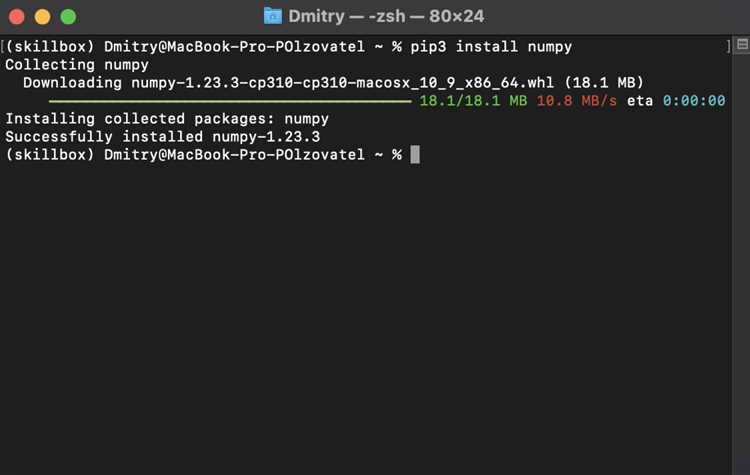
Виртуальная среда Python позволяет изолировать пакеты проекта от глобальной установки. Перед обновлением numpy необходимо активировать среду командой source venv/bin/activate на Linux и macOS или venv\Scripts\activate на Windows.
После активации среды обновление выполняется стандартной командой pip: pip install —upgrade numpy. Это гарантирует, что изменения затронут только текущую среду и не повлияют на глобальные пакеты.
Для проверки успешного обновления используйте python -c «import numpy as np; print(np.__version__)». Если версия соответствует ожидаемой, библиотека готова к использованию в проекте. При возникновении конфликтов зависимостей рекомендуется добавлять ключ —force-reinstall или уточнять конкретную версию, например: pip install numpy==1.27.2.
Принудительное обновление до конкретной версии
Для обеспечения совместимости проекта с определёнными пакетами иногда требуется установить конкретную версию numpy. Используется синтаксис:
pip install numpy==1.27.2Эта команда удаляет текущую версию numpy и заменяет её указанной версией. Если необходимо переустановить ту же версию, добавляется ключ —force-reinstall:
pip install --force-reinstall numpy==1.27.2Для виртуальных сред важно активировать среду перед выполнением команды, чтобы изменения затронули только её. После установки рекомендуется проверить версию с помощью python -c «import numpy as np; print(np.__version__)», чтобы убедиться, что выбранная версия доступна в текущем проекте.
Проверка успешности обновления numpy
После обновления numpy важно убедиться, что новая версия корректно установлена и готова к использованию. Основные проверки включают версию библиотеки и выполнение базовых вычислений.
Для проверки версии используйте команду внутри Python:
import numpy as np
print(np.__version__)
Для быстрой оценки работоспособности numpy можно выполнить стандартные операции с массивами. Например, создание массива и вычисление суммы:
arr = np.array([1, 2, 3])
print(np.sum(arr))
Для наглядности результатов проверок можно использовать таблицу:
| Проверка | Команда | Ожидаемый результат |
|---|---|---|
| Версия numpy |
import numpy as np print(np.__version__) |
|
| Создание массива |
arr = np.array([1, 2, 3]) |
Объект numpy.ndarray с элементами [1, 2, 3] |
| Вычисление суммы |
np.sum(arr) |
6 |
Если все проверки прошли успешно, обновление numpy завершено корректно и библиотека готова к использованию в проектах.
Решение возможных конфликтов зависимостей при обновлении
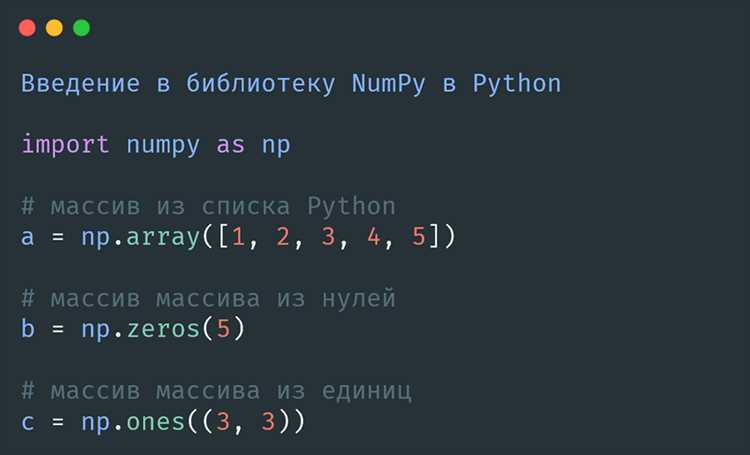
Обновление numpy может вызвать конфликты с другими библиотеками, зависящими от конкретных версий пакета. Для выявления потенциальных проблем используйте команду pip check, которая отображает несоответствия между установленными пакетами.
Если конфликт обнаружен, есть несколько способов устранения:
- Указание конкретной версии numpy при установке: pip install numpy==1.27.2.
- Переустановка зависимых библиотек после обновления numpy с помощью pip install —upgrade —force-reinstall package_name.
- Использование отдельной виртуальной среды для проекта с требуемыми версиями всех пакетов.
После внесения изменений повторно выполните pip check и проверьте корректность работы функций проекта. При работе в виртуальной среде конфликты решаются локально и не влияют на глобальные установки Python.
Использование pip внутри Jupyter Notebook для обновления numpy
Для обновления numpy прямо в Jupyter Notebook используется магическая команда !pip install —upgrade numpy. Это позволяет обновить библиотеку в той же среде, где выполняются ноутбуки, без выхода в терминал.
После выполнения команды рекомендуется перезапустить ядро Notebook через Kernel > Restart, чтобы новая версия numpy была доступна для импорта. Проверку версии выполняют стандартно:
import numpy as np
print(np.__version__)
Если требуется установка конкретной версии, команда принимает синтаксис: !pip install numpy==1.27.2. Для решения возможных конфликтов зависимостей добавляют ключи —upgrade и —force-reinstall.
Использование pip внутри Notebook удобно при работе с виртуальными средами, так как обновление производится в активной среде, к которой привязан Jupyter, исключая воздействие на глобальные пакеты Python.
Вопрос-ответ:
Как проверить, какая версия numpy установлена в моей среде Python?
Вы можете определить текущую версию numpy несколькими способами. В командной строке используйте pip show numpy, где будет указана версия, путь установки и список зависимостей. Внутри Python выполните import numpy as np и print(np.version). Эти методы помогут точно узнать, какая версия доступна для вашего проекта.
Какая команда pip используется для обновления numpy до последней версии?
Для обновления numpy применяется команда pip install —upgrade numpy. Она загружает последнюю стабильную версию с PyPI и заменяет текущую установку в активной среде. Если используется виртуальная среда, убедитесь, что она активирована перед выполнением команды.
Можно ли обновить numpy до конкретной версии, а не до последней?
Да, pip позволяет указать конкретную версию при установке. Например, команда pip install numpy==1.27.2 удаляет текущую версию и устанавливает указанную. Для повторной переустановки той же версии можно добавить ключ —force-reinstall, чтобы перезаписать все файлы библиотеки.
Что делать, если после обновления numpy возникают конфликты с другими библиотеками?
Сначала выполните pip check, чтобы выявить несоответствия между пакетами. Для устранения конфликтов можно переустановить зависимые библиотеки через pip install —upgrade —force-reinstall package_name, использовать конкретные версии numpy и зависимых пакетов или создать отдельную виртуальную среду с нужными версиями всех библиотек.
Как обновить numpy, если я работаю внутри Jupyter Notebook?
В Jupyter Notebook используйте команду !pip install —upgrade numpy. После установки обязательно перезапустите ядро Notebook через Kernel > Restart, чтобы новая версия стала доступной для импорта. Проверку версии выполняют стандартно: import numpy as np; print(np.version). При необходимости можно указать конкретную версию: !pip install numpy==1.27.2.

 Загрузка...