Содержание статьи
Озвучка звонков – это удобная функция, которая помогает пользователю быстрее ориентироваться в ситуации при поступлении входящего вызова. Вместо того, чтобы смотреть на экран, можно услышать, кто звонит, или какой номер набран, что особенно полезно, когда руки заняты или телефон находится в сумке. Включить озвучку звонков на мобильном телефоне можно как на устройствах Android, так и на iPhone, но процесс настройки отличается в зависимости от операционной системы.
На Android смартфонах функция озвучки доступна в настройках системы или с помощью сторонних приложений, которые позволяют настроить этот процесс более детально. Для iPhone озвучка входящих звонков включается через стандартные настройки или через функцию VoiceOver, которая активирует голосовое сопровождение для разных действий на устройстве.
В этой статье мы подробно разберем, как включить озвучку звонков на обоих типах телефонов, рассмотрим возможные проблемы, с которыми можно столкнуться, и предложим советы по настройке качества озвучки для более удобного использования устройства.
Как активировать озвучку входящих звонков на Android
Для активации озвучки входящих звонков на устройствах Android необходимо зайти в настройки телефона и воспользоваться встроенной функцией или сторонними приложениями.
1. Откройте Настройки на вашем Android-устройстве.
2. Перейдите в раздел Доступность (или Специальные возможности, в зависимости от версии системы).
3. Найдите и выберите Озвучка входящих вызовов или похожий пункт в меню (название может немного отличаться в зависимости от модели телефона). В некоторых версиях Android эта опция может находиться в разделе Услуги доступа.
4. Включите функцию Озвучка звонков или выберите, что именно телефон должен озвучивать – номер, имя контакта или текстовый идентификатор звонящего.
5. При необходимости настроить дополнительные параметры, такие как громкость озвучивания и язык, выберите пункт Настройки голосового ввода, где можно откорректировать голос и тембр озвучки.
Если встроенная функция Android не дает требуемого результата или отсутствует, можно использовать сторонние приложения для озвучки звонков. Одним из популярных приложений является Caller Name Talker, которое позволяет настраивать более точные параметры озвучивания, такие как скорость речи, выбор языка и другие детали.
После активации функции, телефон начнёт озвучивать номер или имя абонента при каждом входящем звонке, что значительно облегчает процесс принятия решения о том, брать ли трубку, особенно если устройство находится в сумке или кармане.
Настройка озвучки звонков на iPhone: пошаговое руководство
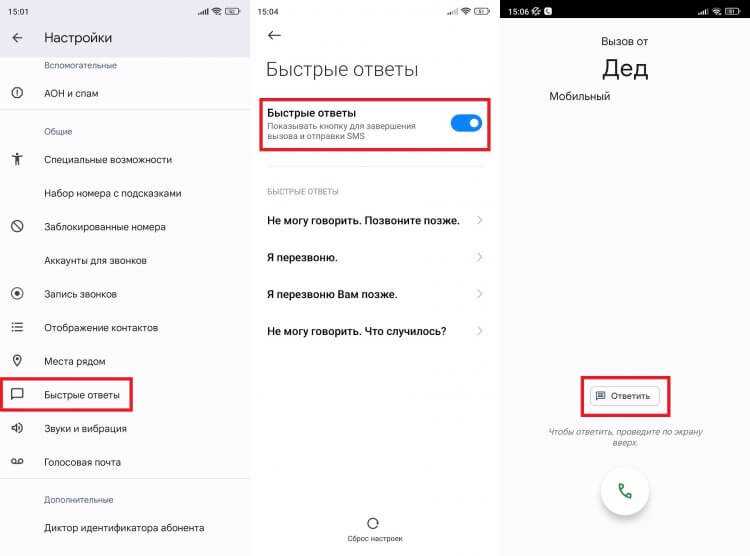
На iPhone озвучка входящих звонков активируется через настройки системы. В отличие от Android, где для этого используются дополнительные приложения, на iPhone для озвучивания звонков можно использовать стандартные функции доступности.
Чтобы настроить озвучку звонков на iPhone, выполните следующие шаги:
- Откройте Настройки на вашем iPhone.
- Перейдите в раздел Доступность.
- В разделе Общие выберите Озвучка контента.
- Включите функцию Озвучка входящих звонков, которая находится внизу списка опций.
После активации этого параметра, телефон будет озвучивать имя или номер абонента, звонящего вам. Обратите внимание, что эта функция будет работать только для контактов, сохраненных в вашей адресной книге. Для всех остальных звонков будет озвучен только номер телефона.
Для получения лучшего результата можно также настроить параметры озвучки:
- Голос – выберите один из доступных голосов (например, мужской или женский), который будет озвучивать звонки.
- Язык – выберите нужный язык, если вы хотите, чтобы телефон озвучивал звонки на другом языке.
- Озвучивание контактов – выберите, чтобы озвучивались только имена контактов или и имя, и номер телефона.
Дополнительно, если вам необходимо, можно использовать функцию VoiceOver для более детальной озвучки всех элементов интерфейса, включая звонки, текстовые сообщения и другие уведомления.
После настройки всех параметров iPhone будет автоматически озвучивать информацию о входящих вызовах, позволяя вам не отвлекаться от других дел, если телефон находится в сумке или на столе.
Включение озвучки номера абонента на Android с помощью специальных приложений
Если стандартные настройки Android не предлагают нужных функций для озвучки номера абонента, можно воспользоваться сторонними приложениями. Эти программы позволяют настраивать озвучку более гибко, обеспечивая дополнительные возможности, такие как озвучивание имени, номера или даже текста звонящего.
Одним из популярных приложений для озвучивания звонков на Android является Caller Name Talker. Чтобы активировать озвучку номера абонента с помощью этого приложения, выполните следующие шаги:
- Перейдите в Google Play и скачайте приложение Caller Name Talker.
- После установки откройте приложение и разрешите необходимые разрешения (например, доступ к звонкам и контактам).
- В настройках приложения выберите, что именно вы хотите озвучивать: имя контакта, номер телефона или оба параметра.
- Настройте голос (мужской или женский) и язык озвучки.
- Дополнительно можно выбрать опцию, при которой озвучка будет происходить только при входящих звонках или когда телефон находится в беззвучном режиме.
Кроме того, существует несколько других приложений с аналогичными функциями, например, Talking Caller ID и Caller ID Name. Эти приложения позволяют точно настроить процесс озвучивания, включая выбор голосов, скорости речи и возможность проигрывания звуковых уведомлений.
Чтобы приложение работало корректно, не забудьте активировать его в настройках устройства, предоставив ему доступ к данным о звонках. Обычно это можно сделать в разделе Настройки – Программы – Разрешения приложений.
С помощью таких приложений можно значительно улучшить функциональность вашего телефона, сделав озвучку звонков более индивидуальной и удобной для использования в различных ситуациях.
Как включить озвучку имени контакта при звонке на iPhone
Для включения озвучки имени контакта при звонке на iPhone необходимо использовать стандартную функцию телефона. Озвучка имени будет работать только в том случае, если номер абонента сохранён в вашем списке контактов. Следующие шаги помогут вам настроить эту функцию:
- Откройте Настройки на вашем iPhone.
- Перейдите в раздел Доступность.
- В меню Доступность выберите пункт Озвучка контента.
- Включите функцию Озвучка входящих звонков, выбрав один из вариантов: Всегда, Когда в наушниках или подключён через Bluetooth.
Теперь iPhone будет озвучивать имя абонента, если он есть в списке контактов. В случае, если звонящий не сохранён в вашей адресной книге, будет озвучиваться только номер телефона.
Дополнительно можно настроить голос, который будет озвучивать имя. Для этого перейдите в раздел Настройки – Доступность – Озвучка контента – Голос. Здесь вы можете выбрать голос, который вам больше всего подходит (мужской или женский) и язык озвучки.
Если вам нужно, чтобы iPhone озвучивал имя контакта только в определённых ситуациях (например, когда телефон находится в беззвучном режиме или наушниках), это также можно настроить через те же параметры. Это сделает использование телефона более удобным и функциональным.
Что делать, если на телефоне не работает озвучка звонков?

Если функция озвучки звонков не работает на вашем телефоне, следует проверить несколько возможных причин и решений.
1. Проверьте настройки озвучки звонков. На Android или iPhone озвучка может быть отключена или настроена неправильно. Убедитесь, что функция включена в разделе доступности или специальных настроек. Для Android это будет раздел Настройки – Доступность – Озвучка входящих звонков, а для iPhone – Настройки – Доступность – Озвучка контента.
2. Перезагрузите телефон. Иногда проблемы с функцией озвучки могут быть связаны с временными сбоями системы. Попробуйте перезагрузить устройство и проверьте, вернулась ли озвучка звонков.
3. Проверьте уровень громкости и режимы звука. Убедитесь, что звук не находится в режиме без звука или на минимальной громкости. Также проверьте, не включен ли режим «Не беспокоить», который может блокировать уведомления о входящих звонках.
4. Обновите программное обеспечение. Иногда проблема с озвучкой может возникнуть из-за устаревшей версии операционной системы. Проверьте наличие обновлений для вашего устройства и установите их, если они доступны. Это может помочь исправить ошибки в системе.
5. Проверьте разрешения приложений (для Android). Если вы используете стороннее приложение для озвучки звонков, убедитесь, что оно имеет все необходимые разрешения для работы с контактами и звонками. Перейдите в Настройки – Программы – Разрешения приложений и проверьте, разрешен ли доступ к нужным данным.
6. Сбросьте настройки сети (для Android). Иногда сбой в озвучке может быть связан с настройками сети, особенно если звонки не принимаются или не опознаются корректно. Перейдите в Настройки – Система – Сброс настроек и выберите Сбросить настройки сети.
7. Обратитесь в техническую поддержку. Если ни одно из решений не помогло, возможно, проблема связана с аппаратным сбоем или более сложной неисправностью. Обратитесь в официальную службу поддержки вашего устройства для получения дополнительной помощи.
Настройки для улучшения качества озвучки на Android и iPhone
Для улучшения качества озвучки звонков на Android и iPhone можно настроить несколько параметров, таких как выбор голосов, изменение скорости речи, а также регулировка громкости. Эти настройки помогут сделать озвучку более четкой и приятной для восприятия.
Настройки для Android
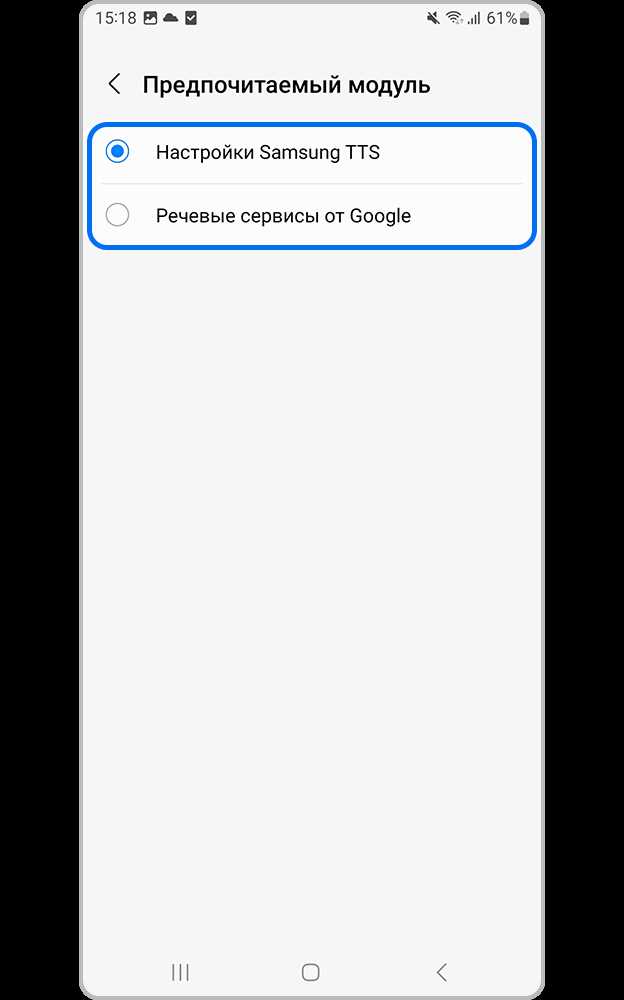
На устройствах Android можно настроить голос и его характеристики для озвучки звонков через меню доступности. Вот ключевые параметры:
| Параметр | Описание |
|---|---|
| Голос | Выберите один из доступных голосов (мужской или женский) в разделе Настройки – Доступность – Озвучка контента. |
| Язык | Убедитесь, что выбран нужный язык для озвучки, чтобы текст был правильно произнесён. |
| Скорость речи | Регулируйте скорость речи для более комфортного восприятия. Это можно сделать в разделе Настройки – Доступность – Текст в речь. |
| Громкость озвучки | Регулируйте громкость озвучки звонков через настройки звука устройства. Убедитесь, что громкость не слишком низкая. |
Настройки для iPhone
Для улучшения качества озвучки на iPhone доступны следующие параметры:
| Параметр | Описание |
|---|---|
| Голос | В разделе Настройки – Доступность – Озвучка контента выберите предпочтительный голос (мужской или женский) для озвучивания звонков. |
| Язык | Настройте язык озвучки в разделе Настройки – Доступность – Озвучка контента – Язык. |
| Громкость | Используйте регулятор громкости в разделе Настройки – Звук для улучшения восприятия. |
| Скорость речи | Настройте скорость речи в разделе Настройки – Доступность – Озвучка контента – Скорость речи. |
Эти настройки позволят улучшить восприятие озвучки звонков на вашем устройстве и сделать её более точной и удобной для ежедневного использования.
Как отключить озвучку звонков на телефоне и вернуть стандартный режим
Если вы решили отключить озвучку звонков на своем телефоне и вернуться к стандартному режиму, выполните следующие шаги в зависимости от операционной системы вашего устройства.
Для Android:
1. Перейдите в Настройки на вашем устройстве.
2. Откройте раздел Доступность или Специальные возможности (название может немного отличаться в зависимости от модели устройства).
3. Найдите и выберите Озвучка входящих звонков.
4. Отключите эту функцию, выбрав опцию Никогда или Выключить, в зависимости от вашей версии Android.
5. Если озвучка управляется сторонним приложением, перейдите в настройки этого приложения и отключите соответствующую опцию.
Для iPhone:
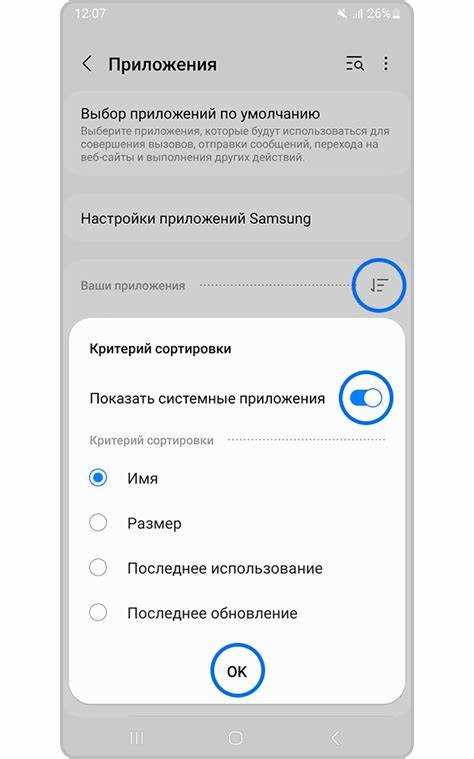
1. Откройте Настройки на вашем iPhone.
2. Перейдите в раздел Доступность.
3. В меню Озвучка контента отключите функцию Озвучка входящих звонков, выбрав Никогда или выключив опцию полностью.
4. Если используется функция VoiceOver или другие средства доступности, вернитесь в меню VoiceOver и отключите его, чтобы вернуть стандартное поведение звонков.
После выполнения этих шагов ваш телефон вернется к стандартному режиму без озвучивания входящих звонков.
Вопрос-ответ:
Как включить озвучку звонков на Android?
Для включения озвучки звонков на Android нужно зайти в Настройки, выбрать Доступность, затем найти раздел Озвучка входящих звонков и включить её. В настройках также можно выбрать, будет ли озвучиваться имя контакта или только номер телефона, а также настроить параметры громкости и голоса для озвучки.
Почему на iPhone не работает озвучка звонков?
Если на iPhone не работает озвучка звонков, проверьте, включена ли эта функция в разделе Настройки — Доступность — Озвучка контента. Также важно убедиться, что телефон не находится в беззвучном режиме или не активирован режим «Не беспокоить». Если проблема не устраняется, попробуйте перезагрузить устройство или обновить операционную систему.
Какие приложения для Android можно использовать для озвучки звонков?
Для Android существуют несколько популярных приложений для озвучки звонков, например, Caller Name Talker и Talking Caller ID. Эти приложения позволяют настраивать озвучку имени или номера звонящего, а также выбирать голос, скорость речи и другие параметры. После установки достаточно настроить нужные опции в самом приложении и предоставить доступ к контактам и звонкам.
Как отключить озвучку звонков на iPhone и вернуть стандартный режим?
Чтобы отключить озвучку звонков на iPhone, перейдите в Настройки — Доступность — Озвучка контента и выключите опцию Озвучка входящих звонков. Если вы используете другие функции доступности, такие как VoiceOver, их также нужно отключить, чтобы вернуть стандартное поведение звонков.

 Загрузка...