Содержание статьи
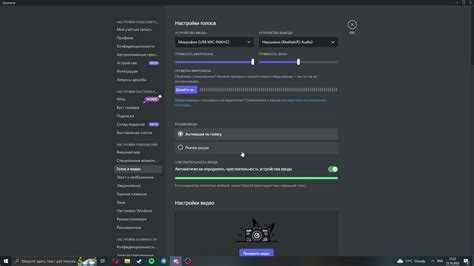
Режим рации в Discord позволяет передавать голосовые сообщения по нажатию кнопки, что особенно полезно в командных играх или при совместной работе. Для его активации необходимо использовать настольную версию Discord на Windows или macOS, так как мобильные приложения пока не поддерживают все функции настройки рации.
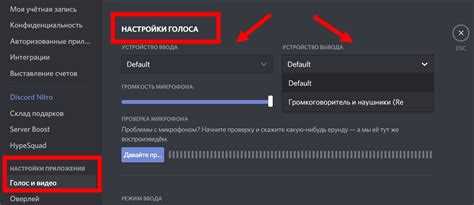
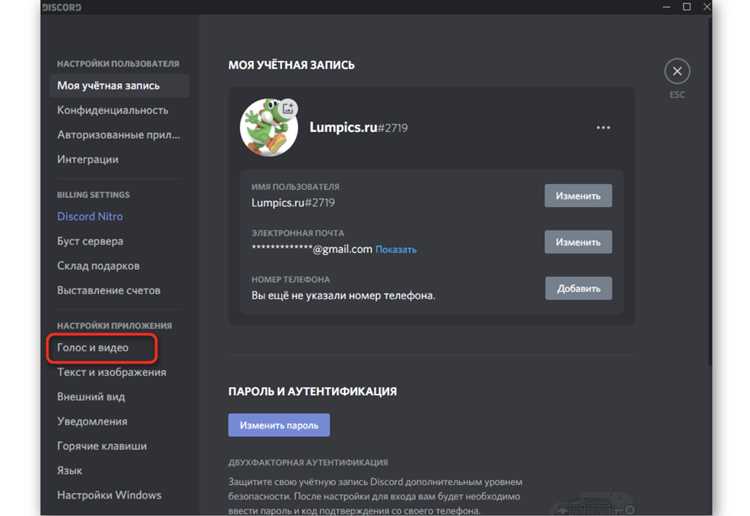
Перед включением режима рации важно убедиться, что микрофон корректно подключен и настроен. В разделе Настройки пользователя → Голос и видео следует проверить уровень громкости, чувствительность микрофона и источник звука. Некорректная настройка может привести к тому, что другие участники не будут слышать ваш голос даже при нажатии кнопки рации.
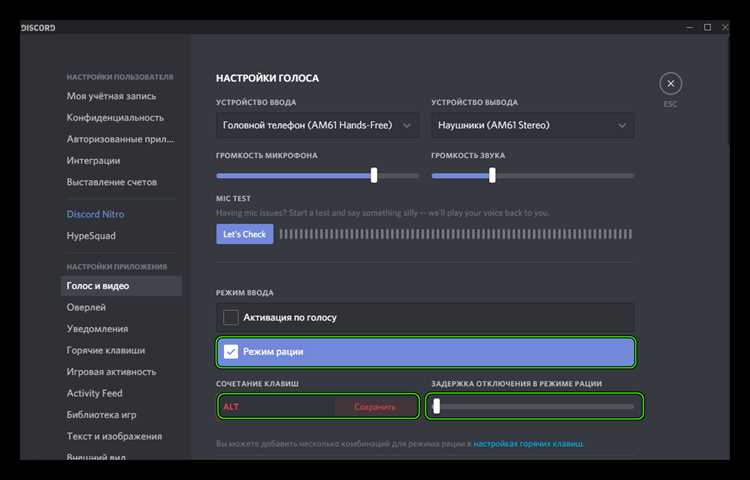
Активация режима рации осуществляется через Горячие клавиши. Пользователю нужно выбрать клавишу для передачи голоса, чтобы при нажатии микрофон автоматически включался. Настройка правильной клавиши снижает риск случайного включения микрофона в неподходящий момент и делает общение в голосовом канале более удобным.
В статье подробно рассмотрены все шаги: от проверки версии Discord и настройки канала до выбора горячей клавиши и тестирования работы режима рации с другими участниками. Следуя инструкциям, можно настроить передачу голоса быстро и без ошибок.
Проверка наличия нужной версии Discord
Режим рации доступен только в актуальной версии Discord. Чтобы убедиться, что программа поддерживает эту функцию, необходимо проверить номер установленной версии.
- Откройте Discord на компьютере.
- Нажмите на значок шестерёнки в нижнем левом углу для перехода в настройки пользователя.
- Прокрутите список и выберите О программе или Информация (название пункта зависит от версии клиента).
- Сверьте номер версии с актуальной, указанной на официальном сайте Discord. Для работы режима рации нужна версия не ниже 1.0.9000 (для Windows и macOS на момент обновления функции).
Если версия устарела, следует:
- Закрыть Discord полностью через панель задач.
- Перезапустить приложение, оно автоматически начнёт обновление до последней версии.
- При проблемах с обновлением скачать последнюю сборку с официального сайта Discord и установить поверх существующей.
После обновления можно перейти к настройке голосового канала и активации режима рации, так как устаревшие версии могут не отображать соответствующие функции.
Настройка голосового канала для работы рации
Для корректной работы режима рации в Discord важно правильно настроить голосовой канал. Откройте сервер и выберите канал, предназначенный для общения по рации.
- Нажмите на значок шестерёнки рядом с названием канала, чтобы открыть Настройки канала.
- Перейдите в раздел Права доступа и убедитесь, что у участников включена опция Подключение и Использование голоса.
- В разделе Настройки голосового канала установите Режим активации по нажатию или оставьте автоматическое определение голоса, если планируется комбинированное использование.
- Проверьте Уровень громкости участников, чтобы голоса не перекрывали друг друга. Оптимальный диапазон – 50–75% для большинства пользователей.
После этих действий канал готов к использованию режима рации. Любые изменения параметров голоса сразу вступают в силу, что позволяет тестировать работу режима без необходимости повторного подключения.
Включение режима рации в пользовательских настройках
Режим рации активируется в настройках Discord на уровне пользователя. Для этого необходимо открыть меню настроек и найти соответствующий раздел.
- Нажмите на значок шестерёнки в левом нижнем углу рядом с вашим никнеймом.
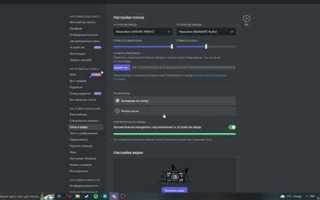
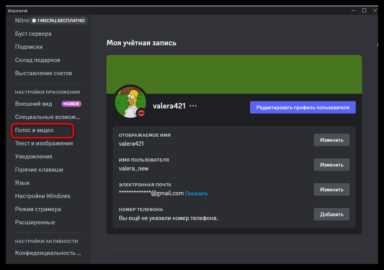
- Перейдите в раздел Голос и видео.
- В блоке Режим ввода выберите По нажатию клавиши вместо Автоматическое определение голоса.
- Сохраните изменения, нажав на кнопку Готово или автоматически закрыв меню настроек.
После включения режима рации микрофон будет передавать звук только при удержании выбранной клавиши, что исключает фоновый шум и случайные включения голоса. Этот способ позволяет организовать четкое голосовое взаимодействие в любых голосовых каналах.
Привязка клавиши для активации режима рации
Для работы режима рации необходимо выбрать клавишу, которая будет включать микрофон только при нажатии. Это обеспечивает точную передачу голоса и исключает фоновый шум.
- Откройте Настройки пользователя через значок шестерёнки в нижнем левом углу Discord.
- Перейдите в раздел Голос и видео и убедитесь, что выбран режим По нажатию клавиши.
- Нажмите на кнопку Назначить клавишу и удерживайте нужную кнопку на клавиатуре для регистрации.
- Проверьте, что выбранная клавиша не конфликтует с другими горячими клавишами в Discord или сторонних приложениях.
- Нажмите Сохранить для применения изменений.
Рекомендуется выбирать клавишу, расположенную удобно для удержания во время общения, чтобы не возникало задержек и ошибок при передаче голоса. После привязки клавиши можно протестировать работу режима в любом голосовом канале.
Регулировка чувствительности микрофона для рации
Правильная чувствительность микрофона обеспечивает стабильную работу режима рации, передавая голос без искажений и предотвращая случайные включения из-за фонового шума.
- Откройте Настройки пользователя → Голос и видео.
- В разделе Чувствительность входа отключите автоматическое определение, сняв галочку Автоматически определять чувствительность микрофона.
- Передвигайте ползунок вручную, чтобы микрофон реагировал только на нормальный уровень вашего голоса. Оптимальный диапазон для большинства гарнитур – 50–70% от максимума.
- Используйте индикатор уровня микрофона для проверки: он должен загораться только при разговоре, а не при фоновом шуме.
После настройки чувствительности микрофон будет активироваться только при нажатии клавиши рации и передавать чистый звук, что делает общение в голосовом канале более точным и контролируемым.
Проверка работы режима рации в тестовом канале
После настройки режима рации важно убедиться, что микрофон передает голос корректно и клавиша активации работает без задержек.
- Создайте отдельный голосовой канал или используйте тестовый канал на сервере.
- Подключитесь к каналу и нажмите назначенную клавишу для рации.
- Проверяйте, что индикатор микрофона загорается только при удержании клавиши и звук передается другим участникам канала.
- Попросите одного или нескольких участников подтвердить качество передачи голоса, отсутствие посторонних шумов и нормальный уровень громкости.
- Если возникают проблемы, вернитесь в Настройки → Голос и видео и скорректируйте чувствительность микрофона или измените клавишу активации.
Тестовый канал позволяет безопасно отработать все параметры рации без вмешательства в основной голосовой канал, что минимизирует ошибки при реальном общении.
Использование рации с несколькими участниками одновременно
Режим рации в Discord позволяет нескольким участникам одновременно передавать голос, но для этого важно учитывать порядок активации и настройки канала.
Рекомендуется использовать таблицу для распределения клавиш и контроля уровня громкости каждого участника:
| Участник | Назначенная клавиша | Уровень громкости | Проверка связи |
|---|---|---|---|
| Игрок 1 | Caps Lock | 70% | Тестовый канал |
| Игрок 2 | Left Ctrl | 65% | Тестовый канал |
| Игрок 3 | Z | 60% | Тестовый канал |
При одновременном использовании рации несколько участников могут говорить, удерживая свои клавиши. Настройка уровня громкости для каждого пользователя предотвращает перекрытие голосов и обеспечивает баланс звука в канале.
Для стабильной работы важно проверить работу всех участников в тестовом канале и убедиться, что микрофоны активируются только при удержании назначенной клавиши.
Устранение проблем при активации и работе режима рации
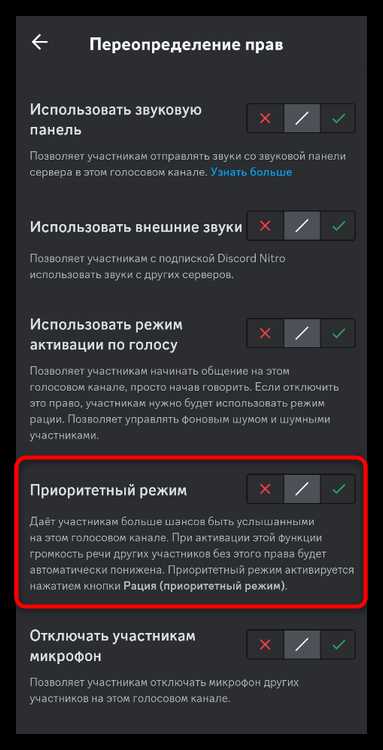
Если режим рации не работает корректно, необходимо проверить несколько ключевых параметров.
- Проверьте подключение микрофона. Откройте Настройки → Голос и видео и убедитесь, что выбран правильный источник звука и уровень громкости достаточен.
- Убедитесь, что включен режим По нажатию клавиши. Автоматическое определение голоса может конфликтовать с рацией.
- Проверьте назначенную клавишу. Она не должна пересекаться с другими горячими клавишами в Discord или сторонних приложениях.
- Скорректируйте чувствительность микрофона. Фоновый шум или слишком высокая чувствительность могут блокировать корректную передачу голоса.
- Обновите Discord до последней версии. Устаревшие сборки часто вызывают сбои в работе голосовых функций.
- Перезапустите приложение и попробуйте тестовый канал для проверки работы всех изменений.
Следуя этим рекомендациям, можно быстро выявить и устранить ошибки, обеспечив стабильную работу режима рации при общении с другими участниками.
Вопрос-ответ:
Как включить режим рации в Discord на компьютере?
Для активации режима рации откройте Настройки пользователя → Голос и видео, выберите По нажатию клавиши вместо автоматического определения голоса, затем назначьте клавишу для передачи звука.
Как включить режим рации в Discord на ПК?
Чтобы активировать режим рации, откройте Настройки пользователя → Голос и видео, выберите По нажатию клавиши вместо автоматического определения голоса и назначьте клавишу для передачи голоса. После этого микрофон будет работать только при удержании выбранной клавиши.
Какие клавиши лучше использовать для рации?
Выбирайте клавишу, которую удобно удерживать во время общения, например, Caps Lock, Ctrl или Z. Она не должна конфликтовать с другими горячими клавишами Discord или играми. Также убедитесь, что клавиша легко доступна без смещения рук с основных игровых клавиш.
Почему голос не передается при нажатии клавиши рации?
Основные причины: микрофон не выбран в настройках, включен автоматический режим передачи голоса, чувствительность микрофона слишком низкая или клавиша конфликтует с другими программами. Проверьте эти параметры и протестируйте работу в отдельном голосовом канале.
Можно ли использовать рацию для нескольких участников одновременно?
Да, несколько участников могут говорить одновременно, удерживая свои клавиши. Для удобства распределите клавиши между участниками и настройте уровни громкости, чтобы голоса не перекрывали друг друга. Это помогает поддерживать четкость общения в группе.
Как проверить работу рации перед важным голосовым общением?
Создайте тестовый голосовой канал и подключитесь к нему с одним или несколькими участниками. Удерживая клавишу рации, убедитесь, что индикатор микрофона загорается только при нажатии, а другие участники слышат голос без посторонних шумов. При необходимости откорректируйте чувствительность микрофона или измените клавишу активации.
Как правильно настроить режим рации в Discord, чтобы голос передавался только при нажатии клавиши?
Для настройки режима рации откройте Настройки пользователя → Голос и видео и выберите По нажатию клавиши. Далее назначьте клавишу, которую удобно удерживать во время общения. Проверьте, чтобы выбранный микрофон был активен и чувствительность настроена так, чтобы фоновые звуки не включались при удержании клавиши. После этого протестируйте работу режима в отдельном голосовом канале, убедившись, что индикатор микрофона загорается только при нажатии, а другие участники слышат ваш голос без искажений.

 Загрузка...