Содержание статьи
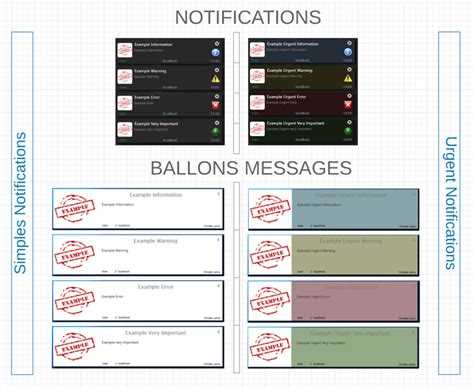
Библиотека поддерживает разные типы уведомлений: информационные, предупреждающие, успешные и критические. Каждый тип имеет собственный визуальный стиль и поведение. Разработчик может задать позицию появления уведомлений, их длительность и реакцию на клики, что делает компонент гибким при работе с интерфейсом.
Использование Rodem Notifier помогает упростить обработку обратной связи внутри программы. Например, уведомления можно вызывать при завершении загрузки данных, отправке формы или возникновении ошибок. Это снижает потребность в модальных окнах и повышает удобство взаимодействия с приложением.
Интеграция Rodem Notifier особенно полезна в корпоративных и аналитических WPF-приложениях, где требуется наглядное информирование без отвлечения пользователя от основной работы.
Rodem Notifier в WPF: что это и зачем используется
Компонент часто применяют в задачах, где важно оперативно сообщать пользователю о состоянии приложения, не прерывая рабочий процесс. Примеры: обновление данных, выполнение фоновых задач, отправка отчетов, ошибки подключения.
Основные возможности Rodem Notifier:
- поддержка нескольких типов уведомлений: информационные, успешные, предупреждающие, критические;
- управление временем отображения и позицией появления на экране;
- настройка внешнего вида с использованием шаблонов XAML;
- обработка событий при клике по уведомлению;
Чтобы добавить компонент в проект, достаточно установить пакет Rodem.Notifier через NuGet и вызвать метод отображения уведомления в коде. Настройки можно централизовать, создав собственный сервис уведомлений, отвечающий за форматирование сообщений и единый стиль для всего приложения.
Использование Rodem Notifier повышает наглядность интерфейса и облегчает контроль за выполнением действий в WPF-приложении без перегрузки экрана дополнительными окнами.
Назначение Rodem Notifier в архитектуре WPF-приложений

Rodem Notifier выполняет роль слоя уведомлений, который связывает бизнес-логику и пользовательский интерфейс. Его задача – передача информации о выполнении операций, ошибках и изменениях состояния без использования модальных окон и блокировок интерфейса.
В архитектуре WPF-приложения компонент обычно размещается в уровне представления (UI Layer) и взаимодействует с ViewModel через команды или события. Это позволяет централизованно управлять уведомлениями, сохраняя раздельность слоёв и чистоту кода.
| Роль в архитектуре | Описание |
|---|---|
| UI Layer | Отображает уведомления и управляет их визуальными параметрами – позицией, стилем, временем показа. |
| ViewModel | Передаёт сигналы о событиях в систему уведомлений через команды или сервис уведомлений. |
| Model | Инициирует действия, которые могут вызывать уведомления, например, успешное сохранение данных или ошибку запроса. |
При использовании паттерна MVVM рекомендуется внедрить сервис уведомлений через интерфейс, что упрощает тестирование и замену реализации при изменении требований. Например, можно создать интерфейс INotificationService, который внутри вызывает методы Rodem Notifier и определяет единый формат сообщений.
Такой подход обеспечивает согласованность отображения событий во всех частях приложения и упрощает сопровождение проекта, особенно при масштабировании или добавлении новых модулей.
Как работает механизм уведомлений в Rodem Notifier
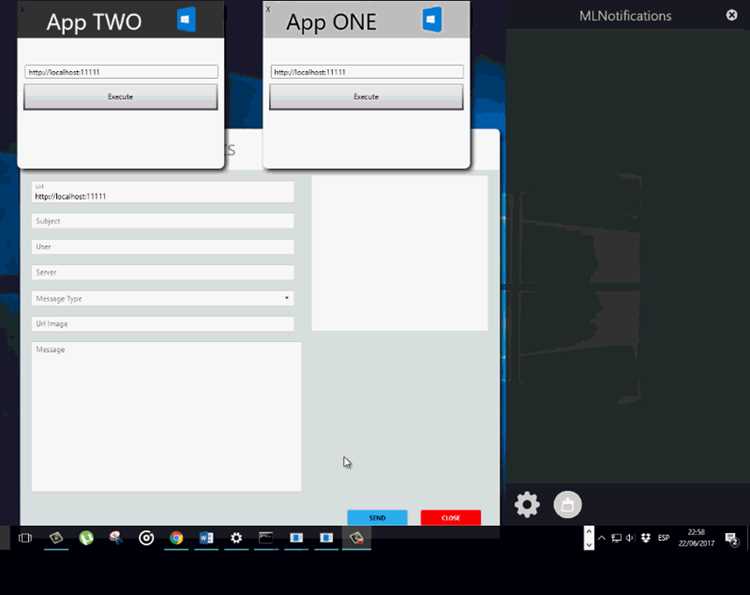
Библиотека использует диспетчер WPF (Dispatcher) для корректной работы с потоками, что позволяет вызывать уведомления из фоновых задач без нарушения целостности интерфейса. Все операции по созданию и удалению элементов выполняются в UI-потоке.
Последовательность работы механизма уведомлений:
- Формируется объект уведомления с текстом, типом и параметрами отображения.
- Создаётся визуальный элемент, основанный на шаблоне XAML.
- Элемент добавляется в контейнер уведомлений, расположенный в корневом окне приложения.
- Выполняется анимация появления с плавным изменением прозрачности и смещением.
- После заданного интервала элемент автоматически удаляется или скрывается по действию пользователя.
Для управления поведением уведомлений можно использовать конфигурационные параметры:
- DisplayTime – длительность отображения уведомления;
- Position – расположение контейнера (вверху, внизу, в углу окна);
- MaxCount – количество одновременных уведомлений;
- AnimationType – тип используемой анимации;
- Closable – возможность ручного закрытия пользователем.
Благодаря такой структуре Rodem Notifier работает независимо от основной логики приложения и не требует дополнительных потоков или таймеров, что делает механизм стабильным и предсказуемым при любой нагрузке интерфейса.
Настройка и подключение Rodem Notifier к проекту WPF
Для добавления Rodem Notifier в проект WPF необходимо установить пакет Rodem.Notifier через NuGet. Это можно сделать с помощью консоли диспетчера пакетов командой:
Install-Package Rodem.Notifier
После установки в проекте становятся доступны классы и пространства имён для работы с уведомлениями. Подключение библиотеки осуществляется через директиву:
using Rodem.Notifier;
Далее создаётся экземпляр уведомителя. Наиболее распространённый вариант – внедрение через конструктор окна или ViewModel:
private readonly Notifier _notifier = new Notifier();
Чтобы настроить параметры отображения уведомлений, используется объект конфигурации:
_notifier.Position = NotificationPosition.TopRight;

_notifier.DisplayTime = TimeSpan.FromSeconds(5);

_notifier.MaxItems = 3;
_notifier.ShowSuccess("Данные успешно сохранены");
Помимо стандартных методов ShowInformation, ShowWarning, ShowError и ShowSuccess, библиотека позволяет создавать собственные шаблоны сообщений, определяя стиль и разметку в XAML. Для этого можно переопределить визуальный шаблон NotificationTemplate в ресурсах приложения.
Рекомендуется инициализировать экземпляр уведомителя в контейнере зависимостей, чтобы использовать единый объект во всём приложении. Такой подход обеспечивает согласованность поведения и централизованное управление параметрами уведомлений.
Примеры использования Rodem Notifier для отображения уведомлений
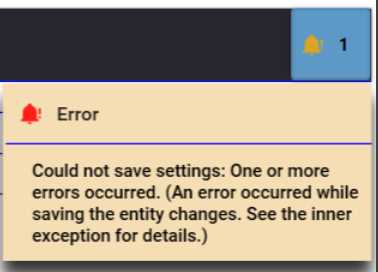
В WPF-приложениях Rodem Notifier применяется для различных сценариев информирования пользователя без блокировки интерфейса.
Пример отображения уведомления о успешной операции при сохранении данных:
_notifier.ShowSuccess("Файл успешно сохранён");
Уведомление о предупреждении при неправильном вводе данных в форме:
_notifier.ShowWarning("Введите корректный адрес электронной почты");
_notifier.ShowInformation("Загрузка данных завершена");
Уведомление об ошибке подключения к базе данных:
_notifier.ShowError("Не удалось подключиться к серверу");
Можно также объединять уведомления с обработчиками событий, например закрытие уведомления по клику:
var notification = _notifier.ShowInformation("Новая версия доступна");

notification.Click += (s, e) => OpenUpdatePage();
Эти примеры демонстрируют, как Rodem Notifier помогает структурировать обратную связь между системой и пользователем, сохраняя при этом удобство работы с приложением.
Обработка событий и взаимодействие с пользовательским интерфейсом
Rodem Notifier поддерживает привязку событий к уведомлениям, что позволяет реагировать на действия пользователя без создания дополнительных окон. Каждый объект уведомления реализует событие Click, которое можно использовать для выполнения команд или перехода к определённым разделам приложения.
Пример обработки клика по уведомлению:
var notification = _notifier.ShowInformation("Новая версия доступна");

notification.Click += (s, e) => OpenUpdatePage();
Для автоматического закрытия уведомлений после определённого времени используется параметр DisplayTime. При этом интерфейс остаётся доступным, и пользователю не требуется взаимодействовать с уведомлением для продолжения работы.
В случаях, когда уведомление сопровождается формой действий, например подтверждением или выбором опции, можно подключать обработчики к кнопкам внутри кастомного шаблона уведомления:
notification.Template.ButtonClick += (s, e) => ExecuteUserChoice(e.Option);
Также возможна интеграция уведомлений с MVVM-паттерном через сервис уведомлений. ViewModel отправляет события в Notifier, который отображает сообщения и передаёт обратную связь через события или команды, сохраняя раздельность слоёв приложения.
Такая организация позволяет контролировать поток уведомлений, минимизировать перекрытия элементов интерфейса и обеспечивать единый стиль взаимодействия пользователя с системой.
Типичные ошибки при работе с Rodem Notifier и способы их устранения
Application.Current.Dispatcher.Invoke(() => _notifier.ShowInformation("Сообщение"));
Часто встречается проблема с перекрытием уведомлений при одновременном вызове нескольких сообщений. Для контроля используется параметр MaxItems, который ограничивает количество отображаемых уведомлений и управляет очередностью.
Некорректное использование шаблонов XAML может привести к отсутствию анимаций или неправильному отображению элементов. Рекомендуется проверять соответствие DataContext и корректность привязок внутри шаблона.
Ошибка при закрытии уведомлений вручную возникает, если объект уведомления был уничтожен до завершения анимации. Решение – проверять состояние элемента перед удалением и использовать встроенные методы Close вместо прямого удаления из визуального дерева.
Неправильная настройка позиции уведомлений может приводить к выходу за границы окна. Рекомендуется использовать предопределённые значения NotificationPosition и проверять размеры контейнера приложения.
Следуя этим рекомендациям, можно избежать сбоев и обеспечить стабильное отображение уведомлений в WPF-приложении с Rodem Notifier.
Сравнение Rodem Notifier с альтернативными решениями уведомлений в WPF
Rodem Notifier отличается от стандартных уведомлений WPF и сторонних библиотек рядом особенностей, которые влияют на выбор решения для проекта.
Основные альтернативы включают:
- MessageBox – модальные диалоговые окна. Преимущество: простота реализации. Недостаток: блокирует работу интерфейса и требует действий пользователя для закрытия.
- ToastNotifications – уведомления поверх окна с базовой анимацией. Преимущество: лёгкая интеграция. Недостаток: ограниченные возможности кастомизации стиля и позиции на экране.
- Custom WPF Windows – собственные всплывающие окна. Преимущество: полная свобода дизайна. Недостаток: сложность управления очередью уведомлений и анимациями.
Rodem Notifier сочетает преимущества этих подходов: уведомления не блокируют интерфейс, поддерживают разные типы сообщений, настраиваемые шаблоны и анимации, а также обработку событий клика. Библиотека позволяет задать позицию появления и количество одновременно отображаемых уведомлений, что упрощает управление интерфейсом.
Для проектов, где важна структурированная обратная связь без модальных окон и с возможностью визуальной кастомизации, Rodem Notifier обеспечивает более стабильное и контролируемое отображение уведомлений по сравнению с альтернативами.
Вопрос-ответ:
Что такое Rodem Notifier и для чего он используется в WPF-приложениях?
Rodem Notifier — это библиотека для вывода всплывающих уведомлений в WPF. Она позволяет информировать пользователя о завершении операций, ошибках или изменениях состояния данных без блокировки интерфейса. Компонент поддерживает разные типы сообщений, настраиваемые стили и анимацию появления, что делает его удобным для приложений с постоянным взаимодействием с пользователем.
Как подключить Rodem Notifier к проекту и настроить его параметры?
Для подключения необходимо установить пакет Rodem.Notifier через NuGet и добавить соответствующее пространство имён в код. Создаётся экземпляр уведомителя, после чего можно задать параметры отображения, такие как позиция уведомлений, длительность показа и максимальное количество одновременно видимых уведомлений. Пример вызова уведомления: _notifier.ShowSuccess("Данные сохранены").
Какие типы уведомлений поддерживает Rodem Notifier и как их применять?
Библиотека поддерживает несколько категорий сообщений: информационные, предупреждения, ошибки и успешные операции. Для каждого типа можно задать отдельный визуальный стиль и поведение. Например, информационные уведомления показываются с нейтральной иконкой и коротким временем отображения, а критические ошибки могут оставаться на экране дольше и сопровождаться визуальным акцентом.
Как управлять событиями уведомлений и реагировать на действия пользователя?
Каждое уведомление имеет событие Click, которое позволяет выполнить код при нажатии пользователем. Кроме того, можно создавать кастомные шаблоны уведомлений с кнопками и обрабатывать их действия через события внутри шаблона. Это удобно для подтверждений или перехода к определённым функциям приложения без создания новых окон.
С какими типичными проблемами можно столкнуться при работе с Rodem Notifier и как их избежать?
Частые ошибки включают вызов уведомлений из фонового потока без использования Dispatcher, перекрытие нескольких уведомлений, некорректное отображение при изменении шаблонов XAML и неправильное закрытие элементов. Для решения этих проблем рекомендуется использовать Dispatcher.Invoke для фоновых вызовов, ограничивать количество одновременно видимых уведомлений через MaxItems, проверять привязки в шаблоне и применять встроенные методы закрытия уведомлений.
Можно ли использовать Rodem Notifier для уведомлений из фоновых потоков в WPF?
Да, но уведомления необходимо вызывать через Dispatcher, чтобы элементы интерфейса создавались в UI-потоке. Например: Application.Current.Dispatcher.Invoke(() => _notifier.ShowInformation("Загрузка завершена")). Без этого вызова приложение выдаст исключение InvalidOperationException.
Как ограничить количество одновременных уведомлений и управлять их порядком отображения?
Для этого используется параметр MaxItems, который задаёт максимальное количество уведомлений на экране. Когда достигается лимит, новые сообщения помещаются в очередь и отображаются после закрытия предыдущих. Параметр Position позволяет выбрать место появления уведомлений, а DisplayTime — длительность показа, что помогает избежать перекрытия элементов интерфейса.

 Загрузка...