Содержание статьи
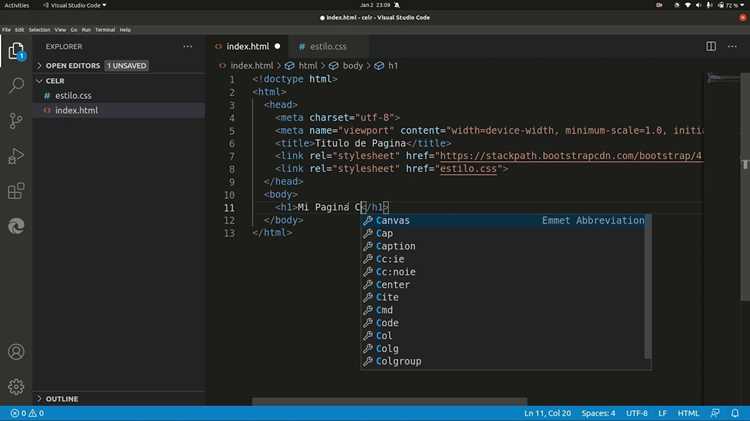
Visual Studio Code не всегда автоматически активирует все функции работы с CSS. Чтобы редактор распознавал стили, предлагал подсказки по свойствам и автоматически форматировал код, требуется включить и при необходимости установить соответствующие расширения.
CSS Language Features – встроенное расширение, отвечающее за подсветку синтаксиса, автодополнение и анализ кода. Если оно отключено, редактор не будет корректно отображать структуру CSS. Проверить его наличие можно через меню Extensions или командную палитру.
Дополнительно рекомендуется установить расширения Live Server для предварительного просмотра изменений и Prettier для форматирования стилей по заданным правилам. Эти инструменты ускоряют работу и помогают поддерживать единый вид кода во всех проектах.
Ниже описаны конкретные шаги по настройке и проверке работы CSS в Visual Studio Code, чтобы редактор полноценно поддерживал все функции при работе с файлами стилей.
Проверка установленного расширения для работы с CSS
Visual Studio Code использует расширение CSS Language Features для распознавания и обработки файлов стилей. Без него редактор не сможет подсвечивать синтаксис и предлагать автодополнение. Чтобы проверить, установлено ли расширение, откройте вкладку Extensions через боковую панель или нажмите сочетание клавиш Ctrl+Shift+X.
В строке поиска введите “CSS Language Features”. Если расширение отображается в списке и помечено как Enabled, значит оно активно. Если рядом указано Disabled, нажмите кнопку Enable. При его отсутствии выберите пункт Install, чтобы добавить поддержку CSS в систему.
После активации перезапустите редактор. Откройте любой файл с расширением .css и проверьте наличие подсветки синтаксиса и автодополнения. Если функции работают, расширение установлено и включено корректно.
Установка расширения “CSS Language Features” через Marketplace
Если расширение CSS Language Features отсутствует или было удалено, его можно установить вручную через встроенный Marketplace. Процесс занимает несколько минут и не требует дополнительных настроек.
- Откройте панель Extensions сочетанием клавиш Ctrl+Shift+X.
- В поле поиска введите CSS Language Features.
- Найдите расширение, опубликованное Microsoft. Это стандартный компонент Visual Studio Code для работы с CSS.
- Нажмите Install и дождитесь завершения установки.
- После установки убедитесь, что расширение включено – кнопка должна отображаться как Disable.
Если требуется установка из внешнего источника, откройте marketplace.visualstudio.com, найдите расширение по названию и выберите пункт Install for Visual Studio Code. После синхронизации с редактором оно появится в списке установленных дополнений.
Для стабильной работы рекомендуется обновлять расширение при выходе новых версий. Проверить наличие обновлений можно через меню Manage → Check for Updates.
Настройка подсветки синтаксиса для файлов .css
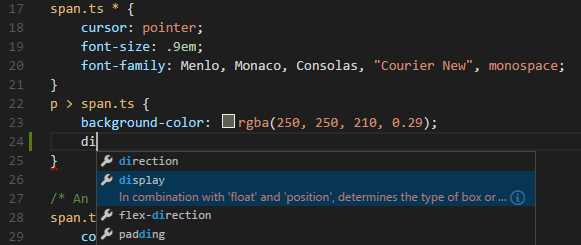
После установки расширения CSS Language Features Visual Studio Code должен автоматически включить подсветку синтаксиса. Если она не работает, необходимо проверить настройки ассоциаций файлов и активность языка для конкретного расширения.
Откройте любой файл с расширением .css. В правом нижнем углу окна редактора убедитесь, что выбран язык CSS. Если указано другое значение, нажмите на него и выберите Configure File Association for ‘.css’ → CSS.
При необходимости настройте цветовую схему. Откройте командную палитру (Ctrl+Shift+P), введите Color Theme и выберите подходящую тему с корректной подсветкой CSS. Некоторые темы поддерживают детализированное выделение селекторов, свойств и значений, что облегчает чтение кода.
Если используются дополнительные плагины для HTML или SCSS, убедитесь, что они не конфликтуют с базовой подсветкой. Конфликтующие расширения можно временно отключить через меню Extensions для проверки корректности отображения.
После внесения изменений сохраните настройки и перезапустите редактор, чтобы обновить обработку синтаксиса и применить новую схему подсветки.
Подключение автодополнения и подсказок по CSS
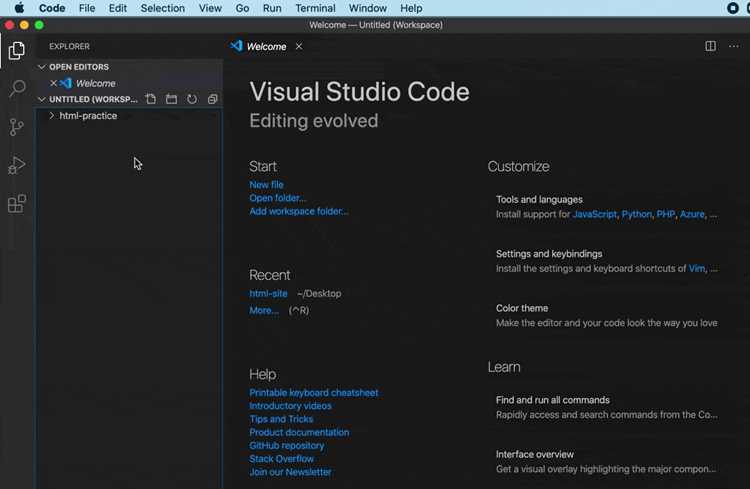
Автодополнение и подсказки позволяют ускорить написание кода, предотвращая ошибки в названиях свойств и значений. В Visual Studio Code эти функции обеспечивает расширение CSS Language Features, а также встроенные механизмы IntelliSense.
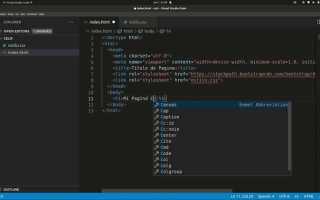
Чтобы убедиться, что автодополнение работает, откройте файл .css и начните вводить название свойства, например backg. Если редактор предлагает список вариантов, функция активна. При отсутствии подсказок следует проверить настройки автодополнения.
| Настройка | Описание | Рекомендованное значение |
|---|---|---|
| editor.quickSuggestions | Отображает подсказки во время ввода | true |
| editor.suggestOnTriggerCharacters | Вызывает список автодополнения при вводе символов | true |
| css.validate | Активирует проверку правильности CSS-свойств | true |
| css.completion.triggerPropertyValueCompletion | Добавляет подсказки для значений свойств | true |
Эти параметры можно изменить через Файл → Настройки → Параметры → CSS или напрямую в файле settings.json. После сохранения настроек перезапустите редактор для применения изменений.
Для расширения возможностей автодополнения рекомендуется установить дополнение IntelliSense for CSS class names in HTML, которое предлагает классы из подключённых CSS-файлов при редактировании HTML-разметки.
Настройка форматирования кода и правил стиля CSS
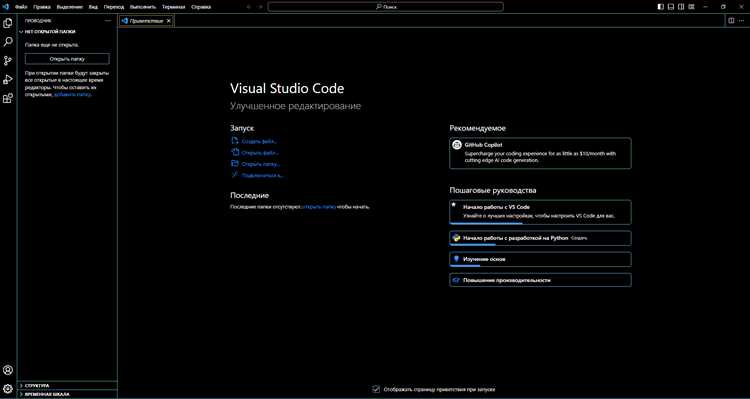
Форматирование CSS-кода в Visual Studio Code выполняется автоматически при сохранении файла или вручную через команду Format Document (Shift+Alt+F). Для управления параметрами используется системный файл settings.json или интерфейс настроек.
Базовые параметры форматирования можно изменить в разделе Editor: Format On Save, установив значение true. Это позволит VS Code выравнивать отступы, переносы строк и пробелы при каждом сохранении файла.
Для гибкой настройки стиля применяются внешние инструменты, такие как Prettier или Stylelint. Первый отвечает за оформление структуры кода, второй – за проверку соблюдения правил стиля и стандартов оформления.
Чтобы активировать Prettier, установите одноимённое расширение, затем откройте файл .prettierrc в корне проекта и задайте параметры, например:
{ «tabWidth»: 2, «singleQuote»: true, «bracketSpacing»: true }
Для контроля качества и единообразия кода добавьте конфигурацию .stylelintrc.json, где можно указать обязательные или запрещённые CSS-свойства, порядок объявления и форматирование блоков. После сохранения включите проверку через командную палитру командой Stylelint: Fix all auto-fixable Problems.
Такая настройка обеспечивает согласованное форматирование, облегчает чтение кода и предотвращает ошибки при совместной работе над проектом.
Проверка корректности работы поддержки CSS на примере проекта
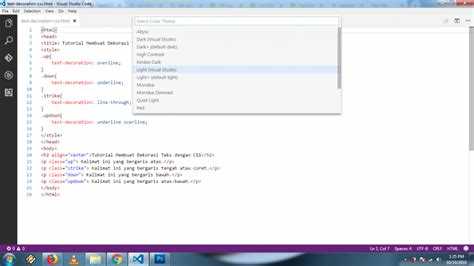
Для проверки работы поддержки CSS в Visual Studio Code создайте простой проект с HTML и CSS файлами. Создайте файл index.html и подключите к нему style.css через тег <link rel=»stylesheet» href=»style.css»>.
В style.css добавьте несколько базовых стилей, например:
body {
background-color: #f0f0f0;
font-family: Arial, sans-serif;
}
h1 {
color: #333;
text-align: center;
}
Откройте файл HTML и начните вводить CSS-классы и свойства. Проверьте, появляются ли автодополнения и подсказки по значениям. Подсветка синтаксиса должна корректно выделять селекторы, свойства и значения.
Сохраните изменения и запустите проект через расширение Live Server. Убедитесь, что стили применяются корректно в браузере. Любые ошибки, подсвеченные редактором или Stylelint, указывают на проблемы с настройкой CSS-поддержки.
Если автодополнение, подсветка и форматирование работают, а стили корректно отображаются в браузере, поддержка CSS включена и функционирует корректно.
Вопрос-ответ:
Почему Visual Studio Code не подсвечивает CSS-код?
Если подсветка CSS отсутствует, вероятнее всего, расширение CSS Language Features отключено или не установлено. Проверьте его через вкладку Extensions (Ctrl+Shift+X) и включите, если оно выключено. Также убедитесь, что файлы имеют расширение .css и язык файла установлен на CSS.
Как включить автодополнение CSS-свойств в VS Code?
Автодополнение работает через встроенное расширение CSS Language Features. Проверьте его активацию и настройки автоподсказок в settings.json, например, editor.quickSuggestions и editor.suggestOnTriggerCharacters должны быть установлены в true. После этого редактор предложит варианты свойств и значений при вводе кода.
Какие расширения лучше использовать для форматирования CSS?
Для контроля структуры и стиля кода рекомендуется установить Prettier для автоматического форматирования и Stylelint для проверки соблюдения правил стиля. Prettier управляет отступами, переносами строк и пробелами, а Stylelint выявляет синтаксические ошибки и некорректные свойства.
Как проверить, что CSS поддержка работает корректно в проекте?
Создайте простую страницу с HTML и подключённым CSS-файлом. Проверьте подсветку синтаксиса, работу автодополнения и форматирование в редакторе. Запустите проект через Live Server и убедитесь, что стили применяются в браузере. Любые ошибки, подсвеченные редактором, сигнализируют о проблемах с настройкой.
Можно ли использовать сторонние темы для улучшения подсветки CSS?
Да, Visual Studio Code поддерживает цветовые темы, которые детализируют выделение селекторов, свойств и значений CSS. Для установки откройте Extensions, найдите подходящую тему и примените её через командную палитру Color Theme. После выбора проверьте отображение кода в CSS-файлах.
Почему Visual Studio Code не предлагает автодополнение CSS-свойств?
Автодополнение CSS зависит от расширения CSS Language Features и настроек редактора. Проверьте, что расширение установлено и включено в Extensions. Также убедитесь, что в settings.json включены параметры editor.quickSuggestions и editor.suggestOnTriggerCharacters. После этого при вводе свойств и значений редактор будет предлагать варианты автоматически.
Как убедиться, что поддержка CSS работает корректно в проекте?
Создайте HTML-файл и подключите к нему CSS через тег <link rel=»stylesheet» href=»style.css»>. В файле CSS добавьте несколько стилей и проверьте, отображаются ли подсказки при наборе кода. Затем откройте страницу через Live Server и убедитесь, что стили применяются корректно в браузере. Если подсветка синтаксиса, автодополнение и форматирование работают, поддержка CSS настроена правильно.

 Загрузка...