Содержание статьи
На Макбуке существует несколько способов добавить изображение, каждый из которых удобен в зависимости от ситуации. Будь то вставка в документ, отправка по электронной почте или использование картинки в приложениях, таких как Pages или Keynote – все эти задачи можно решить за несколько шагов. В этой статье мы рассмотрим конкретные методы, которые позволят вам быстро и без лишних усилий вставить картинку в нужное место.
Если вам нужно вставить картинку в текстовый документ, например, в Pages или Word, вам достаточно использовать встроенные функции копирования и вставки. Вы можете просто перетащить изображение в открытый документ или воспользоваться сочетанием клавиш для вставки. В некоторых приложениях можно также изменить размер и положение изображения, что поможет достичь нужного оформления.
Для пользователей, часто работающих с электронной почтой, важно знать, как добавить картинку в письмо. В приложении Mail процесс занимает всего несколько секунд – достаточно просто перетащить файл в окно письма, и он будет прикреплен. Для более профессиональной работы с изображениями можно использовать специализированные приложения для обработки графики, такие как «Предпросмотр».
Не стоит забывать, что для всех методов важно наличие оригинала картинки в доступной папке. Убедитесь, что файл изображения находится в одной из папок, например, в «Изображениях» или на рабочем столе, чтобы избежать лишних шагов при поиске.
Как вставить изображение в документ с помощью клавиатуры

Шаг 1: Найдите нужное изображение в Finder, на рабочем столе или в другом месте. Щелкните по картинке правой кнопкой мыши и выберите «Копировать» (или используйте сочетание клавиш Cmd + C).
Шаг 2: Перейдите в открытый документ, например, в Pages или Word, в то место, где хотите вставить картинку. Нажмите Cmd + V, чтобы вставить изображение в документ. Оно будет размещено в том месте, где находится курсор.
Если изображение необходимо вставить в текстовый процессор, поддерживающий работу с форматами, можно сразу изменять размер изображения, воспользовавшись инструментами редактирования в панели приложения.
Этот метод идеально подходит для быстрого вставления изображений без использования мыши и сложных операций. Также вы можете вставить сразу несколько изображений, предварительно скопировав их в буфер обмена, и вставить каждое в нужное место.
Добавление картинок в электронные письма через Mail на Маке

Встроенное приложение Mail на Макбуке позволяет быстро вставлять изображения в электронные письма. Для этого достаточно использовать несколько простых шагов, чтобы картинка была добавлена корректно и выглядела в письме так, как нужно.
Шаг 1: Откройте Mail и начните создавать новое письмо. В поле адреса укажите получателя, а в теле письма выберите место, куда хотите вставить картинку.
Шаг 2: Перетащите изображение из Finder прямо в окно письма. Для этого найдите картинку на компьютере и просто перетащите её в нужное место в тексте письма. Mail автоматически вставит картинку в качестве вложения, и она будет отображаться прямо в теле письма.
Шаг 3: Если вы хотите вставить картинку в виде вложения (чтобы получатель мог скачать её), просто нажмите на значок скрепки в верхней части окна письма и выберите изображение с вашего компьютера.
Также можно вставить несколько изображений в одном письме, просто повторяя эти шаги для каждого файла. Важно помнить, что большие изображения могут замедлить загрузку письма, поэтому лучше сжать их перед отправкой, если это необходимо.
Использование программы «Предпросмотр» для вставки изображений

Программа «Предпросмотр» на Макбуке позволяет не только просматривать изображения, но и использовать их в других приложениях или документах. Чтобы вставить изображение с помощью «Предпросмотра», выполните несколько простых шагов.
Шаг 1: Откройте изображение в «Предпросмотре». Для этого просто дважды щелкните по файлу изображения, и он откроется в стандартном приложении для просмотра изображений на Mac.
Шаг 2: Скопируйте изображение. Нажмите Cmd + C, чтобы скопировать изображение в буфер обмена. Это позволяет вставить его в любые другие приложения, поддерживающие вставку изображений, например, в текстовые редакторы или электронные письма.
Шаг 3: Вставьте изображение в нужное место. Перейдите в документ или письмо, где хотите вставить изображение, и нажмите Cmd + V. Картинка будет вставлена на то место, где находится курсор.
Этот метод полезен для быстрого копирования и вставки изображений в различные документы или приложения без необходимости вручную перемещать файлы или искать их заново.
Как вставить фото в текстовые сообщения через iMessage
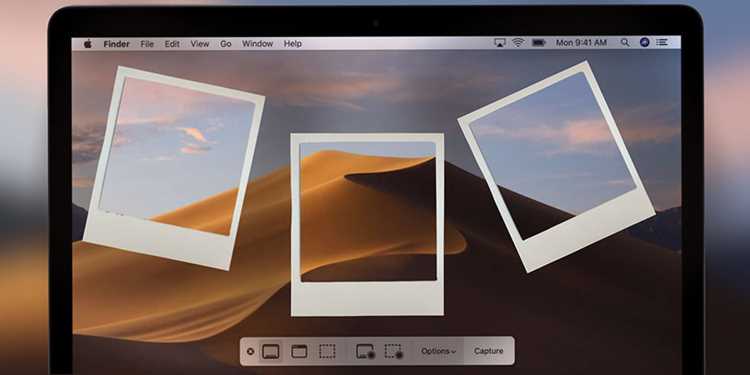
iMessage на Макбуке позволяет легко вставлять изображения в текстовые сообщения. Для этого достаточно выполнить несколько простых шагов, чтобы отправить картинку контакту или группе в чате.
Шаг 1: Откройте приложение iMessage на Макбуке и выберите чат, в который хотите вставить фото. Если нужного чата нет в списке, создайте новое сообщение.
Шаг 2: В нижней части окна чата нажмите на значок камеры. Это откроет доступ к вашим фотографиям и изображениям, сохранённым на компьютере.
Шаг 3: Найдите нужное изображение в папке «Изображения» или другом месте на Mac. Выберите его и нажмите «Открыть», чтобы добавить картинку в сообщение.
Шаг 4: После того как картинка будет добавлена в сообщение, вы можете нажать кнопку отправки (иконка стрелки), чтобы передать изображение получателю.
Этот способ позволяет быстро и просто вставить изображение без необходимости использовать сторонние приложения или дополнения, прямо из интерфейса iMessage.
Добавление картинок в презентации в программе Keynote
Keynote на Макбуке предлагает несколько способов добавить изображения в презентацию. Это позволяет улучшить визуальное восприятие слайдов и сделать презентацию более информативной.
Шаг 1: Откройте вашу презентацию в программе Keynote и выберите слайд, на который хотите добавить изображение.
Шаг 2: Чтобы вставить картинку, используйте одну из следующих опций:
| Способ 1: | Перетащите изображение с Finder прямо на выбранный слайд. Картинка будет добавлена в нужное место. |
| Способ 2: | В верхней панели инструментов выберите «Вставка» > «Выбрать» и найдите нужное изображение на вашем Mac. После выбора нажмите «Открыть», чтобы добавить его в презентацию. |
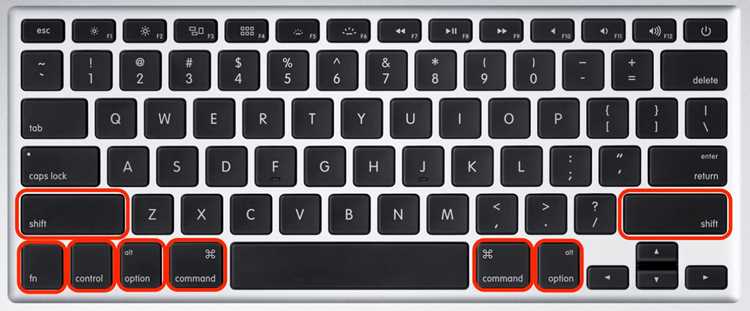
| Способ 3: | Используйте сочетание клавиш Cmd + Shift + V, чтобы вставить изображение с буфера обмена, если оно уже скопировано. |
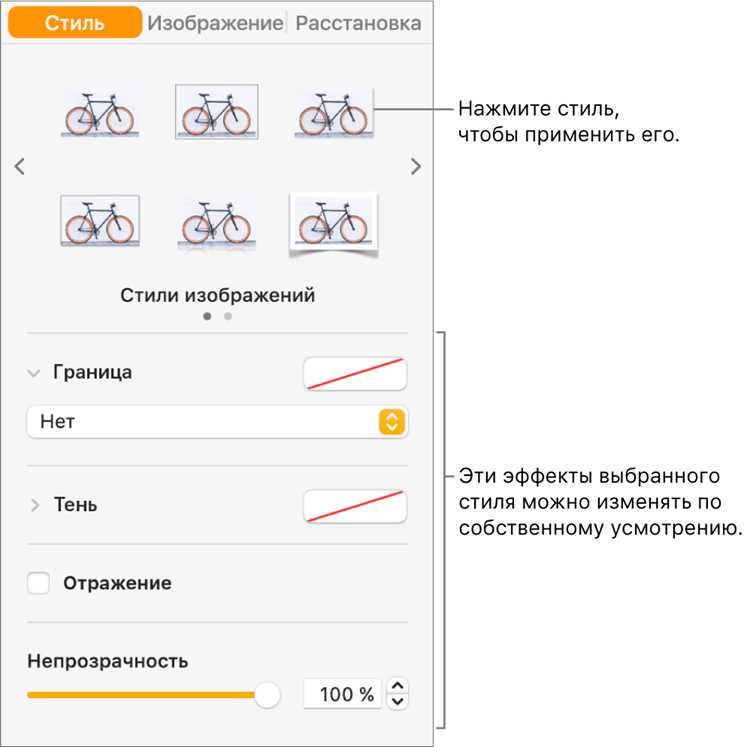
Шаг 3: После добавления изображения вы можете настроить его размер и положение, используя маркеры на углах изображения или инструменты редактирования в верхней панели.
Таким образом, добавление картинок в Keynote – это быстрый и удобный процесс, который позволяет улучшить визуальную составляющую вашей презентации.
Как перетащить картинку в окно Finder на Макбуке
Шаг 1: Откройте окно Finder и перейдите в папку, куда хотите добавить картинку. Это может быть папка «Изображения», «Документы» или любая другая, созданная вами.
Шаг 2: Найдите картинку, которую хотите переместить. Для этого откройте папку, где она хранится, и выберите нужный файл.
Шаг 3: Нажмите на картинку и удерживайте кнопку мыши или трекпада. Перетащите изображение в окно Finder, в которое хотите его добавить.
Шаг 4: Отпустите кнопку мыши, чтобы переместить картинку в нужную папку. Если вы хотите скопировать картинку, удерживайте клавишу Option во время перетаскивания.
Этот метод удобен для быстрого управления изображениями, без необходимости использовать дополнительные программы или меню контекстного поиска.
Быстрые способы вставки изображений в заметки и страницы
На Макбуке есть несколько удобных способов добавить изображения в приложение «Заметки» или на страницы в приложении «Pages». Ниже приведены самые быстрые методы.
1. Вставка через перетаскивание:
- Откройте приложение «Заметки» или «Pages».
- Найдите изображение в Finder или на рабочем столе.
- Просто перетащите картинку на нужное место в заметке или документе.
2. Использование клавиатуры для вставки:
- Скопируйте картинку с помощью Cmd + C.
- Перейдите в приложение «Заметки» или «Pages».
- Вставьте изображение с помощью Cmd + V.
3. Вставка через меню «Вставка»:
- В приложении «Pages» выберите «Вставка» в верхнем меню.
- Выберите «Выбрать» и найдите нужную картинку на вашем Mac.
- После выбора изображения оно будет добавлено в документ.
Эти способы позволяют быстро вставлять изображения в текстовые заметки или страницы, не требуя дополнительных программ или сложных настроек.
Вопрос-ответ:
Как быстро вставить картинку в документ на Макбуке?
Чтобы вставить картинку в документ на Макбуке, откройте нужный файл, затем используйте функцию перетаскивания. Просто перетащите изображение из Finder или с рабочего стола в нужное место в документе. Также можно использовать комбинацию клавиш Cmd + C для копирования изображения и Cmd + V для вставки.
Как вставить картинку в электронное письмо через Mail?
Для того чтобы вставить картинку в электронное письмо через Mail, откройте новое письмо, выберите место, куда хотите вставить изображение, и перетащите картинку прямо из Finder. Вы также можете использовать кнопку «Прикрепить» в верхней панели и выбрать файл с изображениям для добавления в письмо.
Можно ли вставить изображение в заметку на Макбуке?
Да, для этого откройте приложение «Заметки», выберите нужную заметку и просто перетащите изображение с Finder или с рабочего стола в окно заметки. Также можно вставить изображение, скопировав его в буфер обмена с помощью Cmd + C, а затем вставив в заметку с помощью Cmd + V.
Как вставить изображение в презентацию Keynote?
В Keynote вставка изображения осуществляется через меню «Вставка». Выберите «Вставить» в верхней панели, затем выберите «Выбрать» и найдите нужное изображение на компьютере. Также можно просто перетащить изображение с Finder в окно презентации.
Как вставить картинку в текстовые сообщения через iMessage?
Для вставки картинки в iMessage на Макбуке откройте чат, в котором хотите отправить изображение, и просто перетащите файл изображения в окно чата. Картинка будет автоматически добавлена. Вы также можете использовать значок камеры в поле ввода текста, чтобы выбрать изображение из галереи.
Как быстро вставить картинку в текстовый документ на Макбуке?
Для вставки изображения в текстовый документ на Макбуке, откройте файл в текстовом редакторе, например, в Pages или Word. Затем перетащите картинку из Finder или с рабочего стола прямо в документ. Вы также можете использовать команду Cmd + C для копирования изображения, а затем вставить его в документ с помощью Cmd + V.
Как вставить картинку в электронное письмо через Mail на Макбуке?
Чтобы добавить картинку в письмо через Mail, откройте новое сообщение и выберите место для изображения. Перетащите картинку прямо из Finder в тело письма, и она будет добавлена. Также можно использовать кнопку «Прикрепить», чтобы добавить изображение как вложение, если вам нужно отправить его в таком виде.

 Загрузка...