Содержание статьи
Некоторые ноутбуки и компактные клавиатуры не оснащены отдельной клавишей NumLock, из-за чего ввод чисел с цифрового блока становится невозможным. Это особенно неудобно при работе с таблицами, бухгалтерскими программами и калькуляторами. Решить проблему можно несколькими способами, не прибегая к замене устройства.
В операционных системах Windows, Linux и macOS есть встроенные инструменты, позволяющие включить NumLock программно. Также можно использовать экранную клавиатуру, изменить параметры BIOS или UEFI, либо переназначить комбинации клавиш. Каждый метод подходит для разных ситуаций – от временного включения до автоматического запуска при загрузке системы.
Перед настройкой стоит определить, поддерживает ли устройство цифровой ввод. На некоторых моделях ноутбуков клавиши с цифрами совмещены с буквенными и активируются только после включения режима Fn + NumLock или его аналогов. Зная, как проверить эту функцию и включить её через системные средства, можно полностью восстановить удобство работы с цифровыми данными.
Проверка состояния NumLock в параметрах операционной системы
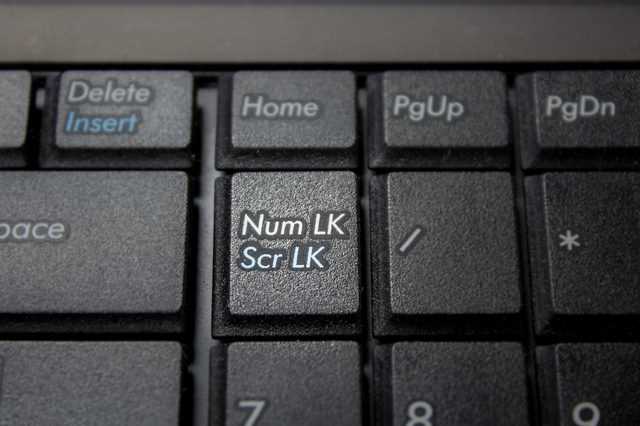
Чтобы убедиться, активен ли NumLock, сначала нужно проверить настройки ввода в операционной системе. В Windows это можно сделать через Панель управления → Центр специальных возможностей → Сделать клавиатуру доступной. В разделе параметров клавиатуры отображается текущее состояние индикатора NumLock, а также можно включить звуковое оповещение при его изменении.
В Windows 10 и 11 дополнительная информация доступна в меню Параметры → Устройства → Ввод. Если система поддерживает сохранение состояния NumLock при перезагрузке, здесь можно включить опцию «Сохранять настройки клавиш при входе в систему». Это позволяет избежать повторного включения режима вручную после каждой загрузки.
Если индикатор NumLock не отображается на клавиатуре или в панели задач, стоит установить бесплатную утилиту вроде TrayStatus или NumLocker. Они показывают текущее состояние прямо на экране и позволяют включить или выключить режим без отдельной клавиши.
Использование экранной клавиатуры для активации NumLock

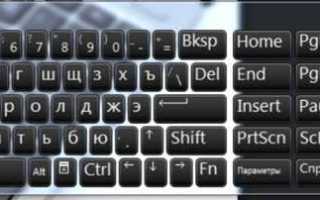
Экранная клавиатура позволяет включить NumLock даже на устройствах без физической клавиши. Этот способ подходит для ноутбуков, ультрабуков и компактных клавиатур, где цифровой блок объединён с основными клавишами.
- Откройте меню Пуск и перейдите в раздел Параметры → Специальные возможности → Клавиатура.
- Активируйте опцию Экранная клавиатура. На экране появится виртуальная клавиатура.
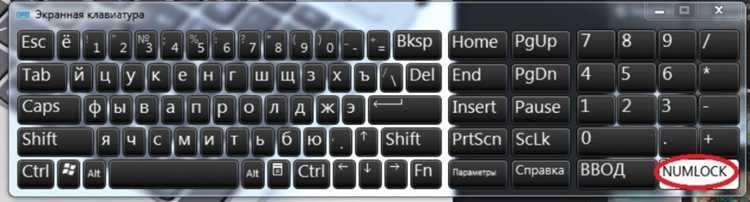
- Найдите клавишу NumLock в правой части виртуального блока. Если она выделена цветом – режим включён; если нет – нажмите её один раз.
При отсутствии кнопки NumLock в интерфейсе экранной клавиатуры необходимо развернуть клавиатуру до полноразмерного вида. Для этого нажмите клавишу Параметры и отметьте пункт «Включить цифровую клавиатуру».
- В Windows 7 и 8 запуск осуществляется через команду osk в окне Выполнить (Win + R).
- В Windows 10 и 11 можно закрепить ярлык «Экранная клавиатура» на панели задач для быстрого доступа.
- Чтобы включение NumLock сохранялось, проверьте параметр автозапуска экранной клавиатуры при входе в систему.
После активации NumLock через виртуальную клавиатуру цифровые клавиши на основной раскладке начнут работать как числовые, даже без физического индикатора на устройстве.
Назначение функции NumLock через BIOS или UEFI

В некоторых случаях включить NumLock можно непосредственно через настройки BIOS или UEFI. Это позволяет активировать цифровой режим автоматически при каждом запуске системы, даже если клавиатура не имеет отдельной клавиши для управления функцией.
Для доступа к BIOS или UEFI выполните перезагрузку и нажмите соответствующую клавишу входа – обычно это Del, F2, F10 или Esc. После открытия интерфейса найдите раздел, связанный с параметрами клавиатуры или инициализацией устройств. Название пункта может отличаться в зависимости от производителя материнской платы.
Наиболее распространённые варианты параметров:
- Boot Up NumLock State – отвечает за включение или отключение NumLock при загрузке системы. Установите значение Enabled.
- Keyboard Features → NumLock Key – задаёт состояние клавиши при старте. Выберите On.
- Advanced → Peripheral Configuration → NumLock – параметр включения цифрового блока при инициализации устройств.
После внесения изменений сохраните настройки с помощью клавиши F10 и подтвердите выбор. После перезапуска NumLock будет активирован автоматически, что избавит от необходимости включать его вручную.
Если параметр отсутствует, можно обновить прошивку BIOS или UEFI до последней версии с сайта производителя. Это часто добавляет недостающие функции, включая управление состоянием NumLock.
Переназначение клавиш с помощью системных утилит Windows
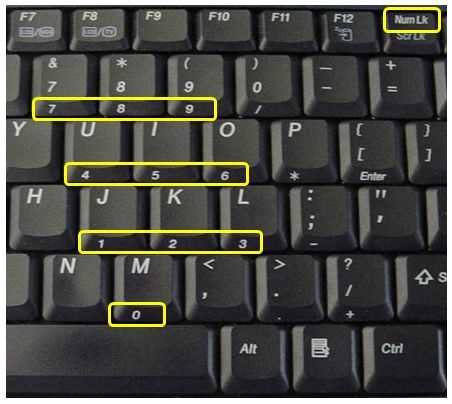
Если клавиатура не имеет клавиши NumLock, функцию можно назначить на другую кнопку через встроенные или сторонние средства Windows. Такой подход позволяет активировать цифровой ввод без использования дополнительных устройств.
Для переназначения клавиш подойдёт встроенная утилита PowerToys, доступная в Microsoft Store. После установки выполните следующие действия:
- Откройте раздел Keyboard Manager.
- Выберите пункт Remap a key.
- Добавьте новую привязку: в столбце Key укажите клавишу, которую хотите использовать вместо NumLock (например, F12), а в столбце Mapped to выберите Num Lock.
- Сохраните изменения и перезапустите систему.
При необходимости можно использовать редактор реестра для более гибкой настройки:
- Откройте regedit через окно Выполнить (Win + R).
- Перейдите по пути HKEY_LOCAL_MACHINE\SYSTEM\CurrentControlSet\Control\Keyboard Layout.
- Создайте параметр Scancode Map и задайте значение, соответствующее переназначению нужной клавиши на код NumLock (0x45).
- После перезагрузки новая привязка вступит в силу.
Для пользователей, предпочитающих графический интерфейс, подойдут программы SharpKeys или KeyTweak. Они работают по тому же принципу, но не требуют ручного редактирования реестра. Настроив одну из клавиш для включения NumLock, можно обеспечить постоянный доступ к цифровому режиму даже без отдельной кнопки.
Применение сторонних программ для эмуляции NumLock
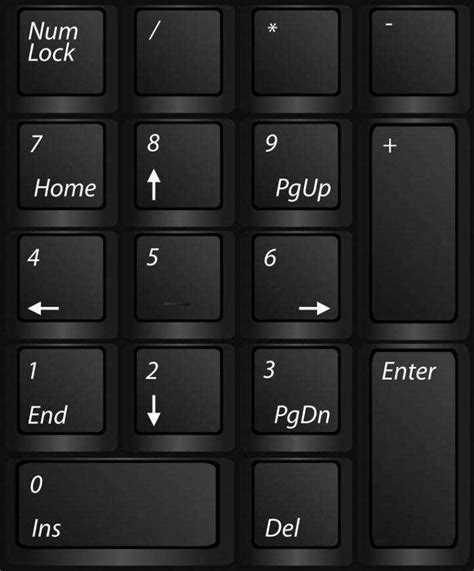
Если на клавиатуре отсутствует физическая клавиша NumLock, её можно заменить программными средствами. Сторонние утилиты позволяют эмулировать включение цифрового режима, а также сохранять его состояние между сеансами работы.
Наиболее удобные решения представлены в таблице:
| Название программы | Основные функции | Совместимость |
|---|---|---|
| NumLocker | Автоматическое включение NumLock при загрузке системы, возможность блокировки изменения состояния клавиши. | Windows 7/8/10/11 |
| TrayStatus | Отображение статуса NumLock, CapsLock и ScrollLock в системном трее, активация NumLock без физической клавиши. | Windows 10/11 |
| Key Manager | Создание пользовательских комбинаций для включения NumLock и других функций клавиатуры. | Windows XP и выше |
| AutoHotkey | Написание скриптов для автоматического включения NumLock при запуске системы или по комбинации клавиш. | Windows, Linux (через Wine) |
После установки одной из программ рекомендуется настроить автозапуск, чтобы NumLock активировался автоматически при входе в систему. В большинстве утилит достаточно отметить пункт Run at startup или добавить ярлык программы в папку автозагрузки Windows.
Для ноутбуков без цифрового блока полезно задать горячее сочетание клавиш, которое выполняет команду включения NumLock через эмулятор. Это обеспечит постоянный доступ к цифровому вводу без вмешательства в BIOS или системный реестр.
Настройка включения NumLock при запуске системы
Для автоматической активации NumLock при включении компьютера можно использовать системные настройки Windows и BIOS/UEFI. Это устраняет необходимость включать цифровой блок вручную после каждой загрузки.
В Windows ключевой способ через реестр:
- Откройте regedit через Выполнить (Win + R).
- Перейдите к ветке HKEY_USERS\.DEFAULT\Control Panel\Keyboard.
- Найдите параметр InitialKeyboardIndicators и установите значение 2 для включения NumLock при старте.
- Перезагрузите систему, чтобы изменения вступили в силу.
На некоторых ноутбуках дополнительно потребуется включить опцию Boot Up NumLock State в BIOS/UEFI. Это гарантирует, что цифровой блок активен на этапе загрузки и до входа в Windows.
Если используется сторонняя утилита вроде NumLocker или AutoHotkey, можно создать скрипт для включения NumLock сразу после загрузки Windows. Для этого добавьте программу или скрипт в папку автозагрузки (C:\Users\Имя_пользователя\AppData\Roaming\Microsoft\Windows\Start Menu\Programs\Startup).
После настройки NumLock включается автоматически, и цифровой ввод становится доступен сразу после запуска системы, независимо от модели клавиатуры и наличия физической клавиши.
Решение проблем, когда NumLock не сохраняет состояние

Если после перезагрузки компьютера NumLock сбрасывается, причина чаще всего связана с настройками реестра или BIOS/UEFI. В Windows проверьте значение параметра InitialKeyboardIndicators в ветке HKEY_USERS\.DEFAULT\Control Panel\Keyboard. Для включения NumLock при старте установите значение 2. После изменения перезагрузите систему.
На ноутбуках необходимо убедиться, что в BIOS/UEFI активирован пункт Boot Up NumLock State или аналогичная опция. Если параметр отключён или отсутствует, цифровой блок может оставаться выключенным независимо от настроек Windows.
Дополнительно можно использовать сторонние утилиты для сохранения состояния NumLock. Программы NumLocker и TrayStatus позволяют закрепить режим цифрового ввода и автоматически включать его при старте системы. Скрипты AutoHotkey с командой SetNumLockState, On также обеспечивают постоянную активацию NumLock.
Если проблема сохраняется, проверьте драйверы клавиатуры и обновите их через Диспетчер устройств. В редких случаях конфликт с USB-концентратором или нестандартной клавиатурой может препятствовать сохранению состояния NumLock.
Вопрос-ответ:
Можно ли включить NumLock на ноутбуке без отдельной клавиши?
Да, на большинстве ноутбуков цифровой блок можно активировать с помощью комбинации клавиш Fn + одной из буквенных клавиш, обозначенных как цифры, либо через экранную клавиатуру Windows. Также возможно включение через настройки BIOS/UEFI или с помощью сторонних программ, которые эмулируют состояние NumLock.
Как проверить, активен ли NumLock без индикатора на клавиатуре?
В Windows можно открыть экранную клавиатуру через Пуск → Параметры → Специальные возможности → Клавиатура и посмотреть состояние кнопки NumLock. На Linux командой xset q в терминале проверяют LED mask, где бит, соответствующий NumLock, показывает его состояние. В macOS проверяют цифровой ввод через системные настройки клавиатуры.
Можно ли включить NumLock автоматически при запуске Windows?
Да, это делается через реестр Windows: параметр InitialKeyboardIndicators в ветке HKEY_USERS\.DEFAULT\Control Panel\Keyboard нужно установить в значение 2. Кроме того, в BIOS/UEFI активируют опцию Boot Up NumLock State. Для удобства можно использовать сторонние утилиты вроде NumLocker или скрипт AutoHotkey, который включает NumLock при старте системы.
Что делать, если NumLock не сохраняет своё состояние после перезагрузки?
Причиной может быть неверная настройка реестра или отключённая опция в BIOS/UEFI. Проверьте значение InitialKeyboardIndicators и включите пункт Boot Up NumLock State. Если проблема сохраняется, можно использовать сторонние программы для закрепления состояния NumLock или обновить драйвер клавиатуры через Диспетчер устройств, чтобы устранить конфликты.
Какие программы помогают эмулировать NumLock без физической клавиши?
Среди популярных утилит NumLocker, TrayStatus, Key Manager и AutoHotkey. NumLocker автоматически включает NumLock при загрузке, TrayStatus отображает его состояние в системном трее, Key Manager позволяет создавать горячие клавиши для включения цифрового блока, а скрипты AutoHotkey могут активировать NumLock по заданной комбинации клавиш или при запуске Windows.

 Загрузка...