Содержание статьи
Многие модели мониторов MSI поддерживают частоту обновления 165 Гц, но по умолчанию она может быть установлена ниже – например, 60 или 120 Гц. Для активации полного потенциала экрана необходимо изменить параметры отображения в системе и убедиться, что используются правильные кабели и разъёмы.
Перед изменением настроек важно проверить, подключён ли монитор через DisplayPort или HDMI 2.0 (или выше). Старые версии HDMI не поддерживают 165 Гц при высоком разрешении. Также следует убедиться, что установлен актуальный драйвер видеокарты и программное обеспечение MSI, включая MSI Display Kit или MSI True Color.
Если опция 165 Гц отсутствует, стоит проверить разрешение экрана, тип кабеля и версию видеовыхода. Иногда требуется обновление прошивки монитора или сброс параметров изображения до заводских. Эти шаги помогают устранить программные ограничения и активировать нужную частоту обновления.
Проверка поддержки 165 Гц в характеристиках монитора и видеокарты
Перед настройкой режима 165 Гц необходимо убедиться, что монитор и видеокарта действительно поддерживают такую частоту. Для проверки параметров монитора откройте официальный сайт MSI и найдите точную модель устройства. В разделе Specifications указывается максимально доступная частота обновления – если указано 165 Гц, монитор технически способен работать в этом режиме.
Далее нужно проверить видеокарту. Для этого используйте утилиту GPU-Z или встроенные средства Windows. В свойствах адаптера обратите внимание на тип и версию разъёма: DisplayPort 1.2 и выше поддерживает 165 Гц, тогда как HDMI должен быть не ниже версии 2.0. Если карта оснащена только устаревшими интерфейсами, нужная частота будет недоступна.
Рекомендуется также убедиться, что установлены актуальные драйверы видеокарты – без них система может ограничивать частоту обновления стандартными значениями (60 или 120 Гц). Проверку версии драйверов можно выполнить через панель управления NVIDIA, AMD или Intel Arc.
Если после проверки все параметры соответствуют требованиям, можно переходить к настройке режима 165 Гц в системе. Несовместимость любого из компонентов – частая причина, по которой монитор не отображает нужную частоту в списке доступных режимов.
Подключение монитора кабелем, поддерживающим высокую частоту обновления

Для работы монитора MSI на частоте 165 Гц необходимо использовать кабель и порт, рассчитанные на передачу сигнала с достаточной пропускной способностью. Ошибочный выбор интерфейса часто ограничивает частоту обновления до 60 или 120 Гц.
Наиболее подходящие варианты подключения:
- DisplayPort 1.2 и выше – обеспечивает стабильную передачу изображения в разрешении 1920×1080 и 2560×1440 при 165 Гц без сжатия. Рекомендуется для игровых и профессиональных моделей MSI.
- HDMI 2.0 и выше – подходит для 165 Гц только при разрешении Full HD. Варианты HDMI 1.4 не поддерживают такую частоту даже при снижении разрешения.
Рекомендации по выбору кабеля:
- Использовать оригинальный или сертифицированный кабель, указанный в комплектации монитора MSI.
- Избегать адаптеров и переходников, особенно HDMI–VGA или HDMI–DVI, так как они ограничивают частоту обновления до 60 Гц.
- Длина кабеля не должна превышать 1,8 метра для DisplayPort и 2 метров для HDMI при работе на 165 Гц.
- При появлении мерцания или обрывов сигнала заменить кабель на модель с поддержкой стандарта DP 1.4 или HDMI 2.1.
После подключения следует проверить тип соединения в меню монитора или в настройках видеокарты. При корректном кабеле и активном порте система должна позволять выбрать 165 Гц в параметрах дисплея.
Настройка частоты 165 Гц в параметрах Windows

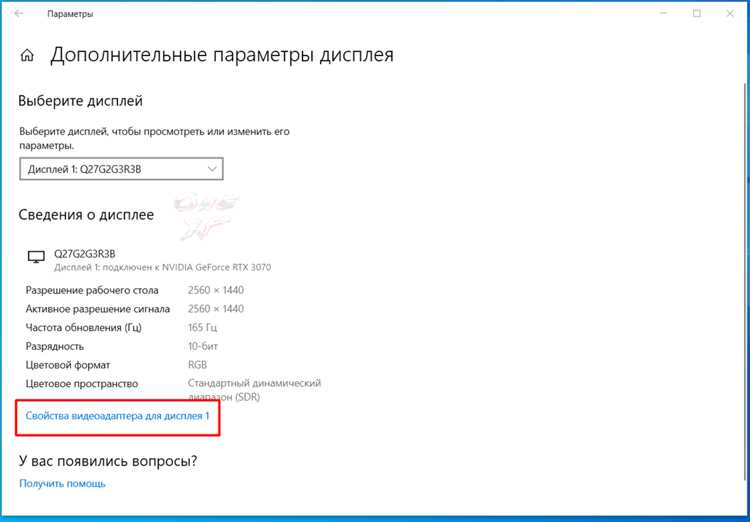
Откройте меню «Пуск» и перейдите в раздел «Параметры» → «Система» → «Дисплей». Пролистайте страницу вниз и нажмите «Дополнительные параметры дисплея». В списке выберите подключённый монитор MSI, для которого требуется включить частоту 165 Гц.
В появившемся окне нажмите «Свойства адаптера дисплея для монитора», затем вкладку «Монитор». В разделе «Частота обновления экрана» откройте выпадающее меню и выберите значение 165 Гц. Подтвердите изменения кнопкой «ОК».
Если нужное значение отсутствует, убедитесь, что монитор подключён с помощью DisplayPort 1.2 или HDMI 2.0 и выше, а также установлены актуальные драйверы видеокарты. После обновления драйверов перезапустите систему и повторите настройку.
Для проверки активной частоты можно вернуться в раздел «Дополнительные параметры дисплея» – в пункте «Частота обновления» должно отображаться 165 Гц. Это подтверждает, что система применяет максимальное значение, поддерживаемое монитором и видеокартой.
Выбор нужного режима через панель управления NVIDIA или AMD
Для установки частоты 165 Гц через панель управления видеокарты нужно выбрать корректный режим отображения. Процедура различается для NVIDIA и AMD, но в обоих случаях выполняется через стандартные утилиты драйверов.
| Тип видеокарты | Действия |
|---|---|
| NVIDIA |
1. Открыть «Панель управления NVIDIA» через контекстное меню рабочего стола. 2. Перейти в раздел «Дисплей» → «Изменение разрешения». 3. Выбрать подключённый монитор MSI. 4. В списке «Частота обновления» указать 165 Гц. 5. Нажать «Применить» и подтвердить изменения. |
| AMD |
1. Запустить «Панель управления AMD Software: Adrenalin Edition». 2. Открыть вкладку «Дисплей». 3. Найти параметр «Частота обновления» (Refresh Rate). 4. Установить значение 165 Гц и подтвердить выбор. 5. При необходимости перезапустить систему для фиксации режима. |
Если в списке доступных частот отсутствует 165 Гц, стоит проверить используемый кабель и разрешение экрана. HDMI версии ниже 2.0 или DisplayPort 1.1 могут ограничивать частоту обновления. Также рекомендуется обновить драйвер видеокарты до последней версии.
Настройка 165 Гц через меню монитора MSI (OSD)
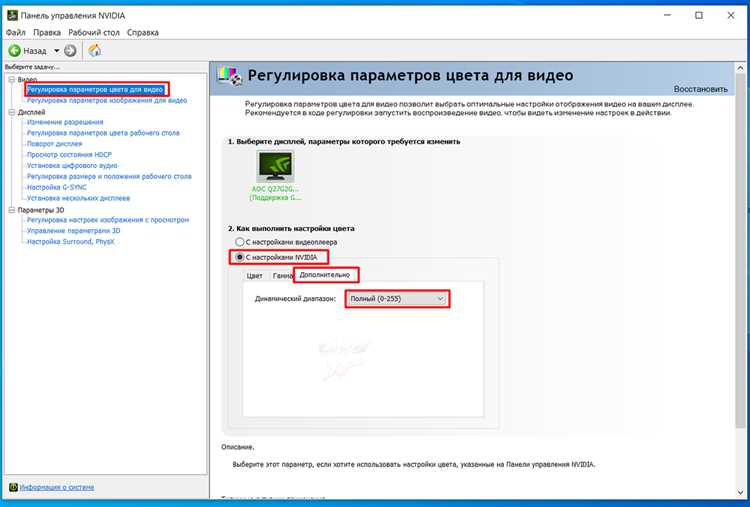
Для включения частоты 165 Гц на мониторе MSI необходимо активировать нужный режим через встроенное меню OSD (On-Screen Display). Это меню вызывается с помощью джойстика или кнопок на задней панели монитора.
- Нажмите джойстик или соответствующую кнопку, чтобы открыть меню OSD.
- Перейдите в раздел Display или Gaming – название может различаться в зависимости от модели.
- Найдите параметр Refresh Rate (частота обновления).
- Выберите значение 165 Hz и подтвердите выбор.
- Закройте меню и убедитесь, что изображение не мерцает и отображается стабильно.
Если пункт 165 Гц недоступен, проверьте подключение кабеля. HDMI версии 1.4 не поддерживает 165 Гц при разрешении 1080p и выше. Для стабильной работы используйте DisplayPort или HDMI 2.0+.
Некоторые модели MSI имеют режим Overclocking для разблокировки частоты 165 Гц. Он активируется через раздел Gaming – после включения параметра монитор может перезапуститься для применения изменений.
После настройки через OSD рекомендуется проверить частоту обновления в параметрах Windows или панели управления видеокарты, чтобы убедиться, что система также работает на 165 Гц.
Обновление драйверов видеокарты и монитора

Для стабильной работы монитора на 165 Гц требуется актуальная версия драйвера видеокарты. На устройствах NVIDIA откройте GeForce Experience или панель управления NVIDIA, выберите раздел «Драйверы» и установите последнюю версию. Для видеокарт AMD используйте Radeon Software, проверив наличие обновлений через вкладку «Обновления».
Драйверы монитора MSI также играют роль в поддержке высоких частот. Зайдите на официальный сайт MSI, выберите модель монитора и скачайте актуальный INF-драйвер. После установки перезагрузите систему для корректного применения настроек.
Если после обновления драйверов частота 165 Гц недоступна, проверьте, что используется правильный видеовыход (DisplayPort или HDMI версии 2.0 и выше) и кабель поддерживает необходимую полосу пропускания.
Регулярная проверка обновлений драйверов позволяет поддерживать совместимость с последними версиями игр и приложений, предотвращает сбои при переключении частоты обновления и обеспечивает максимально плавное изображение на экране.
Проверка установленной частоты с помощью встроенных и сторонних инструментов
Для точной проверки текущей частоты обновления монитора MSI можно использовать встроенные средства Windows. Перейдите в Параметры экрана → Дополнительные параметры дисплея и найдите поле Частота обновления. Здесь отображается текущая установленная частота в герцах.
Видеокарты NVIDIA и AMD предоставляют собственные утилиты для контроля параметров. В панели управления NVIDIA откройте Изменение разрешения и проверьте выбранное значение в разделе Частота обновления. В AMD Radeon Software аналогично используйте Дисплей → Частота обновления.
Сторонние инструменты позволяют отслеживать реальное значение в динамике. Например, HWiNFO и RTSS (Rivatuner Statistics Server) показывают текущие герцы в реальном времени поверх изображения. Для игровой проверки подойдет Fraps или встроенный счетчик FPS в современных играх, который косвенно подтверждает частоту обновления.
Важно убедиться, что монитор подключен через кабель, поддерживающий 165 Гц (DisplayPort 1.2 или HDMI 2.0 и выше), иначе значения в инструментах могут быть заниженными.
После проверки рекомендуется зафиксировать установленные параметры в драйверах видеокарты и меню монитора, чтобы избежать самопроизвольного сброса частоты.
Вопрос-ответ:
Почему мой монитор MSI не показывает 165 Гц после подключения?
Часто это связано с используемым кабелем. Для 165 Гц требуется DisplayPort 1.2 или HDMI 2.0/2.1. Старые версии кабелей или переходники могут ограничивать частоту до 60–120 Гц. Также важно проверить настройки видеокарты и Windows, чтобы частота была выбрана корректно.
Как проверить, включилась ли частота 165 Гц на моём мониторе?
В Windows это можно сделать через «Параметры экрана» → «Дополнительные параметры дисплея». Там будет указана текущая частота обновления. Также можно использовать встроенное меню монитора (OSD), где отображается выбранная частота, или сторонние программы вроде RefreshRateMultitool для точной проверки.
Нужно ли обновлять драйверы для включения 165 Гц?
Да, драйверы видеокарты и монитора должны быть актуальными. Обновлённые драйверы обеспечивают корректное распознавание максимальной частоты. На сайте производителя видеокарты или MSI можно скачать последние версии, которые поддерживают высокие частоты обновления.
Можно ли включить 165 Гц через Windows, если в панели NVIDIA/AMD нет такой опции?
Если нужной частоты нет в стандартных настройках, проверьте используемый кабель и порт. Иногда DisplayPort или HDMI не поддерживают требуемую частоту на текущем разрешении. После подключения корректного кабеля опция появляется автоматически. При необходимости можно создать пользовательский режим в панели управления видеокарты.
Какие ошибки могут возникнуть при попытке включить 165 Гц и как их исправить?
Наиболее распространённые ошибки: экран остаётся чёрным, изображение моргает или частота остаётся на 60 Гц. Это обычно связано с неправильным кабелем, устаревшими драйверами или ограничениями видеокарты. Проверка кабеля, обновление драйверов и выбор подходящего порта решают большинство проблем.
Как проверить, поддерживает ли мой монитор MSI частоту 165 Гц?
Для проверки поддерживаемой частоты откройте технические характеристики монитора на официальном сайте MSI или в инструкции к устройству. В Windows можно зайти в «Параметры экрана» → «Дополнительные параметры дисплея» и посмотреть список доступных частот. Также поддержка 165 Гц может зависеть от используемого кабеля: DisplayPort 1.2 и выше или качественный кабель HDMI обычно необходимы для таких значений. Если в списке частот нет 165 Гц, возможно, видеокарта или соединение не поддерживают это значение.
После включения 165 Гц на мониторе MSI изображение не стабильно. Что делать?
Сначала убедитесь, что выбран правильный кабель и порт: DisplayPort предпочтительнее для высокой частоты. Проверьте настройки видеокарты в панели NVIDIA или AMD, убедитесь, что выбран режим 165 Гц. Обновите драйверы видеокарты и монитора до последних версий. Если проблема сохраняется, попробуйте снизить частоту до 144 Гц и проверить стабильность. Иногда нестабильная работа возникает из-за несовместимости кабеля или недостаточной пропускной способности порта, что требует замены кабеля на поддерживающий высокую частоту.

 Загрузка...