Содержание статьи
Несмотря на распространение флешек и онлайн-сервисов, оптические диски остаются востребованными для фильмов, игр, программ и архивных данных. Чтобы использовать их без ошибок, важно учитывать тип дисковода и особенности операционной системы.
Современные настольные ПК чаще оснащаются выдвижным лотком, тогда как ноутбуки используют щелевой привод. Если дисковод отсутствует, подключают внешний через USB – такие модели поддерживают как CD и DVD, так и Blu-ray. Перед вставкой диск следует осмотреть: на нем не должно быть глубоких царапин или загрязнений, иначе привод может не считать данные.
После вставки носителя система обычно предлагает открыть содержимое автоматически. Если этого не происходит, диск можно запустить вручную через Проводник Windows или аналогичный файловый менеджер. Для просмотра фильмов и видеофайлов подойдут медиаплееры вроде VLC Media Player или Windows Media Player, которые корректно читают большинство форматов.
Дальнейшие шаги статьи объясняют, как определить наличие дисковода, вставить диск без повреждения, запустить просмотр и безопасно извлечь носитель после использования.
Как определить, есть ли в компьютере дисковод
Сначала проверьте корпус компьютера. На системных блоках дисковод обычно расположен на передней панели и имеет выдвижной лоток с кнопкой Eject. У ноутбуков щель для диска находится сбоку, иногда рядом с маленьким светодиодом активности.
Если внешних признаков нет, откройте Проводник Windows и посмотрите список устройств. В левой панели должен отображаться раздел с буквой, например D: или E:, подписанный как «DVD RW» или «CD Drive». При отсутствии такого раздела дисковода в системе нет.
Проверить можно и через Диспетчер устройств. Нажмите комбинацию Win + X, выберите пункт «Диспетчер устройств» и разверните категорию «DVD и CD-ROM дисководы». Если устройство не отображается, но должно быть, возможно, оно отключено в BIOS или не подключено физически.
Для точной проверки стационарного компьютера откройте боковую крышку корпуса и убедитесь, что к дисководу подсоединены кабели питания и передачи данных SATA. При их отсутствии можно установить новый или использовать внешний дисковод через порт USB.
Как правильно вставить диск в дисковод настольного компьютера

Перед вставкой убедитесь, что диск чистый и без повреждений. Любые пятна или пыль можно удалить мягкой салфеткой, двигаясь от центра к краю, чтобы не поцарапать поверхность.
- Нажмите кнопку Eject на передней панели дисковода. Лоток должен плавно выдвинуться наружу. Если кнопка не реагирует, откройте «Этот компьютер» и щёлкните правой кнопкой по иконке дисковода, выбрав пункт «Извлечь».
- Возьмите диск за края, не касаясь рабочей стороны. Положите его на лоток меткой вверх – блестящей стороной вниз.
- Убедитесь, что диск ровно лег в углубление, без перекосов и выступающих краёв. Любое смещение может вызвать застревание.
- Аккуратно нажмите на лоток или снова на кнопку Eject, чтобы он вернулся в корпус. Не используйте силу – движение должно быть плавным.
- После закрытия подождите несколько секунд. Если диск читается, вы услышите лёгкий шум привода и появится окно с выбором действия.
Если лоток не открывается, можно воспользоваться небольшим отверстием рядом с кнопкой – вставьте в него тонкую скрепку, чтобы разблокировать механизм. Делать это нужно только при выключенном компьютере.
Как вставить диск в ноутбук с тонким лотком

Тонкие ноутбуки используют щелевой привод, который втягивает диск автоматически. Чтобы избежать застревания, держите диск за края, блестящей стороной вниз, меткой вверх. Диск должен входить ровно, без наклона.
Вставьте диск в прорезь примерно на 2–3 см, затем отпустите – привод захватит его самостоятельно. Не применяйте силу, иначе механизм может выйти из строя.
После загрузки диска подождите, пока система распознает носитель. Если окно с предложением открыть файлы не появилось, откройте Проводник Windows и выберите букву дисковода вручную.
Для извлечения используйте кнопку Eject на корпусе ноутбука или пункт «Извлечь» через контекстное меню. При зависании удерживайте кнопку несколько секунд для аварийного извлечения.
Что делать, если компьютер не реагирует на вставленный диск
Сначала проверьте, правильно ли вставлен диск. Он должен быть ровно, блестящей стороной вниз, без перекоса. Осмотрите диск на наличие царапин и загрязнений, которые могут мешать чтению.
Перезагрузите компьютер и попробуйте вставить диск снова. Иногда система не распознает носитель из-за временных сбоев драйверов.
Откройте Проводник Windows и проверьте, отображается ли дисковод. Если его нет, откройте Диспетчер устройств и убедитесь, что привод активен. При наличии желтого треугольника обновите или переустановите драйвер.
Для внешнего дисковода проверьте подключение USB и используйте другой порт. На ноутбуках с тонким лотком убедитесь, что диск вставлен на достаточную глубину для захвата механизмом.
Если диск всё ещё не читается, попробуйте другой носитель. Это поможет определить, связана ли проблема с самим диском или с приводом. При регулярных сбоях стоит проверить привод на другом компьютере или обратиться к специалисту.
Как открыть содержимое диска через проводник Windows
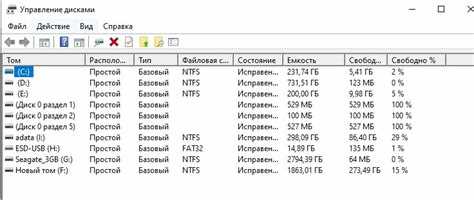
После вставки диска Windows обычно отображает окно автозапуска. Если этого не произошло, выполните следующие действия:
- Нажмите Win + E для открытия Проводника Windows.
- В левой панели найдите раздел «Этот компьютер» или «Мой компьютер».
- Найдите диск с буквой, например D: или E:, подписанный как «DVD RW», «CD Drive» или «Blu-ray Drive».
- Дважды щелкните по иконке диска, чтобы открыть его содержимое.
- Просмотрите файлы и папки. Для запуска видео, музыки или программ щёлкните по соответствующему файлу.
Если диск не открывается, убедитесь, что привод активен в Диспетчере устройств и диск вставлен правильно. При необходимости попробуйте другой диск для проверки работоспособности привода.
Как запустить видео или фото с диска вручную

Если автоматическое воспроизведение не сработало, файлы можно открыть вручную через проводник и медиаплеер.
| Шаг | Действие | Рекомендации |
|---|---|---|
| 1 | Откройте Проводник Windows и перейдите к букве диска | Иконка диска обычно подписана как «DVD RW», «CD Drive» или «Blu-ray Drive» |
| 2 | Найдите нужный файл | Файлы видео могут иметь расширения .mp4, .avi, .mkv, фотографии – .jpg, .png |
| 3 | Щелкните правой кнопкой по файлу и выберите «Открыть с помощью» | Выберите медиаплеер, например VLC Media Player для видео или встроенную «Фотографии» для изображений |
| 4 | Запустите воспроизведение | Если файл не открывается, проверьте поддержку формата выбранным плеером или попробуйте другой файл с диска |
Для больших коллекций видео рекомендуется создать папку с ярлыками для быстрого доступа к наиболее часто используемым файлам.
Как изменить программу по умолчанию для открытия дисков
Для настройки программы по умолчанию в Windows выполните следующие шаги:
Откройте Параметры через меню «Пуск» и перейдите в раздел «Приложения» → «Программы по умолчанию». В списке устройств выберите тип носителя: «DVD» или «CD». Выберите приложение, которое будет использоваться для автоматического открытия диска, например VLC Media Player для видео или «Фотографии» для изображений.
Альтернативный способ: щелкните правой кнопкой по диску в Проводнике Windows, выберите «Открыть с помощью» → «Выбрать другое приложение». Установите галочку «Использовать это приложение для всех дисков такого типа» и подтвердите выбор.
После изменения настройки при следующей вставке диска выбранная программа откроется автоматически. При необходимости можно вернуться к стандартной программе через те же параметры.
Как безопасно извлечь диск после просмотра

Перед извлечением убедитесь, что все файлы с диска закрыты. Закройте медиаплееры, проводник и любые программы, использующие диск.
Для дисководов с лотком нажмите кнопку Eject на передней панели или используйте пункт «Извлечь» в контекстном меню диска в Проводнике Windows. Лоток выдвинется плавно, после чего можно снять диск, удерживая его за края.
В ноутбуках с тонким щелевым приводом нажмите кнопку Eject на корпусе или выберите функцию «Извлечь» в системе. Диск будет втянут механизмом на безопасное расстояние для ручного снятия.
Не пытайтесь вытащить диск силой при работающем приводе, чтобы избежать повреждения механизма и самого диска. Храните диск в чехле или коробке после извлечения для защиты от царапин и пыли.
Вопрос-ответ:
Почему компьютер не видит вставленный диск?
Если диск не определяется, сначала проверьте его состояние: на поверхности не должно быть глубоких царапин или сильных загрязнений. Убедитесь, что привод активен в Диспетчере устройств и правильно подключён к материнской плате или USB. Иногда помогает перезагрузка системы или использование другого диска для проверки работы привода.
Можно ли использовать внешний дисковод для ноутбука без встроенного привода?
Да, внешние приводы подключаются через USB и поддерживают CD, DVD и Blu-ray. Подключение не требует дополнительных драйверов на современных версиях Windows. После подключения диск вставляется в привод, а система автоматически определяет носитель, позволяя открыть файлы через Проводник или выбранный медиаплеер.
Как правильно вставить диск в щелевой привод ноутбука?
Держите диск за края, блестящей стороной вниз. Вставьте его в прорезь примерно на 2–3 см, после чего механизм втянет диск внутрь автоматически. Не применяйте силу и не наклоняйте диск. После загрузки подождите несколько секунд, пока система распознает данные, и откройте их через Проводник или медиаплеер.
Какие программы лучше использовать для запуска видео и фотографий с диска?
Для видео подходят медиаплееры, поддерживающие разные форматы, например VLC Media Player или Windows Media Player. Для фотографий удобно использовать встроенное приложение «Фотографии» в Windows. При необходимости можно изменить программу по умолчанию через «Открыть с помощью» или настройки «Программы по умолчанию» в системе.

 Загрузка...