Содержание статьи
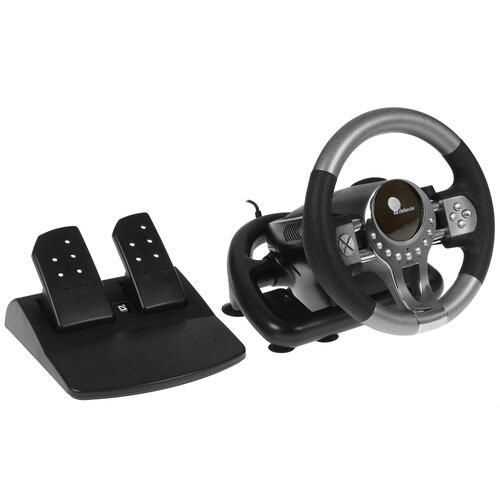
Вибрация на руле Defender Forsage GTR – важная функция, которая значительно улучшает ощущения от игры. Для активации вибрации необходимо правильно настроить устройства и программное обеспечение, так как не всегда эта функция включена по умолчанию. В этой статье рассмотрим, как подключить и настроить вибрацию на руле, чтобы получить максимальное удовольствие от использования устройства.
Первым шагом является проверка наличия нужных драйверов. В большинстве случаев производители включают необходимые программные пакеты, но иногда они могут быть устаревшими или отсутствовать. Обновление драйверов может решить проблемы с корректной работой вибрации. Вы можете скачать их с официального сайта или воспользоваться встроенной функцией Windows для автоматической установки драйверов.
После того как драйверы установлены, необходимо настроить саму функцию вибрации. В настройках устройства на компьютере вы можете изменить интенсивность вибрации и другие параметры. Это позволит вам адаптировать ощущения под личные предпочтения, будь то легкие колебания или более сильный отклик от дороги в игре.
Также важно помнить о совместимости руля с программным обеспечением. Некоторые игры требуют дополнительных настроек или плагинов для правильной работы функции вибрации. В таких случаях настройка выполняется непосредственно в меню игры или через сторонние программы для управления устройствами.
Подготовка руля Defender Forsage GTR для включения вибрации

Для включения вибрации на руле Defender Forsage GTR необходимо убедиться, что устройство правильно подключено и настроено. Важно проверить несколько аспектов, чтобы избежать проблем с функциональностью.
Первым шагом будет подключение руля к компьютеру через USB-порт. Убедитесь, что кабель не поврежден и правильно вставлен в порт. Для надежности используйте прямое подключение к компьютеру, а не через хаб или удлинитель, так как это может повлиять на стабильность работы устройства.
После подключения руль должен быть автоматически распознан системой. Проверьте в «Диспетчере устройств» Windows, чтобы убедиться, что устройство отображается корректно. Если руль не найден, попробуйте обновить драйверы, скачав их с официального сайта Defender или через встроенные средства Windows.
Перед тем как переходить к настройке вибрации, откройте программу для конфигурации руля, которая прилагается к устройству. Это приложение позволяет настроить основные параметры, включая чувствительность руля и режимы вибрации. Убедитесь, что оно установлено и обновлено до последней версии, так как устаревшее ПО может не поддерживать все функции устройства.
Кроме того, проверьте, что ваши игры или симуляторы поддерживают функцию вибрации. Для этого можно заглянуть в настройки игры и включить соответствующий параметр, если он доступен. В некоторых играх вибрация активируется автоматически при подключении руля, в других – потребуется вручную включить опцию в настройках управления.
Поиск и активация функции вибрации в настройках

- Откройте панель управления устройствами: Перейдите в меню «Пуск», откройте «Панель управления» и выберите раздел «Устройства и принтеры». Здесь вы должны увидеть подключенный руль.
- Запустите настройки устройства: Правой кнопкой мыши щелкните по иконке руля Defender Forsage GTR и выберите «Настроить устройство» или «Свойства». Это откроет окно с параметрами устройства.
- Активируйте вибрацию: В разделе настроек руля найдите вкладку, посвященную функции вибрации. Убедитесь, что функция вибрации включена, и настройте её параметры – интенсивность и продолжительность.
- Проверьте работоспособность: В некоторых приложениях и играх можно настроить дополнительную чувствительность и параметры вибрации через внутренние настройки. Например, в панели управления можно регулировать силу отклика на различные игровые события, такие как столкновения или резкие повороты.
- Проверьте настройку через драйверы: Откройте программу управления устройством, которая поставляется с рулем Defender Forsage GTR. В разделе «Дополнительные настройки» или «Тюнинг» найдите параметры вибрации и активируйте их, если они еще не включены.
Если вы не видите опции вибрации в настройках, убедитесь, что у вас установлена последняя версия драйверов и программного обеспечения. В некоторых случаях драйверы могут требовать обновления для обеспечения поддержки всех функций устройства.
Проверка подключения руля Defender Forsage GTR к компьютеру

Перед тем как включить вибрацию на руле Defender Forsage GTR, необходимо убедиться, что устройство правильно подключено к компьютеру. Для этого выполните следующие шаги:
- Проверьте физическое подключение: Убедитесь, что кабель руля плотно подключен к USB-порту компьютера. Используйте прямое подключение к порту, избегая использования удлинителей или хабов, так как это может привести к нестабильной работе устройства.
- Проверьте индикаторы на руле: При подключении руля к компьютеру на его панели должны загореться индикаторы, подтверждающие активное соединение. Если индикаторы не горят, попробуйте подключить руль к другому USB-порту или перезагрузить компьютер.
- Проверьте отображение в «Диспетчере устройств»: Откройте «Диспетчер устройств» (для этого введите «Диспетчер устройств» в поисковой строке Windows) и проверьте наличие устройства в разделе «Контроллеры универсальной последовательной шины USB». Если руль отображается с ошибкой или не появляется в списке, необходимо переустановить драйверы.
- Проверьте установку драйверов: Перейдите в «Панель управления» и убедитесь, что для руля установлены актуальные драйверы. Если драйвера не установлены или установлены с ошибками, скачайте их с официального сайта Defender и выполните повторную установку.
- Используйте тестовое приложение: В некоторых случаях стоит воспользоваться встроенным тестовым приложением для проверки работы устройства. В настройках Windows можно найти инструмент для тестирования джойстиков и рулей, где можно проверить работу кнопок и наличие вибрации.
Если руль не распознается системой, выполните вышеописанные шаги, чтобы устранить проблему. В случае продолжающихся трудностей стоит проверить совместимость устройства с операционной системой или обратиться в службу поддержки Defender.
Регулировка интенсивности вибрации на руле
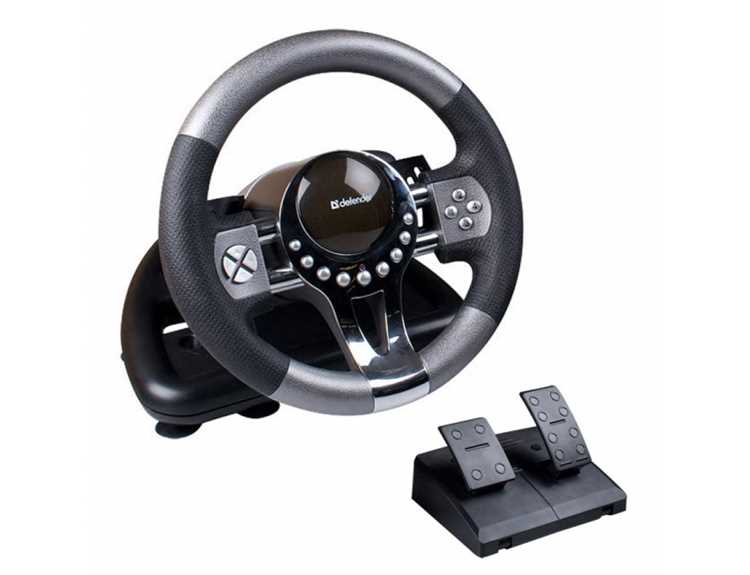
Для настройки интенсивности вибрации на руле Defender Forsage GTR нужно использовать как программные, так и аппаратные средства. Регулировка этой функции позволяет настроить уровень ощущений в зависимости от предпочтений пользователя. Включение и настройка интенсивности вибрации выполняется через программу для управления рулем и дополнительные настройки в операционной системе.
Основные параметры, которые можно настроить, включают силу вибрации при различных игровых событиях, таких как столкновения или резкие повороты. Настройка выполняется в несколько шагов:
- Откройте программу для настройки руля: Эта программа обычно поставляется с устройством. В разделе «Вибрация» или «Сила отклика» вы сможете настроить уровень интенсивности вибрации.
- Используйте ползунки для регулировки: В интерфейсе программы будет доступен ползунок или несколько уровней интенсивности вибрации. Подберите оптимальный уровень, ориентируясь на предпочтения.
- Проверьте настройки в игре: Некоторые игры предлагают дополнительные параметры для настройки силы вибрации, которые могут быть более точными, чем стандартные настройки в программном обеспечении руля.
Для более детализированной настройки можно воспользоваться таблицей, которая отображает возможные уровни интенсивности вибрации в зависимости от того, что происходит в игре:
| Уровень интенсивности | Описание |
|---|---|
| Низкий | Легкие колебания при небольших столкновениях или движении по неровной поверхности. |
| Средний | Явные колебания при столкновениях и более жестких поворотах. |
| Высокий | Сильные вибрации при любом взаимодействии с окружением, например, при резких поворотах или авариях. |
Рекомендуется начинать с среднего уровня и постепенно настраивать вибрацию в зависимости от комфортности ощущений. Слишком высокая интенсивность может быть утомительной для рук, особенно при длительном использовании руля.
Использование драйверов для активации вибрации

Для активации функции вибрации на руле Defender Forsage GTR необходимо правильно установить и настроить драйверы устройства. Вибрация не будет работать, если драйвера не поддерживают эту функцию или они устарели. Для настройки выполните следующие шаги:
- Проверка наличия драйверов: После подключения руля к компьютеру убедитесь, что в «Диспетчере устройств» ваше устройство отображается как руль Defender Forsage GTR. Если устройство отображается с ошибкой или не определяется, скачайте драйвера с официального сайта.
- Скачивание драйверов: Перейдите на официальный сайт Defender и найдите раздел поддержки. Скачайте последние версии драйверов для вашей операционной системы. Если руль подключен через USB, убедитесь, что версия драйверов подходит для используемой версии Windows.
- Установка драйверов: Запустите скачанный установочный файл и следуйте инструкциям на экране. Во время установки драйверов система автоматически настроит устройство. Если после установки драйверов устройство не определяется, перезагрузите компьютер.
- Настройка драйверов для вибрации: После установки драйверов откройте программу для настройки руля. В ней обычно присутствует вкладка, отвечающая за настройки вибрации. Включите опцию вибрации и настройте интенсивность и тип отклика (например, для столкновений, резких поворотов и т.д.).
- Проверка работы вибрации: Чтобы убедиться, что вибрация работает корректно, используйте тестовую программу или встроенные инструменты Windows для проверки игровых устройств. В некоторых играх вибрация активируется автоматически, если она включена в настройках драйвера.
Если после установки драйверов вибрация не активируется, рекомендуется удалить текущие драйверы и установить их снова. Также проверьте, нет ли конфликтов с другими устройствами или программным обеспечением, которое может блокировать работу драйверов.
Решение проблем с отсутствием вибрации на руле

Если на руле Defender Forsage GTR не работает вибрация, следует пройти несколько этапов диагностики и настройки. Возможные причины могут быть связаны с неправильной настройкой, отсутствием нужных драйверов или проблемами с подключением устройства. Вот несколько шагов, которые помогут устранить проблему:
- Проверьте подключение руля: Убедитесь, что руль правильно подключен к компьютеру через USB-порт. Подключите его напрямую, избегая использования удлинителей или USB-хабов, так как это может снизить стабильность работы устройства.
- Проверьте драйверы устройства: В «Диспетчере устройств» убедитесь, что руль правильно распознан системой. Если драйвера отсутствуют или устарели, скачайте последние версии с официального сайта Defender и установите их заново.
- Настройка функции вибрации: В программе для настройки руля проверьте, включена ли функция вибрации. Если она выключена, активируйте её и отрегулируйте параметры. Некоторые программы позволяют выбрать тип вибрации в зависимости от условий игры (например, для резких поворотов или столкновений).
- Проверка совместимости с играми: Некоторые игры могут не поддерживать вибрацию на руле по умолчанию. Перейдите в настройки игры и убедитесь, что вибрация включена в меню управления. В некоторых случаях игры могут требовать сторонние плагины или дополнительные настройки.
- Проверьте настройки Windows: Откройте раздел «Устройства и принтеры» и проверьте работоспособность руля через тестирование устройства. В Windows есть встроенные инструменты для проверки игровых устройств, включая вибрацию.
- Перезагрузка и повторная установка: Если после выполнения всех шагов вибрация всё равно не работает, попробуйте удалить устройство в «Диспетчере устройств», перезагрузить компьютер и установить драйверы заново. Это может помочь, если проблема связана с ошибкой в системе.
Если вышеописанные шаги не решат проблему, возможно, это связано с аппаратным дефектом устройства. В таком случае рекомендуется обратиться в сервисный центр или к технической поддержке Defender.
Тестирование работы вибрации после настройки
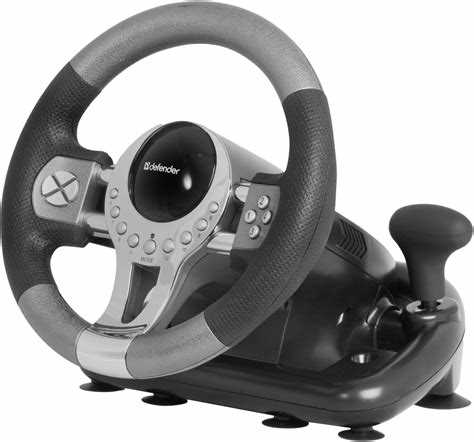
После того как вы настроили вибрацию на руле Defender Forsage GTR, важно убедиться, что функция работает корректно. Для этого потребуется выполнить несколько тестов и проверок в разных условиях. Вот шаги для тестирования вибрации:
- Использование встроенных инструментов Windows: В Windows есть утилита для тестирования игровых устройств. Откройте «Панель управления», выберите «Устройства и принтеры», затем правой кнопкой мыши щелкните по вашему рулю и выберите «Настроить устройство». В разделе «Тестирование» вы сможете проверить, активируется ли вибрация при различных движениях руля.
- Проверка через программу для настройки руля: В самой программе для настройки руля Defender Forsage GTR должна быть функция тестирования вибрации. Используйте её для проверки реакции руля на изменения интенсивности вибрации, чтобы убедиться, что все настройки корректно применены.
- Тест в игре: Запустите игру, которая поддерживает вибрацию, например, в симуляторах или гоночных играх. В настройках игры включите вибрацию и выберите подходящий уровень интенсивности. Проверьте, активируется ли вибрация при столкновениях, поворотах и других игровых событиях.
- Проверка разных уровней вибрации: Если в настройках драйверов или программы есть возможность регулировать интенсивность вибрации, протестируйте несколько различных уровней. Убедитесь, что изменения интенсивности действительно влияют на ощущения от работы руля.
Если в процессе тестирования вибрация не активируется или работает некорректно, проверьте настройки устройства ещё раз и повторно пройдите через шаги диагностики. В случае продолжительных проблем рекомендуется обратиться в техническую поддержку.
Вопрос-ответ:
Как активировать вибрацию на руле Defender Forsage GTR?
Для активации вибрации на руле необходимо включить устройство и зайти в меню настроек. В разделе «Вибрация» переключите тумблер в положение «Вкл». После этого можно протестировать работу вибрации с помощью встроенного теста, доступного в том же меню.
Можно ли регулировать силу вибрации на руле?
Да, сила вибрации на руле регулируется через меню настроек. В разделе «Вибрация» есть ползунок, который позволяет изменять интенсивность от слабой до сильной. Настройка сохраняется автоматически, и при последующем включении рулевого колеса выбранная сила вибрации будет использоваться.
Что делать, если вибрация не включается на руле?
Если вибрация не работает, убедитесь, что рулевое колесо подключено правильно и драйверы устройства установлены. Проверьте, включена ли функция в настройках, а также обновите прошивку через официальное приложение Forsage GTR. Иногда помогает перезагрузка устройства.
Нужно ли обновлять ПО, чтобы вибрация работала?
Обновление программного обеспечения не является обязательным для включения вибрации, но может исправить ошибки работы и добавить новые функции. Чтобы обновить ПО, подключите устройство к компьютеру и запустите официальное приложение Forsage GTR, следуя инструкциям по обновлению.
Можно ли использовать вибрацию при подключении к любой игре?
Вибрация работает только в играх, которые поддерживают обратную связь для рулевого колеса. Если игра не поддерживает функцию, вибрация не будет активироваться. Проверить совместимость можно в настройках игры или на официальном сайте Forsage GTR, где указаны поддерживаемые игры.
Как включить вибрацию на руле Defender Forsage GTR и проверить её работу?
Чтобы включить вибрацию на руле, сначала подключите устройство к компьютеру или консоли и включите питание. Затем зайдите в меню настроек на руле или через приложение Forsage GTR. В разделе «Вибрация» активируйте соответствующий переключатель. После этого рекомендуется протестировать функцию с помощью встроенного теста, чтобы убедиться, что вибрация работает корректно и реагирует на действия в игре. Если вибрация не активна, проверьте подключение, установку драйверов и актуальность прошивки.

 Загрузка...