Содержание статьи

XMP (Extreme Memory Profile) позволяет оперативной памяти работать на заявленных производителем частотах и таймингах. Обычно активация происходит через BIOS, но в некоторых случаях доступ к нему ограничен или неудобен. Современные материнские платы и ПО предоставляют альтернативные способы включения XMP напрямую из Windows.
Перед активацией XMP важно убедиться, что модули памяти поддерживают профили XMP. Информация о совместимых профилях указана на сайте производителя или в документации к RAM. Также нужно проверить, что материнская плата поддерживает соответствующую версию XMP, иначе включение может привести к нестабильной работе системы.
Для управления XMP без BIOS можно использовать фирменные утилиты от производителей материнских плат и модулей памяти. Эти приложения позволяют выбирать профиль XMP, корректировать частоту и тайминги, а также контролировать напряжение. После включения XMP рекомендуется проверить работу памяти с помощью программ для стресс-тестирования и мониторинга частоты, чтобы исключить сбои и нестабильность.
Некорректное применение XMP может вызвать ошибки при загрузке системы или падение производительности. Для безопасной активации стоит следовать пошаговым инструкциям утилит, использовать проверенные профили и при необходимости откатывать настройки к стандартным параметрам DRAM. Такой подход позволяет повысить частоту памяти без прямого входа в BIOS и снизить риск повреждения оборудования.
Проверка поддержки XMP вашей оперативной памяти
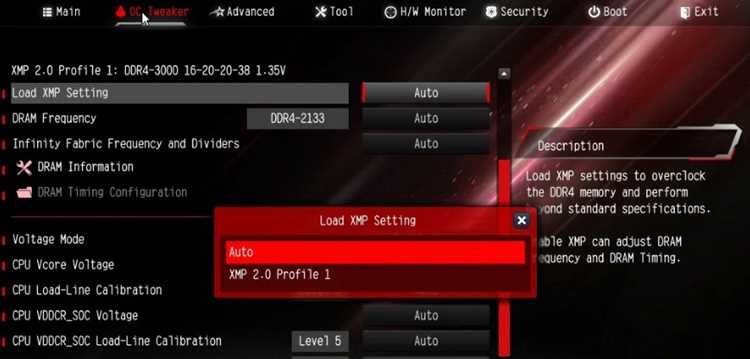
Для успешного включения XMP необходимо убедиться, что ваша оперативная память поддерживает профили XMP. Без этой проверки активация может привести к нестабильной работе или отказу системы.
Основные шаги проверки:
- Изучите маркировку модулей RAM. На планках обычно указываются поддерживаемые частоты и наличие XMP-профилей (например, DDR4-3200 CL16 XMP).
- Проверьте документацию или официальный сайт производителя памяти, где перечислены поддерживаемые профили и совместимые материнские платы.
- Используйте программное обеспечение для мониторинга памяти, например CPU-Z или HWiNFO, чтобы увидеть доступные XMP-профили и их параметры: частоту, тайминги и напряжение.
- Если в приложениях отсутствуют XMP-профили, скорее всего, память не поддерживает ускоренные настройки, и активация будет невозможна.
После подтверждения поддержки XMP можно переходить к активации через альтернативные методы без BIOS, сохранив стабильность работы системы и исключив риск некорректной настройки.
Использование фирменного софта материнской платы для активации XMP
Современные производители материнских плат предоставляют утилиты для Windows, позволяющие управлять памятью без входа в BIOS. Эти программы распознают модули RAM и позволяют активировать XMP-профили одним кликом.
Примеры фирменного ПО:
- ASUS AI Suite – включает раздел «EZ Tuning Wizard», где можно выбрать XMP-профиль и автоматически применить частоту, тайминги и напряжение.
- MSI Dragon Center / MSI Center – раздел «OC/Overclocking» содержит пункт активации XMP с отображением доступных профилей.
- Gigabyte APP Center / EasyTune – позволяет выбрать конкретный XMP-профиль и контролировать напряжение DRAM.
- ASRock A-Tuning – автоматически считывает поддерживаемые профили XMP и применяет их без перезагрузки BIOS.
При использовании фирменного софта важно:
- Запустить программу с правами администратора, чтобы изменения параметров памяти были корректно применены.
- Выбрать профиль XMP, соответствующий спецификациям вашей памяти и материнской платы.
- После применения профиля проверить частоту и тайминги через встроенные утилиты или сторонние программы типа CPU-Z.
- Если система нестабильна, откатить настройки к стандартным значениям и попробовать другой профиль или версию утилиты.
Включение XMP через UEFI-утилиты в Windows
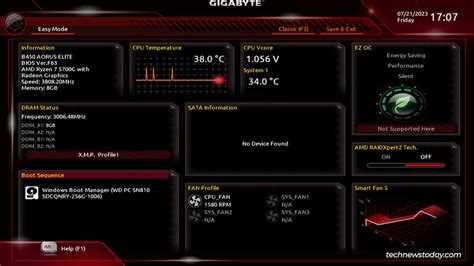
Некоторые современные материнские платы предоставляют UEFI-утилиты для Windows, которые позволяют изменять параметры памяти без перезагрузки в BIOS. Эти утилиты работают напрямую с контроллером памяти через драйверы и поддерживают активацию XMP-профилей.
Примеры UEFI-утилит:
- ASUS EZ Update – позволяет загружать и применять XMP-профили через интерфейс Windows.
- MSI Command Center – раздел «Memory» содержит опцию включения XMP с автоматическим выбором частоты и таймингов.
- Gigabyte @BIOS / EasyTune – интерфейс предоставляет возможность активировать XMP-профили и мониторить DRAM-напряжение.
Пошаговая рекомендация:
- Запустите UEFI-утилиту с правами администратора.
- Выберите раздел управления памятью и проверьте доступные XMP-профили.
- Активируйте профиль, соответствующий характеристикам вашей RAM.
- Сразу после применения профиля проверьте частоту и тайминги через встроенный монитор или программы типа CPU-Z.
- В случае нестабильной работы откатите параметры к стандартным значениям DRAM или попробуйте другой профиль.
Настройка профилей памяти в приложениях от производителей RAM
Производители оперативной памяти предлагают собственные приложения для управления профилями XMP без входа в BIOS. Эти утилиты считывают поддерживаемые профили и позволяют изменять частоту, тайминги и напряжение напрямую из Windows.
Примеры таких приложений:
- Corsair iCUE – отображает доступные XMP-профили, позволяет включить их одним кликом и контролировать напряжение DRAM.
- G.Skill Trident Z Lighting Control – поддерживает выбор профиля XMP и настройку таймингов для каждого модуля памяти.
- Kingston FURY CTRL – позволяет активировать XMP, отслеживать частоту и производительность модулей.
Рекомендации при работе с приложениями производителей RAM:
- Установите последнюю версию ПО с официального сайта производителя.
- Запустите программу с правами администратора для корректного применения профилей.
- Выберите профиль, полностью совместимый с вашей материнской платой и характеристиками RAM.
- После активации XMP проверяйте частоту и тайминги через встроенные инструменты или сторонние программы вроде CPU-Z.
- При нестабильной работе системы возвращайте стандартные настройки памяти и пробуйте другой профиль.
Проверка частоты и таймингов после включения XMP
После активации XMP важно убедиться, что память работает на заявленных частотах и таймингах. Некорректная активация может вызвать нестабильность или сбои системы.
Основные шаги проверки:
- Использовать программы для мониторинга памяти, такие как CPU-Z, HWiNFO или Thaiphoon Burner, чтобы проверить текущую частоту и тайминги.
- Сверить полученные значения с параметрами выбранного XMP-профиля, включая DRAM Voltage, CAS Latency (CL), RAS-to-CAS Delay (tRCD), RAS Precharge (tRP) и Cycle Time (tRAS).
- Запустить стресс-тесты памяти, например MemTest86 или встроенные тесты Windows, чтобы выявить возможные ошибки при работе на повышенных частотах.
- Если тесты выявляют сбои, верните настройки к стандартной частоте или попробуйте другой XMP-профиль.
Регулярная проверка частоты и таймингов после применения XMP помогает поддерживать стабильность системы и предотвращает перегрев или сбои памяти.
Использование командной строки для управления XMP

Некоторые материнские платы и утилиты позволяют включать XMP через командную строку Windows без захода в BIOS. Этот метод подходит для опытных пользователей, знакомых с синтаксисом CLI и параметрами памяти.
Популярные инструменты для командной строки:
| Утилита | Функции | Примечания |
|---|---|---|
| ASUS ROG Command Line | Включение XMP, выбор профиля, настройка DRAM Voltage | Требует установленных драйверов ASUS и прав администратора |
| MSI Command Center CLI | Управление профилями XMP, мониторинг частоты и таймингов | Поддерживает автоматический откат при ошибках |
| Gigabyte EasyTune CLI | Активация XMP, проверка профилей, запись логов изменений | Необходима последняя версия утилиты от производителя |
Рекомендации по работе с командной строкой:
- Запускать консоль с правами администратора для применения изменений.
- Перед активацией XMP проверять доступные профили командой, предоставленной утилитой.
- После применения изменений проверять частоту и тайминги через CPU-Z или встроенные команды мониторинга.
- При нестабильной работе использовать команду отката к стандартным настройкам DRAM.
Исправление ошибок при некорректной активации XMP

Некорректная активация XMP может вызвать сбои при загрузке, нестабильность системы или ошибки памяти. Для устранения проблем важно действовать системно.
Основные шаги исправления:
- Вернуть стандартные настройки памяти. В большинстве фирменных утилит есть кнопка «Reset DRAM» или «Load Default», которая сбрасывает частоту и тайминги к заводским значениям.
- Проверить совместимость профиля XMP с вашей материнской платой и версией памяти. Иногда активный профиль поддерживается только частично или вызывает перегрузку контроллера памяти.
- Использовать другой XMP-профиль, если доступно несколько вариантов. Некоторые утилиты позволяют переключаться между профилями без перезагрузки BIOS.
- Проверить напряжение DRAM. Недостаточное или избыточное напряжение часто вызывает ошибки. Подкорректируйте значение в утилите в пределах, рекомендованных производителем.
- Запустить тесты памяти, например MemTest86, чтобы убедиться в стабильной работе после внесенных изменений.
Если ошибки сохраняются, рекомендуется обновить прошивку материнской платы и драйверы утилит, а при необходимости обратиться к поддержке производителя RAM или платы для подбора совместимого профиля XMP.
Альтернативные методы активации XMP без BIOS

Если доступ к BIOS ограничен или неудобен, существуют несколько способов включить XMP напрямую из операционной системы с помощью утилит и стороннего ПО.
Основные методы:
| Метод | Описание | Применение |
|---|---|---|
| Фирменное ПО материнской платы | Программы вроде ASUS AI Suite, MSI Command Center или Gigabyte EasyTune позволяют активировать XMP без перезагрузки BIOS | Выбор профиля, автоматическая настройка частоты, таймингов и DRAM Voltage |
| Приложения производителей RAM | Corsair iCUE, G.Skill Trident Z Control, Kingston FURY CTRL | Включение XMP, мониторинг частоты, таймингов и напряжения для каждого модуля памяти |
| UEFI-утилиты для Windows | Позволяют управлять XMP через интерфейс ОС без перезагрузки BIOS | Поддержка автоматического применения профиля и проверки стабильности памяти |
| Командная строка (CLI) | Инструменты от ASUS, MSI и Gigabyte для управления XMP через команды | Включение профиля, контроль таймингов и напряжения, возможность отката к стандартным значениям |
Для безопасного использования альтернативных методов рекомендуется проверять совместимость профилей с вашей памятью и материнской платой, контролировать напряжение DRAM и тестировать стабильность системы после изменений.
Вопрос-ответ:
Можно ли включить XMP, если нет доступа к BIOS?
Да, это возможно через фирменные утилиты материнской платы или приложения производителей RAM. Например, ASUS AI Suite, MSI Command Center, Corsair iCUE и G.Skill Trident Z Control позволяют активировать XMP прямо из Windows, выбирать профили и контролировать частоту и тайминги.
Как проверить, поддерживает ли моя память XMP?
Проверить можно по маркировке модулей RAM, документации производителя или через программы вроде CPU-Z и HWiNFO. В приложениях от RAM можно увидеть доступные профили XMP, их частоты, тайминги и напряжение.
Какие риски при включении XMP без BIOS?
Основной риск — нестабильная работа системы или сбои при загрузке. Это может произойти, если профиль XMP не полностью совместим с материнской платой или напряжение DRAM выставлено неправильно. В таких случаях следует откатить настройки к стандартным параметрам и проверить стабильность через тесты памяти.
Можно ли изменить тайминги и частоту вручную без BIOS?
Да, многие утилиты позволяют не только включать XMP, но и настраивать отдельные параметры памяти вручную. Например, через приложения Corsair iCUE или MSI Command Center можно регулировать CAS Latency, RAS-to-CAS Delay, RAS Precharge и напряжение DRAM для каждого модуля.
Как проверить, что XMP активирован корректно?
После активации XMP стоит использовать CPU-Z или HWiNFO для проверки фактической частоты, таймингов и напряжения. Также рекомендуется запускать стресс-тесты памяти, например MemTest86, чтобы убедиться, что система работает стабильно и ошибки не появляются.

 Загрузка...