Содержание статьи
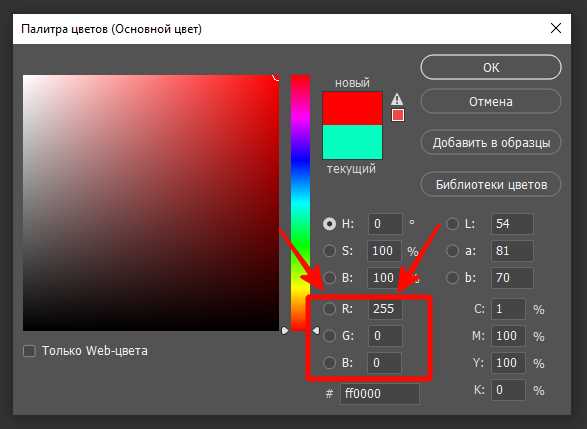
В цифровой палитре RGB белый цвет создаётся путём равного сочетания трёх основных компонентов: красного, зелёного и синего. Когда значения каждого канала установлены на максимум – R=255, G=255, B=255 – итоговый цвет воспринимается как чисто белый. При уменьшении хотя бы одного из параметров яркость падает, и оттенок становится сероватым.
Белый цвет в RGB не имеет физического аналога краски – он формируется сложением световых потоков. Именно поэтому важно понимать, что интенсивность каждого канала определяет итоговую яркость, а не количество добавляемого «цвета». Например, комбинация R=200, G=200, B=200 создаёт светло-серый тон, визуально близкий к белому, но не являющийся им.
Точное отображение белого на экране зависит от настроек монитора, профиля цветопередачи и освещения. Для корректного результата применяют калибровку, устанавливая правильную гамму и цветовую температуру. Это позволяет добиться стабильного отображения белого во всех цифровых приложениях – от графики до веб-разработки.
Как формируется белый цвет при смешении каналов RGB
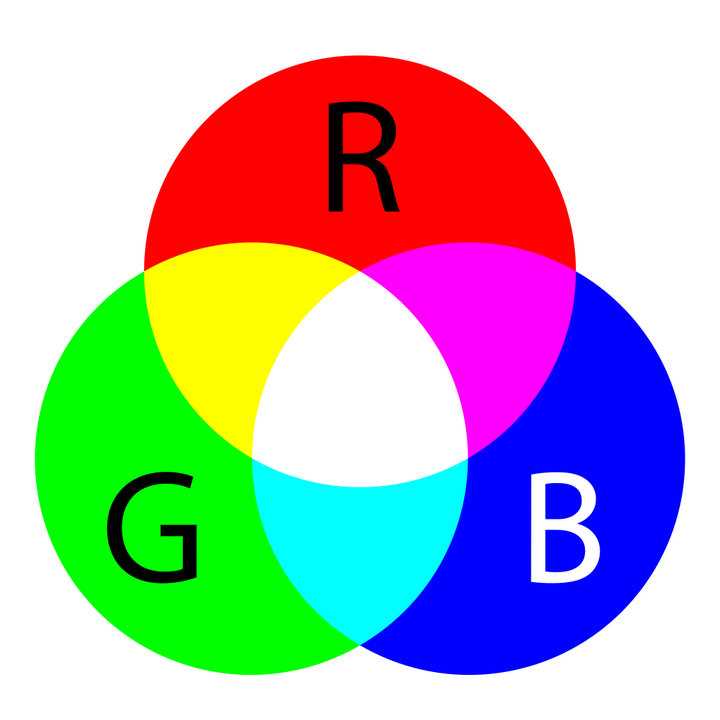
Если значения каналов равны и находятся на уровне 255, 255, 255, получается чисто белый цвет. При уменьшении любого параметра свет теряет равновесие: например, при R=255, G=240, B=240 появляется лёгкий красноватый оттенок. Таким образом, даже небольшие отклонения в интенсивности создают видимые смещения.
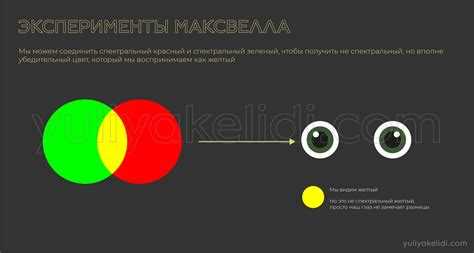
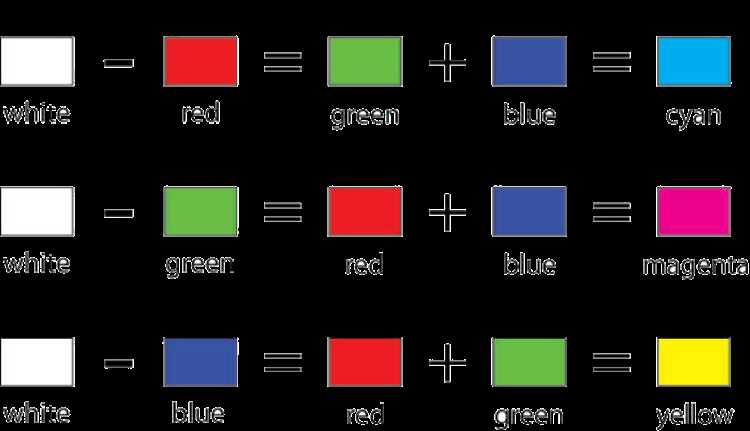
Белый цвет формируется по принципу аддитивного смешения света, где увеличение яркости каждого канала повышает общую световую энергию. В отличие от субтрактивных моделей (CMYK), здесь добавление цвета приводит к осветлению результата. Поэтому для получения точного белого необходимо контролировать яркость каждого источника и обеспечивать равномерность освещения пикселей.
Какие значения R, G и B дают чисто белый оттенок
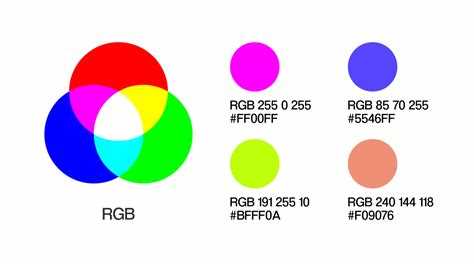
В модели RGB чисто белый цвет образуется при максимальной интенсивности каждого канала. В цифровых системах это выражается следующими параметрами:
- R (красный) = 255
- G (зелёный) = 255
- B (синий) = 255
Эта комбинация создаёт на экране излучение всех трёх цветов в равной степени, и глаз воспринимает его как белый свет. Любое снижение значения хотя бы одного из каналов делает оттенок сероватым или цветным. Например:
- R=255, G=255, B=240 – тёплый белый с желтоватым оттенком;
- R=240, G=240, B=255 – холодный белый с лёгким голубым тоном;
- R=200, G=200, B=200 – светло-серый, близкий к белому, но с меньшей яркостью.
Для точного отображения белого важно учитывать цветовой профиль устройства и тип освещения. На некалиброванных мониторах или экранах с автоматической коррекцией баланса белого значение 255,255,255 может визуально отличаться от нейтрального белого. Поэтому в профессиональных задачах проводят калибровку дисплеев с помощью аппаратных колориметров.
Почему при равных значениях каналов получается серый, а не белый
В RGB-модели одинаковые значения каналов не всегда создают белый цвет. Итог зависит не только от соотношения, но и от уровня яркости каждого компонента. При равных, но непредельных значениях, например R=128, G=128, B=128, формируется нейтральный серый, так как интенсивность света в каждом канале недостаточна для восприятия белого.
Белый появляется только при максимальной яркости всех трёх каналов – R=255, G=255, B=255. Любое снижение числового значения уменьшает световой поток, и глаз воспринимает результат как тёмный оттенок серого. Разница между серым и белым заключается не в пропорциях, а в количестве излучаемого света.
- Значения ниже 255 создают различные уровни серого – от почти белого до почти чёрного.
- Одинаковость каналов сохраняет нейтральность оттенка, но не гарантирует его светлоту.
- Для получения белого требуется достичь пика интенсивности по каждому цвету без ограничения по гамме или яркости устройства.
Если даже при значениях 255 белый выглядит серым, причина обычно в настройках монитора, уровне яркости подсветки или некорректном цветовом профиле. Проверка гаммы и калибровка дисплея позволяют устранить такие искажения.
Как откалибровать монитор для правильного отображения белого цвета
Корректная передача белого цвета зависит от точной настройки яркости, контрастности и цветовой температуры экрана. Без калибровки даже значения R=255, G=255, B=255 могут выглядеть серыми или с цветовым оттенком. Для устранения отклонений применяют аппаратную или программную настройку.
Перед началом калибровки необходимо:
- установить нативное разрешение дисплея и отключить режимы «ярких» или «игровых» профилей;
- прогреть монитор не менее 20 минут для стабилизации подсветки;
- обеспечить нейтральное освещение в помещении без цветных источников света.
Далее выполняют настройку по шагам:
- Установить яркость в пределах 100–120 кд/м² – этого достаточно для точной передачи белого без пересвета.
- Отрегулировать контрастность так, чтобы детали в светлых участках оставались различимыми.
- Выбрать цветовую температуру 6500K (D65), соответствующую дневному нейтральному свету.
- С помощью калибратора или программного инструмента (например, DisplayCAL) создать ICC-профиль и применить его в системе.
После калибровки белый цвет на экране будет соответствовать стандартному балансу RGB без оттенков и смещения гаммы. Проверку точности можно выполнить по шкале серого – переходы между тонами должны быть плавными и равномерными.
Как задать белый цвет в коде HTML и CSS
В веб-разметке белый цвет обозначается с помощью RGB-кода rgb(255, 255, 255), шестнадцатеричного значения #FFFFFF или ключевого слова white. Все эти варианты дают одинаковый визуальный результат, отличаясь лишь формой записи.
В HTML белый цвет можно задать напрямую через атрибут style:
<div style="background-color: rgb(255, 255, 255);"></div>
<div style="background-color: #FFFFFF;"></div>
<div style="background-color: white;"></div>
В CSS белый цвет применяется к любому элементу с помощью свойств color и background-color:
body {
background-color: #FFFFFF;
color: rgb(0, 0, 0);
}
Внутри стилей можно использовать альфа-канал для задания прозрачности. Например, rgba(255, 255, 255, 0.8) создаёт полупрозрачный белый фон. Этот формат удобен для наложений и элементов интерфейса, где требуется сохранить читаемость текста на фоне изображений.
Чтобы избежать различий между браузерами, рекомендуется использовать единый синтаксис RGB или HEX в рамках одного проекта. Это гарантирует стабильное отображение белого на разных устройствах и экранах.
Использование белого цвета в графических редакторах
В графических редакторах белый цвет в RGB обозначается значениями R=255, G=255, B=255 и применяется как фон, световые акценты и для создания контрастных элементов. При работе важно учитывать режим цветовой модели документа: RGB или CMYK. В RGB белый формируется сложением всех каналов, а в CMYK используется отсутствие чернил.
Примеры задания белого цвета в популярных редакторах:
| Редактор | Способ задания белого | Примечание |
|---|---|---|
| Adobe Photoshop | Выбор цвета через палитру RGB: R=255, G=255, B=255 | Можно использовать заливку, кисть или слой-фон |
| GIMP | Инструмент «Выбор цвета» → Ввести RGB значения 255/255/255 | Поддерживается прозрачность через альфа-канал |
| CorelDRAW | Цвет объекта через RGB-панель, R=255, G=255, B=255 | Векторные объекты сохраняют точность цвета при экспорте |
При использовании белого цвета важно проверять режим монитора и гамму, чтобы оттенок не воспринимался серым. Для смешивания с другими цветами применяют режимы наложения, прозрачность и корректирующие слои, сохраняя чистоту белого.
Как добиться белого цвета на светодиодах RGB
Для получения белого цвета на RGB-светодиодах требуется равная подача тока на каждый из трёх каналов: красный, зелёный и синий. При этом важно учитывать специфику светодиодов: разные модели могут иметь различную яркость и спектр свечения каждого канала.
Типичные шаги для точной настройки белого:
- Установить одинаковую интенсивность на все три канала через контроллер или резисторы.
- Проверить баланс цветовой температуры: для нейтрального белого она должна быть около 6500K.
- Использовать диммер или ШИМ-контроль для тонкой регулировки яркости каждого канала.
- Тестировать результат визуально и с помощью спектрометра для устранения смещений в сторону красного, зелёного или синего.
Если один канал слабее других, белый будет иметь цветовой оттенок. Для коррекции применяют подстройку мощности или специальные белые светодиоды, которые уже комбинируют RGB-излучение с дополнительным люминофором, улучшая равномерность и чистоту белого света.
Типичные ошибки при получении белого цвета и способы их исправления
Другой распространённый дефект связан с некалиброванными мониторами. На экране белый может выглядеть тёмным или с цветовым сдвигом. Для устранения выполняют калибровку яркости, контрастности и гаммы с использованием аппаратного колориметра или программного профиля ICC.
На светодиодных RGB-сборках белый часто имеет цветовой оттенок из-за разной яркости каналов. Решение – подстройка тока или ШИМ-сигнала на каждом канале, либо использование светодиодов с интегрированным белым люминофором для более ровного свечения.
В графических редакторах ошибка возникает при смешении RGB с низкой гаммой или при экспорте в другой цветовой профиль. Рекомендуется сохранять проекты в RGB 8 бит или выше и проверять результат на устройстве с корректным профилем. Это позволяет избежать искажений белого при печати и публикации в вебе.
Вопрос-ответ:
Почему белый цвет иногда выглядит серым на экране, хотя значения RGB выставлены на 255?
Даже при R=255, G=255, B=255 белый может казаться серым из-за настроек монитора или цветового профиля. Разная яркость подсветки, контрастность или неправильная гамма изменяют восприятие цвета. Исправить ситуацию можно калибровкой дисплея с помощью колориметра или программного профиля ICC.
Как задать белый цвет в HTML и CSS, чтобы он точно отображался на всех устройствах?
Для точного белого используют rgb(255, 255, 255), HEX #FFFFFF или ключевое слово white. Чтобы избежать отклонений на разных экранах, важно использовать единый синтаксис по всему проекту и проверять отображение на нескольких устройствах. Альфа-канал через rgba позволяет создавать полупрозрачные белые элементы.
Почему при равных значениях каналов ниже 255 получается серый, а не белый цвет?
Белый формируется только при максимальном свете всех каналов. При значениях, например, R=128, G=128, B=128, световой поток недостаточен для восприятия белого, поэтому глаз видит серый. Сравнительная яркость определяет светлоту, а не пропорции каналов.
Как добиться белого цвета на RGB-светодиодах с разной яркостью каналов?
Неравномерная яркость приводит к цветовым оттенкам. Для коррекции используют подстройку тока или ШИМ-сигнала на каждом канале, контролируют баланс и проверяют цвет визуально или с помощью спектрометра. Альтернатива — светодиоды с встроенным белым люминофором, который смешивает цвета равномерно.
Какие ошибки чаще всего встречаются при работе с белым цветом в графических редакторах?
Частые ошибки: смешение RGB с низкой гаммой, несоответствие цветового профиля при экспорте, использование неоткалиброванного монитора. Исправляют это проверкой цветового профиля, сохранением в RGB 8 бит и калибровкой экрана, чтобы белый выглядел одинаково на разных устройствах и при публикации в интернете.

 Загрузка...