Содержание статьи
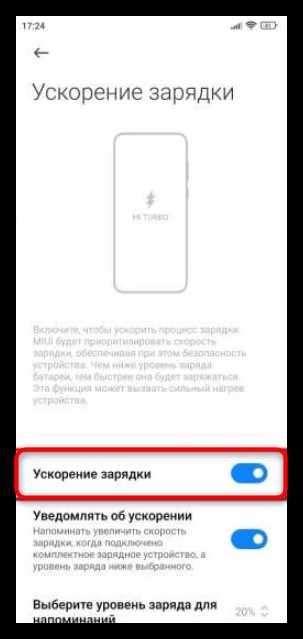
Телефоны Honor последних моделей поддерживают технологию быстрой зарядки с мощностью до 66 Вт на некоторых устройствах, что позволяет восстановить 50% заряда всего за 15–20 минут. Для включения этой функции важно использовать оригинальный зарядный адаптер и кабель, сертифицированные для работы с конкретной моделью.
В настройках телефона быстрый режим зарядки может быть отключен по умолчанию для сохранения ресурса батареи. Чтобы активировать его, требуется перейти в раздел Батарея и убедиться, что функция «Быстрая зарядка» включена. В некоторых версиях EMUI или Magic UI настройка доступна только при подключении оригинального кабеля и адаптера.
Активное использование быстрой зарядки не влияет на долговечность аккумулятора при соблюдении рекомендаций производителя. Рекомендуется избегать использования поврежденных кабелей и сторонних адаптеров, так как они могут снизить скорость зарядки или вызвать перегрев. Контроль температуры телефона во время зарядки помогает сохранить стабильную производительность и увеличить срок службы батареи.
Проверка поддержки быстрой зарядки на вашем устройстве
Чтобы определить, поддерживает ли ваш Honor быструю зарядку, сначала уточните модель телефона. Быстрая зарядка реализована в устройствах с процессорами Kirin 710, 810, 980 и выше, а также в большинстве моделей линейки Honor 20, 30 и 50.
Проверьте технические характеристики на официальном сайте Honor или в руководстве пользователя. В разделе «Аккумулятор» или «Зарядка» должно быть указано значение мощности зарядного устройства, например 22.5 Вт, 40 Вт или 66 Вт – это подтверждает поддержку быстрой зарядки.
Для практической проверки используйте оригинальное зарядное устройство и кабель, поставляемые с телефоном. При подключении к сети в статус-баре или в настройках аккумулятора должно отображаться сообщение «Быстрая зарядка». Если телефон заряжается обычным темпом, возможно, используется несовместимый кабель или адаптер.
Также можно установить приложение для мониторинга зарядки, например AccuBattery или CPU-Z. Оно покажет реальную скорость подачи тока и напряжения, что позволит убедиться, что устройство принимает максимальную мощность, поддерживаемую быстрой зарядкой.
Использование оригинального зарядного устройства и кабеля
Для активации быстрой зарядки на телефоне Honor требуется зарядное устройство, поддерживающее стандарт SuperCharge или соответствующий протокол Huawei/Honor. Использование сторонних адаптеров с меньшей мощностью снижает скорость зарядки до стандартной, даже если телефон и кабель совместимы.
Оригинальный кабель USB-C обеспечивает стабильную передачу тока до 66 Вт в моделях с поддержкой SuperCharge 66 Вт. Замена на кабель с низкой пропускной способностью может вызвать перегрев или нестабильную зарядку.
При проверке совместимости кабеля убедитесь, что на его разъеме указаны маркировки, соответствующие стандарту Huawei SuperCharge. Несоблюдение этого критерия снижает эффективность зарядки и может повлиять на долговечность аккумулятора.
Рекомендуется подключать телефон непосредственно к розетке через оригинальный адаптер, избегая использования удлинителей и разветвителей, которые могут снижать выходное напряжение и препятствовать достижению максимальной скорости зарядки.
Если устройство не распознаёт быструю зарядку при использовании оригинальных аксессуаров, проверьте целостность кабеля и адаптера: повреждения или износ могут блокировать ускоренную подачу тока.
Включение функции быстрой зарядки в настройках телефона
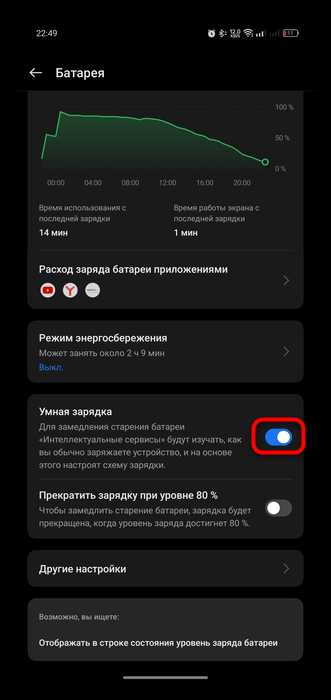
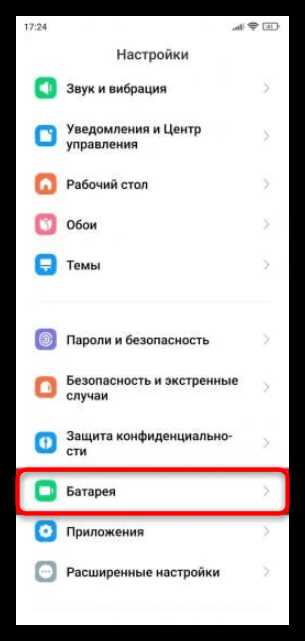
Откройте меню «Настройки» на вашем Honor и перейдите в раздел «Батарея». Найдите пункт «Быстрая зарядка» или «SuperCharge» – в зависимости от модели телефона формулировка может отличаться. Переключите тумблер в активное положение, чтобы функция начала работать.
Для корректной работы убедитесь, что подключено оригинальное зарядное устройство и кабель, поддерживающие высокую мощность. При использовании сторонних аксессуаров скорость зарядки может быть ограничена.
Некоторые модели Honor автоматически отключают быструю зарядку при высокой температуре устройства. В настройках батареи можно проверить состояние и при необходимости включить режим оптимизации для стабильной работы функции.
После активации быстрой зарядки на экране блокировки появится соответствующая иконка при подключении совместимого зарядного устройства. Это подтверждает, что устройство получает повышенный ток для ускоренной зарядки.
Проверка состояния батареи перед активацией

Перед включением функции быстрой зарядки важно убедиться, что аккумулятор устройства находится в стабильном состоянии. Это снижает риск перегрева и ускоренного износа батареи.
- Откройте настройки телефона и перейдите в раздел Батарея или Аккумулятор.
- Проверьте уровень заряда: рекомендуется активировать быструю зарядку при уровне батареи от 20% до 80%.
- Обратите внимание на температуру устройства. Если телефон нагрет выше 40°C, сначала дайте ему остыть.
- Проверьте состояние батареи через встроенные средства диагностики (если доступно). На устройствах Honor в разделе Батарея может отображаться информация о здоровье аккумулятора и его ёмкости.
- Убедитесь, что нет активных фоновых процессов, сильно нагружающих батарею, таких как игры или видеозапись высокой мощности.
Регулярная проверка состояния батареи перед использованием быстрой зарядки помогает поддерживать эффективность заряда и продлевает срок службы аккумулятора. Любые отклонения в ёмкости или перегрев должны быть устранены перед активацией функции.
Настройка режима энергосбережения для ускорения зарядки
Для повышения скорости зарядки на телефоне Honor рекомендуется включить режим энергосбережения. Он ограничивает фоновые процессы, снижает частоту обновления экрана и отключает автоматическую синхронизацию данных, что уменьшает потребление энергии во время зарядки.
Чтобы активировать режим энергосбережения, откройте Настройки → Батарея → Режим энергосбережения. В разделе доступны варианты: Стандартный и Максимальный. Для ускоренной зарядки выбирайте Максимальный, так как он приостанавливает большинство фоновых задач и ограничивает использование сетевых ресурсов.
После активации режима энергосбережения отключите яркость экрана и ненужные функции, такие как Bluetooth и GPS. Это дополнительно снизит энергозатраты и позволит батарее заряжаться быстрее.
Для контроля эффективности можно использовать встроенный график зарядки в разделе Батарея, который отображает текущий уровень потребления энергии и прогнозируемое время полной зарядки.
Использование адаптеров и портов с поддержкой высокой мощности
Для активации быстрой зарядки на телефоне Honor критично использовать адаптеры, поддерживающие выходную мощность не менее 22,5 Вт для моделей с SuperCharge или 40 Вт для последних версий. Адаптеры с меньшей мощностью обеспечивают стандартную скорость зарядки, даже при включённой функции быстрой зарядки.
Важно проверять совместимость кабеля: оригинальные кабели USB-C поддерживают передачу тока до 5 А при напряжении 10 В. Кабели сторонних производителей могут ограничивать скорость из-за меньшей пропускной способности.
Порты на ПК или ноутбуке чаще обеспечивают ток до 2,4 А, что недостаточно для полноценной быстрой зарядки. Для максимальной скорости рекомендуется использовать розеточные адаптеры с сертификацией Quick Charge или SuperCharge.
| Параметр | Рекомендация |
|---|---|
| Выходная мощность адаптера | Минимум 22,5 Вт (SuperCharge), 40 Вт для новых моделей |
| Тип кабеля | Оригинальный USB-C, поддержка 5 А / 10 В |
| Использование порта ПК | Подходит только для стандартной зарядки, скорость ниже максимальной |
| Сертификация адаптера | Quick Charge 3.0/4.0 или SuperCharge |
| Температурный контроль | Адаптеры с защитой от перегрева предотвращают снижение скорости зарядки |
Следуя этим параметрам, пользователь сможет обеспечить стабильную и максимально быструю зарядку, избегая перегрева и снижения мощности.
Решение проблем при медленной зарядке
Проверьте кабель и зарядное устройство: используйте только оригинальные или сертифицированные аксессуары, поддерживающие мощность не менее 18 Вт. Поврежденные кабели или адаптеры снижают скорость зарядки.
Очистите порт USB-C: пыль и грязь могут ограничивать контакт. Осторожно используйте сухую щетку или сжатый воздух для удаления загрязнений.
Отключите фоновые приложения и энергозатратные функции: игры, видеоплееры и синхронизация в фоне увеличивают потребление энергии и замедляют зарядку.
Перезагрузите телефон: временные сбои в системе могут мешать корректной работе функции быстрой зарядки.
Проверьте температуру устройства: при нагреве выше 45°C автоматическая быстрая зарядка может отключаться. Дайте телефону остыть или снимите чехол на время зарядки.
Убедитесь в поддержке режима быстрой зарядки в настройках: перейдите в «Настройки» → «Батарея» → «Зарядка» и активируйте опцию «Быстрая зарядка», если она отключена.
Обновите систему и прошивку: старые версии ПО могут содержать ошибки, влияющие на скорость зарядки. Установите последние обновления через «Настройки» → «Обновление ПО».
Мониторинг температуры и безопасности во время быстрой зарядки
Быстрая зарядка повышает тепловую нагрузку на аккумулятор, что требует контроля температуры для предотвращения повреждений и снижения эффективности.
Рекомендации по контролю температуры и обеспечению безопасности:
- Используйте встроенные функции телефона для отслеживания температуры батареи. В Honor она отображается в разделе Настройки → Батарея.
- Не заряжайте устройство в плотных чехлах или на тканевых поверхностях, которые удерживают тепло.
- Избегайте быстрой зарядки при температуре окружающей среды выше 35°C или ниже 5°C.
- Регулярно проверяйте состояние аккумулятора через системные уведомления о перегреве или нестабильном напряжении.
- Прерывайте зарядку при появлении сильного нагрева корпуса или снижения скорости зарядки, что может указывать на защитное ограничение температуры.
Для дополнительной безопасности можно использовать зарядные устройства с интеллектуальной системой регулировки напряжения и тока, поддерживающие протоколы защиты от перегрева и короткого замыкания.
Следуя этим рекомендациям, вы продлеваете срок службы батареи и сохраняете эффективность быстрой зарядки без риска повреждений.
Вопрос-ответ:
Как проверить, поддерживает ли мой телефон Honor быструю зарядку?
Чтобы убедиться, что ваш телефон Honor поддерживает быструю зарядку, откройте «Настройки», затем перейдите в раздел «Батарея». В параметрах зарядки должен быть пункт «Быстрая зарядка» или «Поддержка быстрой зарядки». Если такой опции нет, модель телефона может не поддерживать ускоренную зарядку, и использовать стандартное зарядное устройство будет безопаснее.
Почему мой Honor не заряжается быстро, хотя функция включена?
Быстрая зарядка зависит не только от настройки телефона, но и от используемого зарядного устройства и кабеля. Если применяются адаптер или кабель без поддержки высокой мощности, телефон будет заряжаться обычной скоростью. Также медленнее зарядка может происходить при высокой температуре устройства или при включённых фоновых приложениях, потребляющих много энергии.
Как проверить, поддерживает ли мой телефон Honor быструю зарядку?
Информацию о поддержке быстрой зарядки можно найти в официальных спецификациях устройства на сайте производителя. Также в настройках батареи обычно есть раздел «Зарядка», где указаны доступные режимы. Если быстрый заряд включён, при подключении совместимого адаптера появится соответствующая иконка на экране или уведомление о быстрой зарядке.
Можно ли включить быструю зарядку через сторонние приложения?
Нет, быстрый режим активируется только через системные настройки телефона. Сторонние приложения не изменяют характеристики зарядного устройства и контроллер батареи, поэтому они не способны ускорить процесс зарядки. Все манипуляции должны выполняться через меню «Настройки» → «Батарея» → «Зарядка».
Стоит ли включать быструю зарядку на старой батарее Honor?
Старые батареи с изношенными элементами могут быстрее нагреваться и быстрее терять ёмкость при быстрой зарядке. Если телефон старый или аккумулятор потерял значительную часть ёмкости, рекомендуется использовать стандартную зарядку, чтобы снизить риск перегрева и преждевременного износа.
Как активировать быструю зарядку на Honor шаг за шагом?
Для включения режима откройте «Настройки» → «Батарея» → «Зарядка». В списке доступных опций выберите «Быстрая зарядка» или «HUAWEI SuperCharge» (название может отличаться в зависимости от модели). После этого подключите совместимый адаптер и кабель, и на экране появится индикатор ускоренной зарядки. Для стабильной работы убедитесь, что кабель и блок питания поддерживают заявленную мощность.

 Загрузка...