Содержание статьи
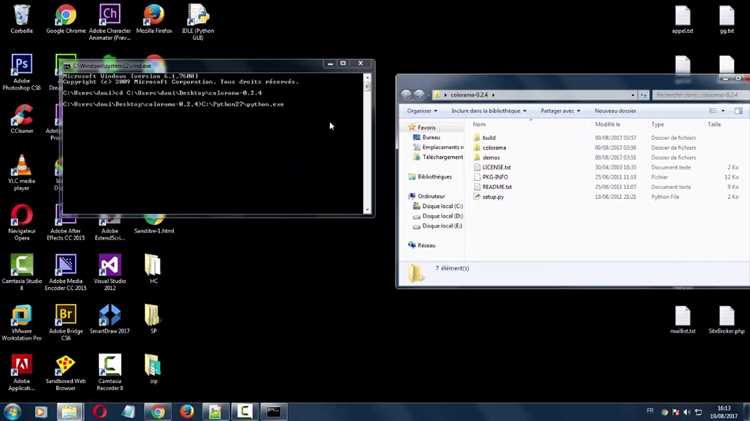
Colorama – библиотека Python, которая позволяет добавлять цвет и оформление текста в терминале на разных операционных системах. Она совместима с Windows, Linux и macOS и не требует сложной настройки, что делает её удобной для быстрого выделения логов или результатов скриптов.
Для установки Colorama необходим установленный Python версии 3.6 и выше, а также актуальная версия pip. Проверить наличие Python можно командой python —version, а pip – pip —version. Если pip устарел, рекомендуется обновить его через python -m pip install —upgrade pip, чтобы избежать ошибок при установке пакета.
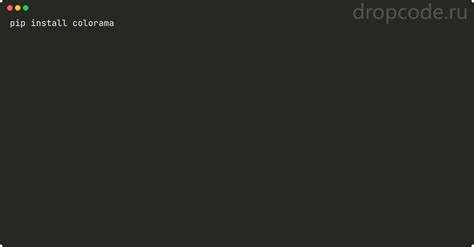
Процесс установки Colorama занимает всего одну команду в терминале: pip install colorama. При работе в проектах рекомендуется использовать виртуальные окружения, чтобы изолировать зависимости и избежать конфликтов версий библиотек между проектами.
После установки важно проверить работоспособность пакета. Для этого достаточно импортировать Colorama в Python и вызвать init(). Библиотека сразу готова к использованию, позволяя применять цветные стили к тексту с помощью констант Fore, Back и Style.
Проверка наличия Python и pip на компьютере
Для установки Colorama необходимо убедиться, что Python установлен. В Windows откройте командную строку и выполните python —version или py —version. В Linux и macOS используйте python3 —version. Команда должна вернуть версию Python не ниже 3.6.
Далее проверяется наличие pip – менеджера пакетов Python. Введите pip —version или python -m pip —version. Если терминал возвращает версию pip, менеджер установлен и готов к работе. В случае отсутствия pip его можно установить командой python -m ensurepip —upgrade.
Если на компьютере одновременно установлены несколько версий Python, важно использовать правильный путь к pip, соответствующий версии Python, в которой планируется использовать Colorama. Для этого можно вызывать python3 -m pip install colorama или явно указать путь к нужному интерпретатору.
Обновление pip до последней версии

Для корректной установки Colorama рекомендуется использовать актуальную версию pip. Проверить текущую версию можно командой pip —version. Если версия ниже 23.0, возможны ошибки при загрузке пакета.
Чтобы обновить pip, в Windows выполните python -m pip install —upgrade pip. В Linux и macOS используйте python3 -m pip install —upgrade pip. Эта команда скачает последнюю версию pip и заменит устаревшую.
После обновления повторно проверьте версию через pip —version, чтобы убедиться, что обновление прошло успешно. При использовании виртуальных окружений команда должна выполняться внутри активированного окружения, чтобы обновить локальную версию pip.
Команда установки Colorama через pip

Для установки Colorama в Python используется команда pip. Введите её в терминале или командной строке в зависимости от системы:
| Операционная система | Команда |
|---|---|
| Windows | pip install colorama |
| Linux / macOS | python3 -m pip install colorama |
Для проектов с виртуальными окружениями команда выполняется внутри активированного окружения, чтобы пакет устанавливался локально. Если требуется обновить Colorama до последней версии, добавьте —upgrade: pip install —upgrade colorama.
Установка Colorama в виртуальном окружении

Виртуальные окружения позволяют изолировать зависимости Python для каждого проекта. Создайте новое окружение командой python -m venv myenv в Windows или python3 -m venv myenv в Linux/macOS. Здесь myenv – имя директории окружения.
Для активации окружения в Windows выполните myenv\Scripts\activate, в Linux/macOS – source myenv/bin/activate. После активации терминал покажет имя окружения перед приглашением.
Установите Colorama внутри активного окружения через pip install colorama. Этот пакет будет доступен только в текущем виртуальном окружении, не влияя на системные библиотеки Python.
Для выхода из окружения используйте команду deactivate. При повторной работе с проектом активируйте окружение перед запуском скриптов.
Проверка успешной установки Colorama
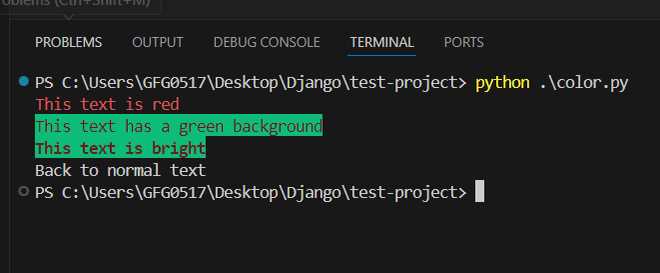
После установки Colorama важно убедиться, что пакет работает корректно. Для этого выполните следующие действия:
- Откройте терминал или командную строку.
- Запустите Python, введя python или python3 в зависимости от системы.
- Импортируйте Colorama командой:
- import colorama
- colorama.init()
- Попробуйте вывести цветной текст, например:
- from colorama import Fore
- print(Fore.RED + «Текст красного цвета»)
Если текст отображается с указанным цветом без ошибок, установка завершена успешно. При возникновении ошибок убедитесь, что активировано правильное виртуальное окружение и используется актуальная версия pip.
Использование Colorama в простом скрипте Python
Colorama позволяет управлять цветом текста, фоном и стилями в терминале. Для простого скрипта используйте следующие элементы:
| Константа | Назначение | Пример использования |
|---|---|---|
| Fore | Цвет текста | print(Fore.GREEN + «Зеленый текст») |
| Back | Фон текста | print(Back.YELLOW + «Текст на желтом фоне») |
| Style | Стили текста (яркость, сброс) | print(Style.BRIGHT + «Яркий текст» + Style.RESET_ALL) |
Для работы скрипта сначала импортируйте Colorama и инициализируйте библиотеку:
from colorama import init, Fore, Back, Style
init()
Устранение ошибок при установке Colorama
Иногда установка Colorama через pip может вызвать ошибки. Основные проблемы и способы их решения:
- Ошибка «Permission denied» или «Access is denied»:
- В Windows откройте командную строку с правами администратора.
- В Linux/macOS используйте sudo: sudo pip install colorama.
- Проблемы с версией Python или pip:
- Проверьте версию Python командой python —version или python3 —version.
- Обновите pip: python -m pip install —upgrade pip.
- Конфликты с другими библиотеками:
- Используйте виртуальное окружение: python -m venv myenv.
- Активируйте окружение перед установкой пакета.
- Ошибка «No matching distribution found»:
- Убедитесь, что подключен интернет и корректно настроены источники PyPI.
- Попробуйте указать конкретную версию Colorama: pip install colorama==0.4.6.
После устранения ошибок рекомендуется проверить установку через import colorama и colorama.init().
Удаление Colorama и повторная установка при необходимости
Если установка Colorama прошла некорректно или требуется обновление, пакет можно удалить и установить заново. Для удаления используйте команду:
pip uninstall colorama
После выполнения команды терминал запросит подтверждение удаления. Подтвердите, введя y. Это удалит все файлы Colorama из текущей установки Python или виртуального окружения.
Для повторной установки используйте команду:
pip install colorama
При необходимости указать конкретную версию используйте формат pip install colorama==0.4.6. После переустановки проверьте работоспособность пакета через import colorama и colorama.init(), чтобы убедиться, что Colorama функционирует корректно.
Вопрос-ответ:
Как проверить, что Python и pip установлены на моем компьютере?
Откройте терминал или командную строку. Введите python —version или python3 —version, чтобы узнать версию Python. Для проверки pip используйте pip —version. Если команды возвращают версии, инструменты установлены и готовы к работе.
Что делать, если pip устарел и не устанавливает Colorama?
Обновите pip командой python -m pip install —upgrade pip в Windows или python3 -m pip install —upgrade pip в Linux/macOS. После обновления повторите установку Colorama через pip install colorama. Это устранит ошибки, связанные с устаревшим менеджером пакетов.
Как установить Colorama в виртуальном окружении?
Сначала создайте виртуальное окружение: python -m venv myenv. Активируйте его командой myenv\Scripts\activate в Windows или source myenv/bin/activate в Linux/macOS. После активации установите Colorama через pip install colorama. Пакет будет доступен только внутри этого окружения.
Как проверить, что Colorama установлена и работает корректно?
Откройте Python и выполните import colorama и colorama.init(). Попробуйте вывести цветной текст с помощью констант Fore, Back или Style. Если цвет отображается правильно и ошибок нет, библиотека установлена корректно.
Что делать, если при установке Colorama возникают ошибки или конфликт версий?
Проверьте активное виртуальное окружение и обновите pip. При необходимости удалите Colorama через pip uninstall colorama и установите заново. Если проблема сохраняется, можно указать конкретную версию пакета: pip install colorama==0.4.6. Также убедитесь, что используете правильную версию Python для проекта.
Как правильно активировать виртуальное окружение перед установкой Colorama?
В Windows используйте команду myenv\Scripts\activate, где myenv — имя созданного окружения. В Linux или macOS выполните source myenv/bin/activate. После активации терминал покажет имя окружения, и все последующие установки через pip будут происходить внутри него.
Можно ли установить Colorama для нескольких проектов одновременно?
Рекомендуется создавать отдельное виртуальное окружение для каждого проекта, чтобы зависимости не конфликтовали. Устанавливать Colorama глобально возможно через pip install colorama, но это может вызвать проблемы с разными версиями библиотек в других проектах.

 Загрузка...